利用word如何均分一张纸进行打印?

 时间:2026-04-23 23:25:38

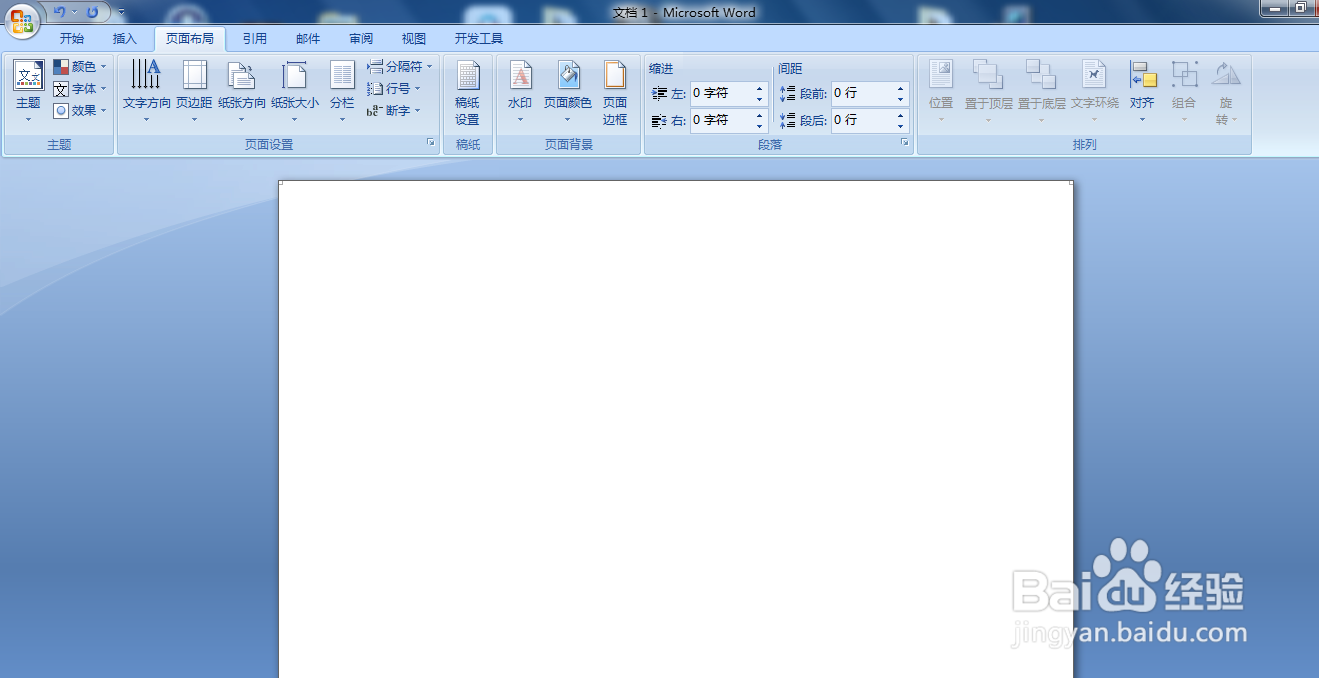
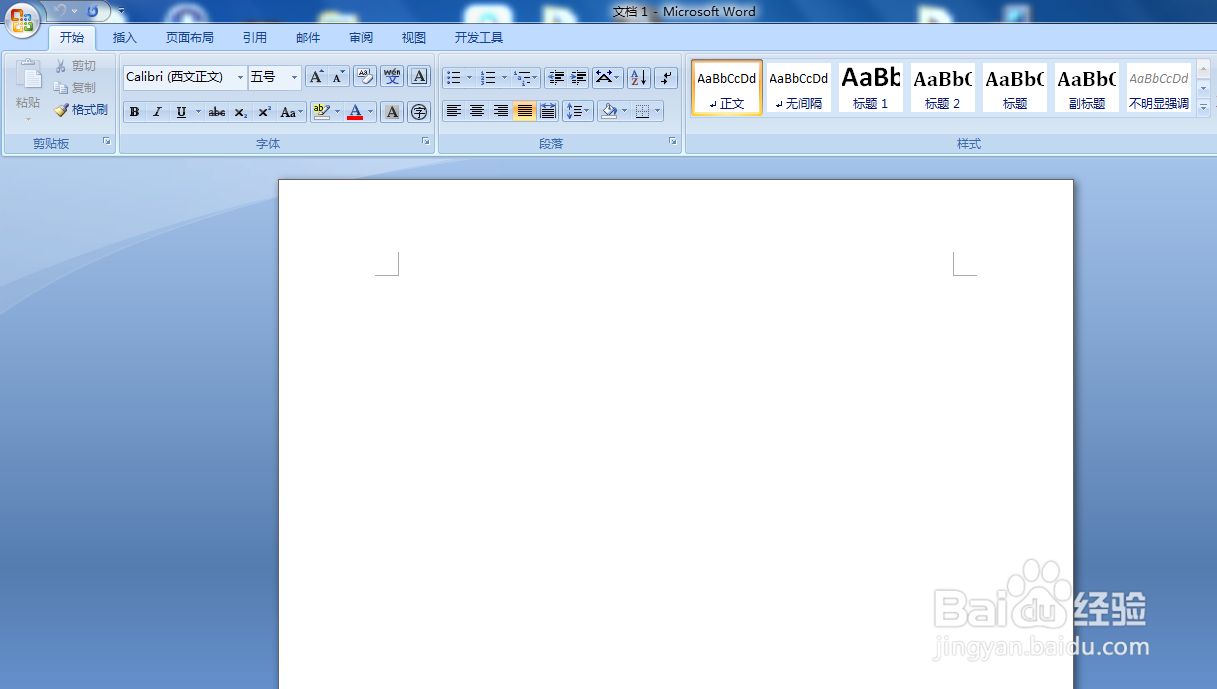
1、首先我们打开word,初始的空白文档是长这样的。
利用word如何均分一张纸进行打印?

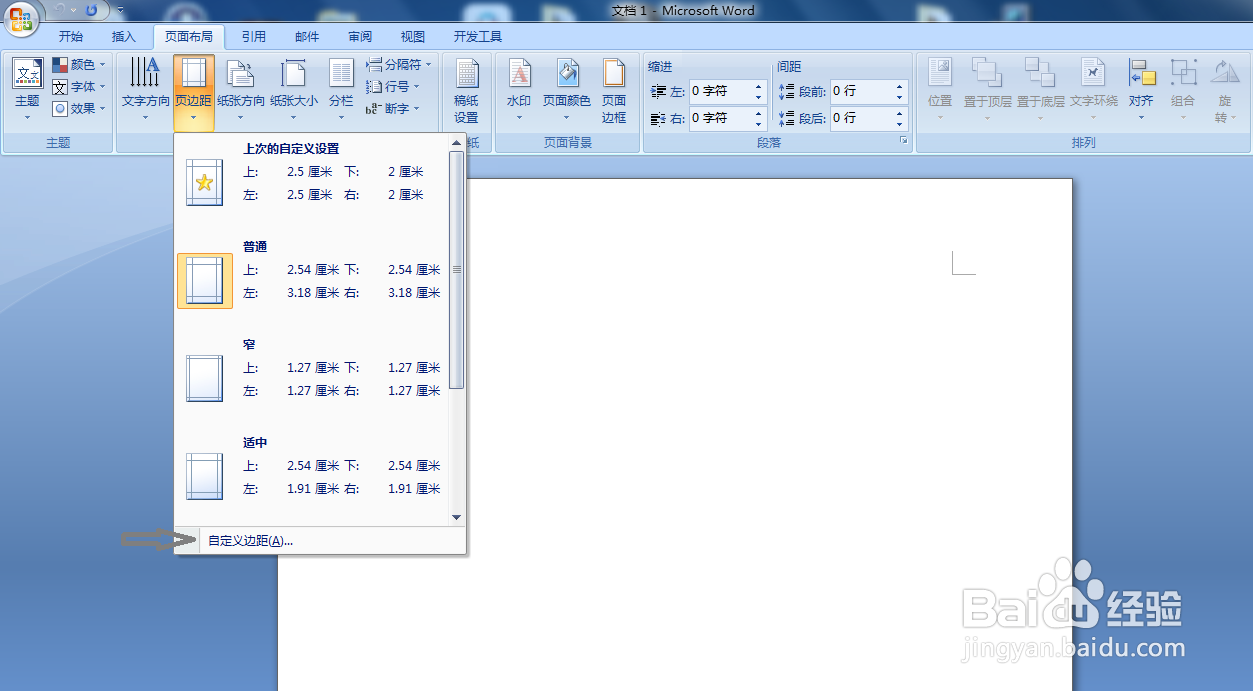
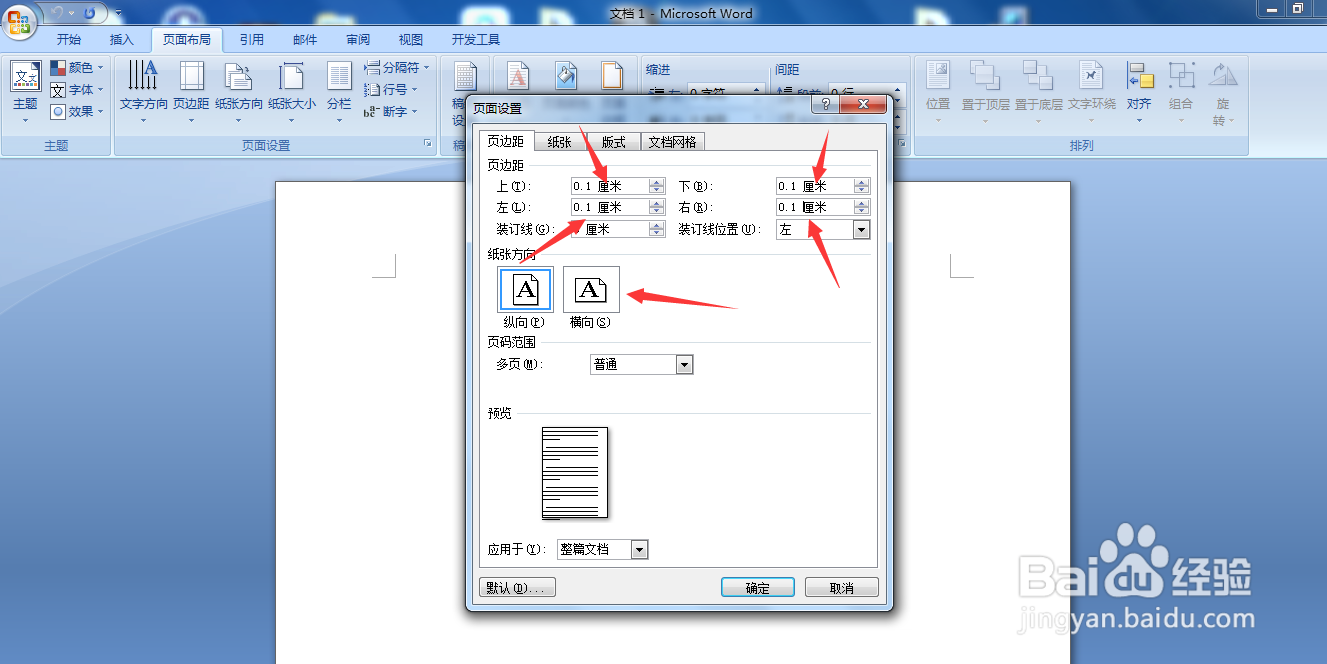
2、我们首先调整页边距,达到充分利用的效果,自定义页边距。

利用word如何均分一张纸进行打印?

3、将上下左右页边距都设置为“0.1”,这个数值打印机是打印不到最边上的。这个位置我们也可以调节好方向。字要打得多,长那就横向打,少的话就竖着打,看具体情况。
利用word如何均分一张纸进行打印?

4、我们以竖向为例,设置好边距是这样的。

利用word如何均分一张纸进行打印?

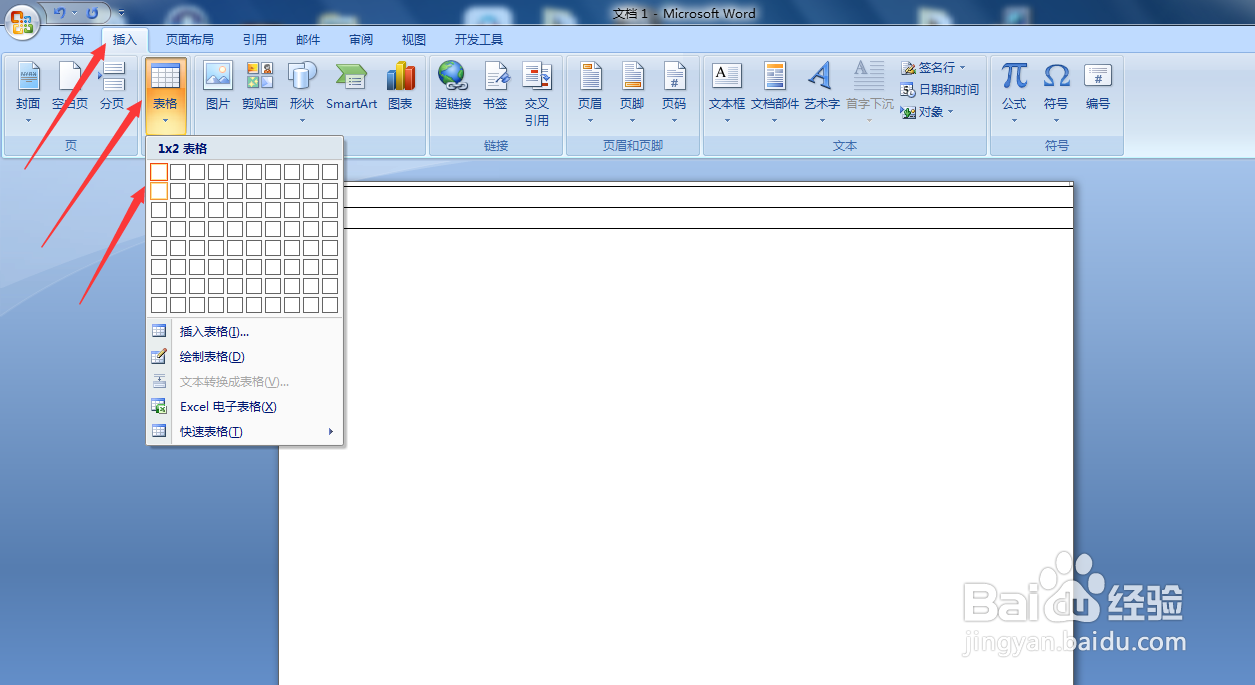
5、之后我们以评分两份为例,上下平分两份,我们就选择上下两个单元格。

这个位置具体要选什么样的单元格,看实际分布情况。
利用word如何均分一张纸进行打印?

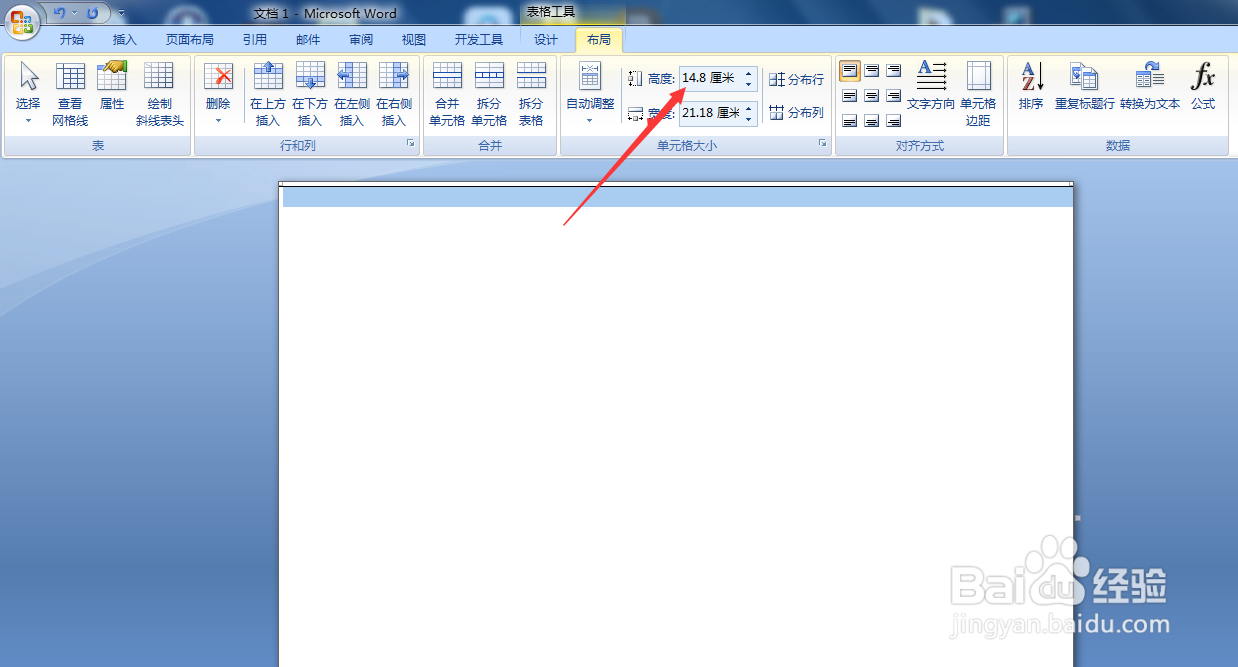
6、如果是竖向将纸张均分两份,那么这个高度就设置为“14.8”.

利用word如何均分一张纸进行打印?

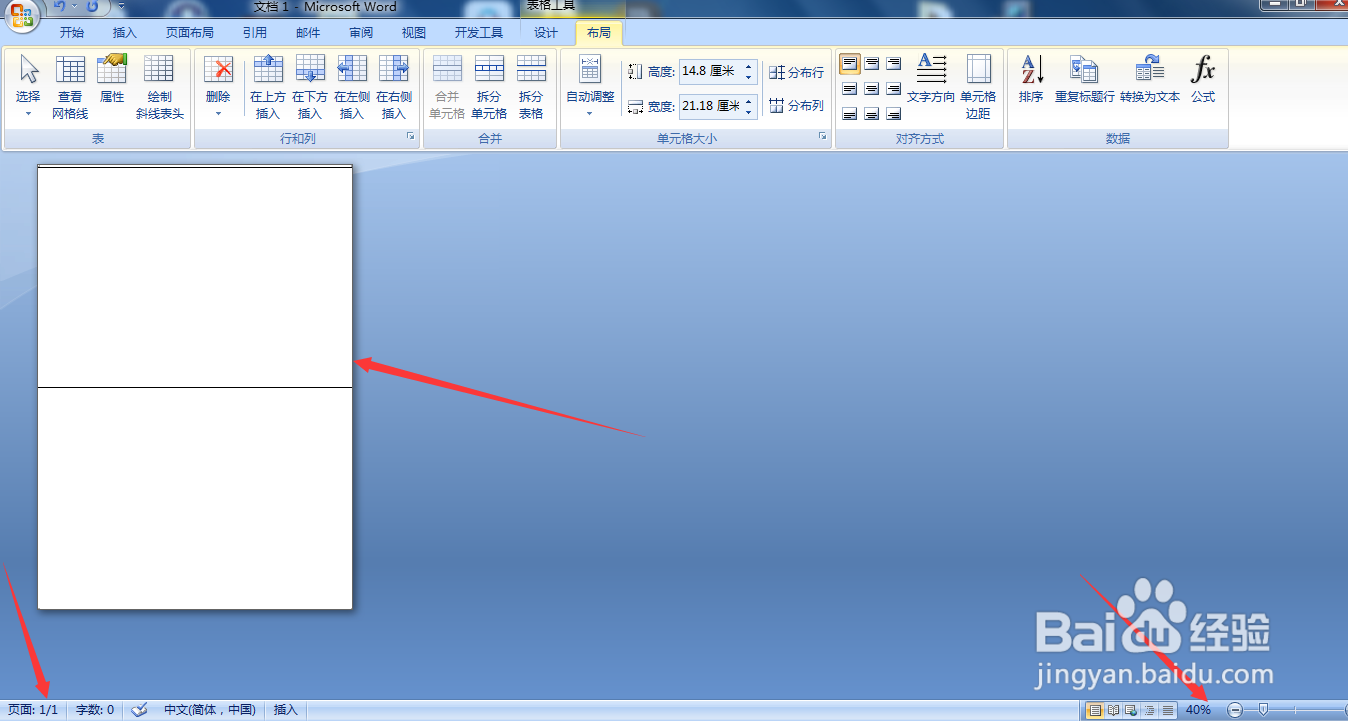
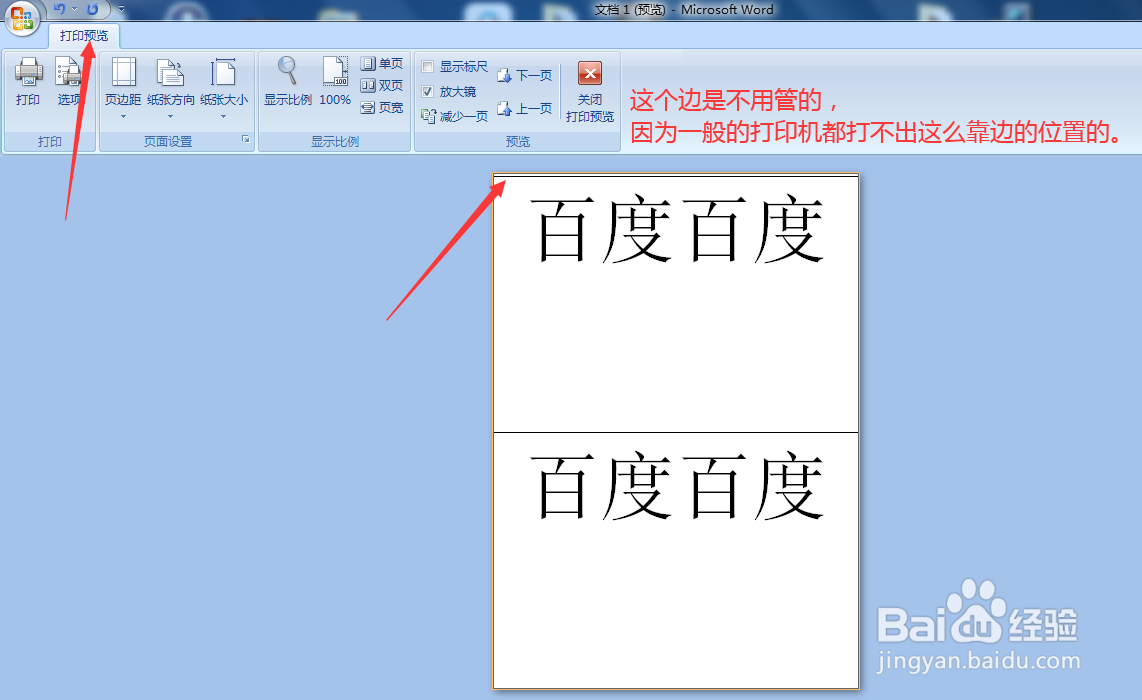
7、设置好之后是这样的。我们看下缩略图。

利用word如何均分一张纸进行打印?

8、之后输入文字即可。上下两边的横线是不用管的,因为这个位置打印机是无法打印出来的。中间的先刚好是剪裁用的线。
利用word如何均分一张纸进行打印?

  • Word打印怎么设置
  • Word如何设置和排版工作证?
  • WORD文档如何打印全部内容
  • 怎么分栏成上下四分
  • word2013电子公章制作详解
  • 热门搜索
    乐尔康按摩器怎么样 我的世界龙怎么驯服 圆的平方怎么算 骨头汤怎么熬白 宝宝红屁股怎么办 红警怎么结盟 浩泽净水器怎么样 便秘怎么快速排便 怎么发电子邮件 紫甘蓝怎么凉拌