详解Excel中如何通过函数一对一对比两列数据

 时间:2024-10-14 09:32:56

1、双击打开待处理的表格问题,切换到待操作的 sheet 页。

详解Excel中如何通过函数一对一对比两列数据

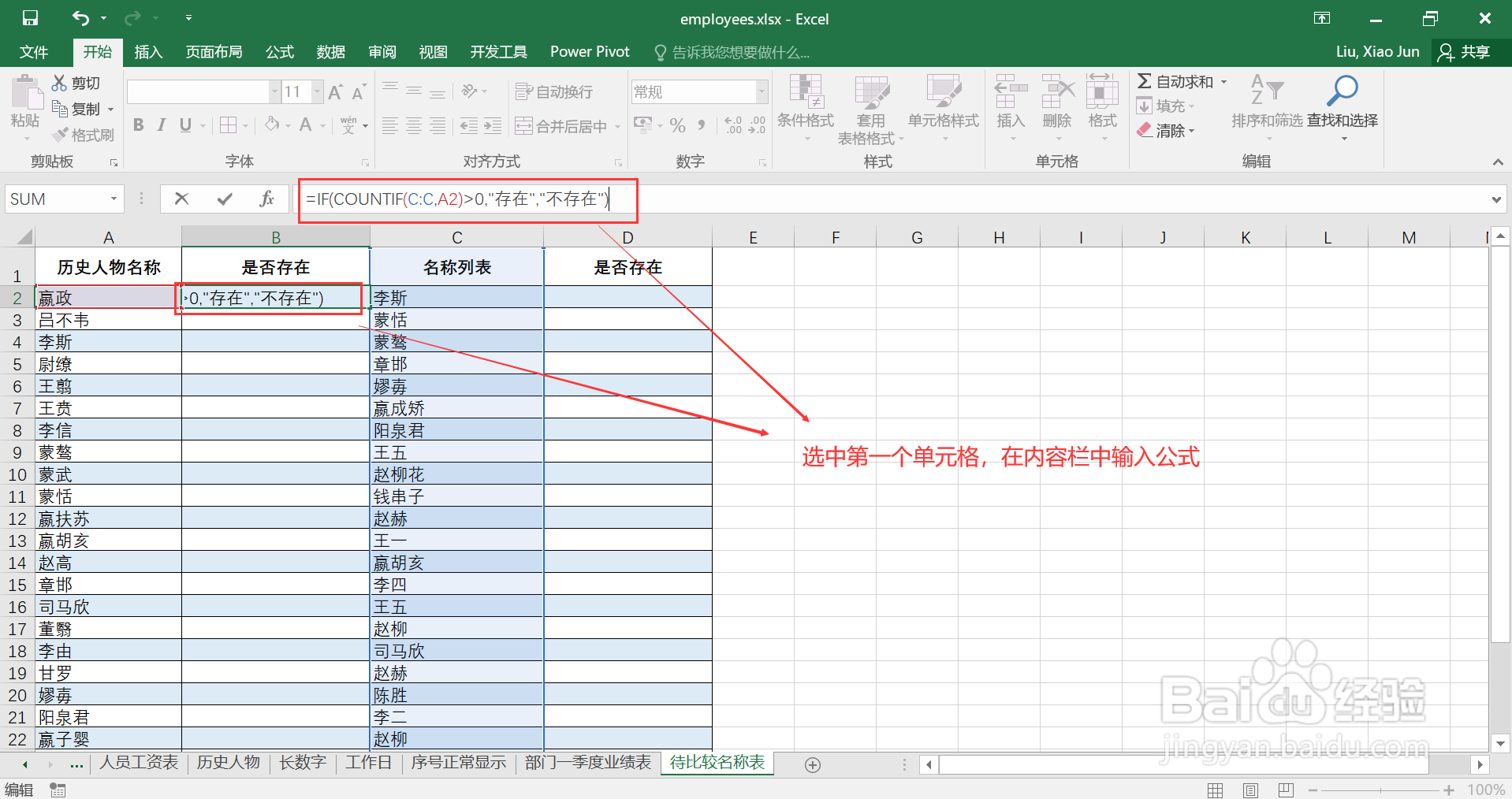
2、选中对比结果列的第一个单元格,在上方内容栏中输入如下公式:=IF( COUNTIF(C:C,A2)>0, "存在", "不存在" ) ,彩惚湛厦释义如下:COUNTIF 用于统计一个区域内某个值的个数,其第一个参数指明区域(C:C 即表格的 C 列),第二个参数即统计的值(A2即指定单元格的值)。
详解Excel中如何通过函数一对一对比两列数据

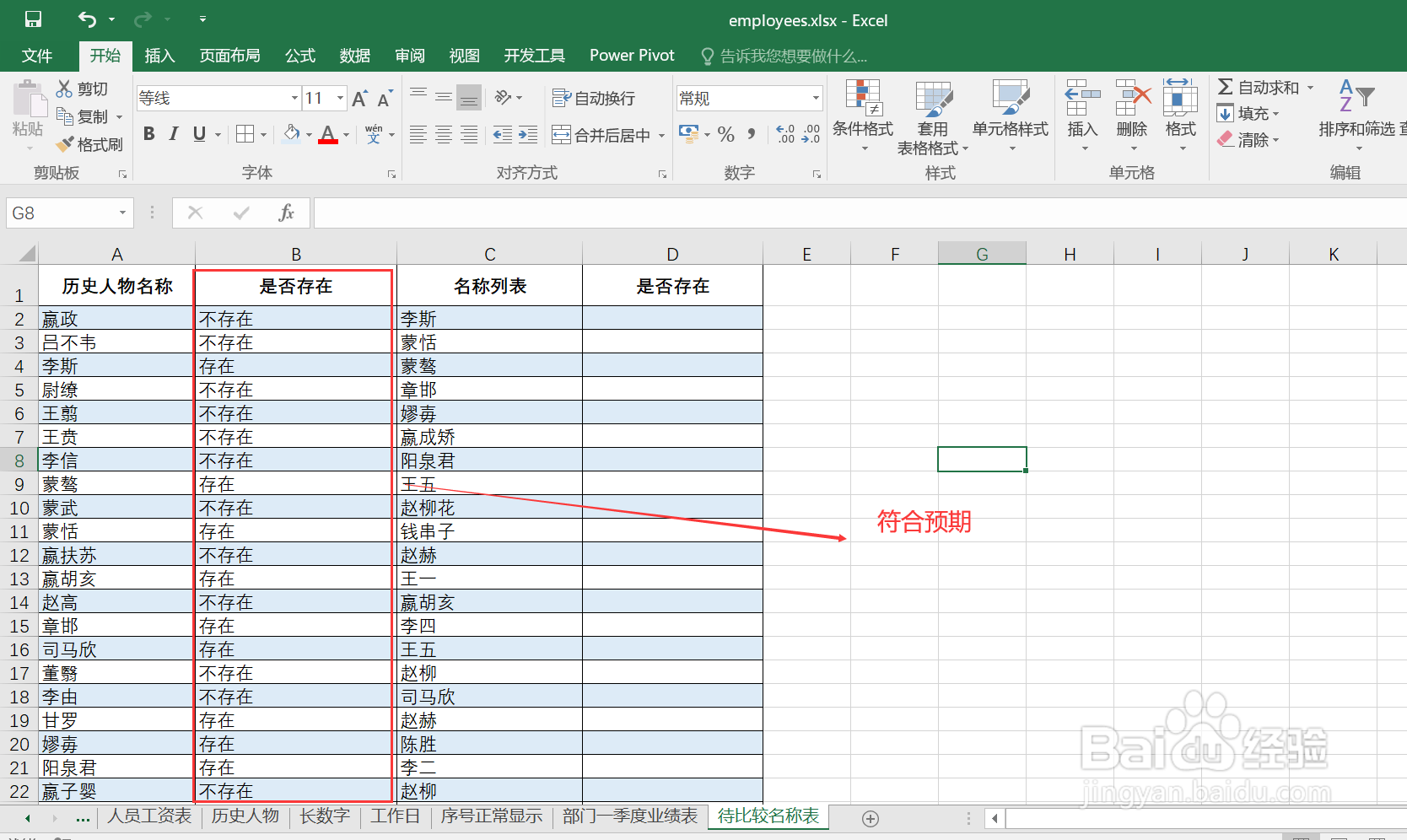
3、回车查看显示效果,并将公式复制填充到整列中,结果符合预期。

详解Excel中如何通过函数一对一对比两列数据

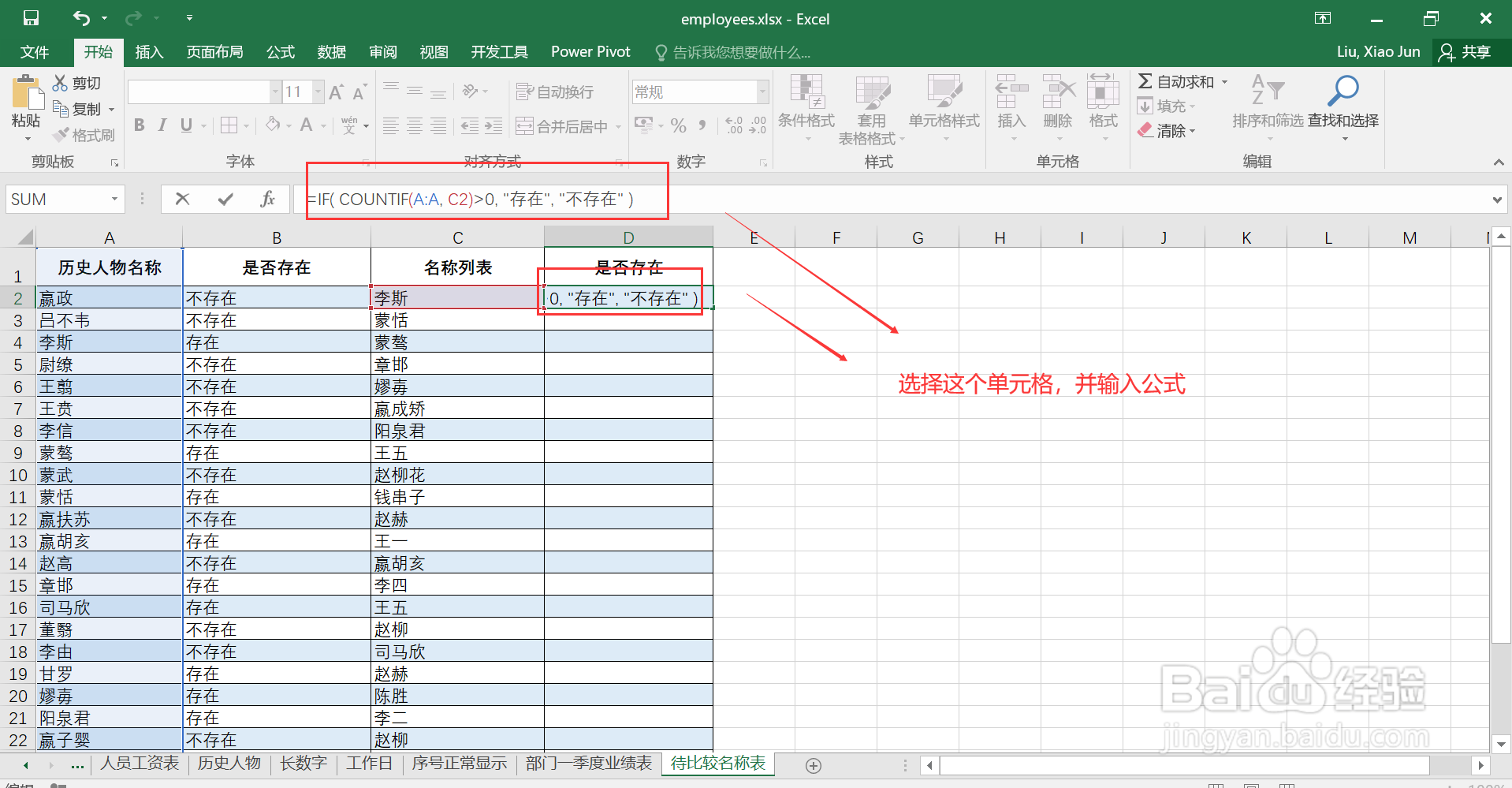
4、同样的操作,处理第二个对比结果列,选中第一个单元格,输入公式:=IF( COUNTIF(A:A, C2)>0, "存在", "不存在" )
详解Excel中如何通过函数一对一对比两列数据

5、回车查看公式效果,并复制公式到整列,显示结果符合预期。

详解Excel中如何通过函数一对一对比两列数据
  • FOCI专注者应该应该怎样强制停止
  • EXCEL如何判断单元格内容是否隐藏双引号格式
  • 判断一个字符串是不是身份证号
  • lookup函数怎么用
  • 如何快速拆分不规则数据?
  • 热门搜索
    牛仔衣搭配什么裤子 营养搭配 红烧黄花鱼 鼻毛长怎么办 刨冰怎么做 皇帝养成计划攻略 证明书怎么写范文 传奇尸王殿怎么走 苏州园林简介 减肥早餐应该吃什么