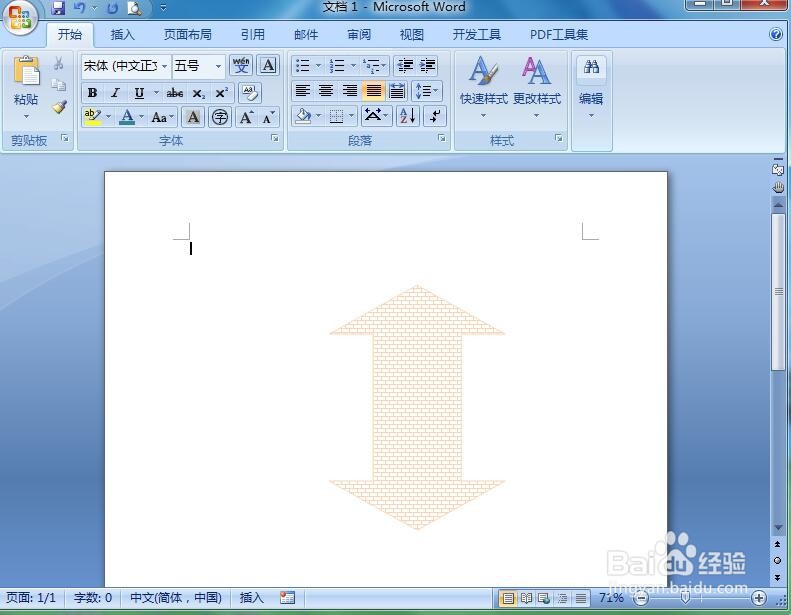
在word中给上下箭头填充橙色砖形的方法

 时间:2024-10-24 20:49:07

1、打开word2007,进入其主界面中;

在word中给上下箭头填充橙色砖形的方法

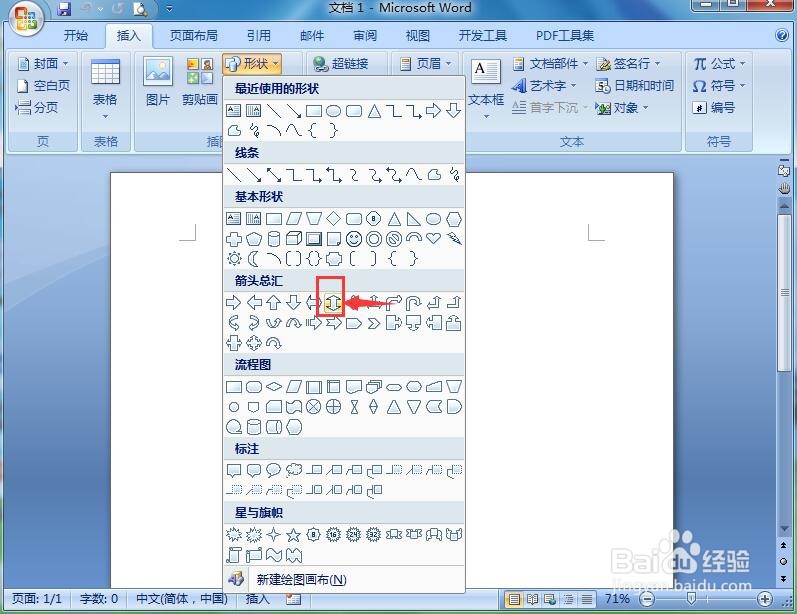
2、点击插入,选择形状工具;

在word中给上下箭头填充橙色砖形的方法

3、在箭头总汇类别中点击上下箭头;

在word中给上下箭头填充橙色砖形的方法

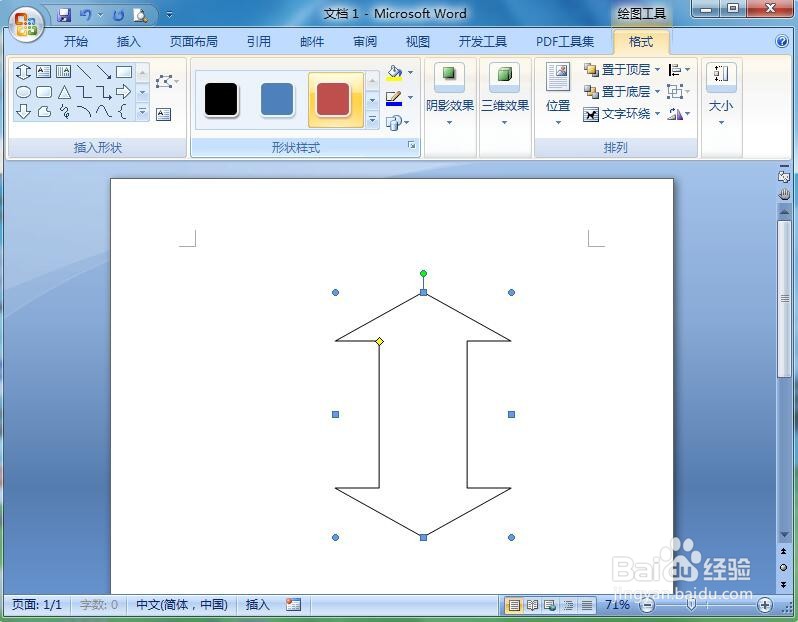
4、按下鼠标左键不放,拖动鼠标,出现一个上下箭头;

在word中给上下箭头填充橙色砖形的方法

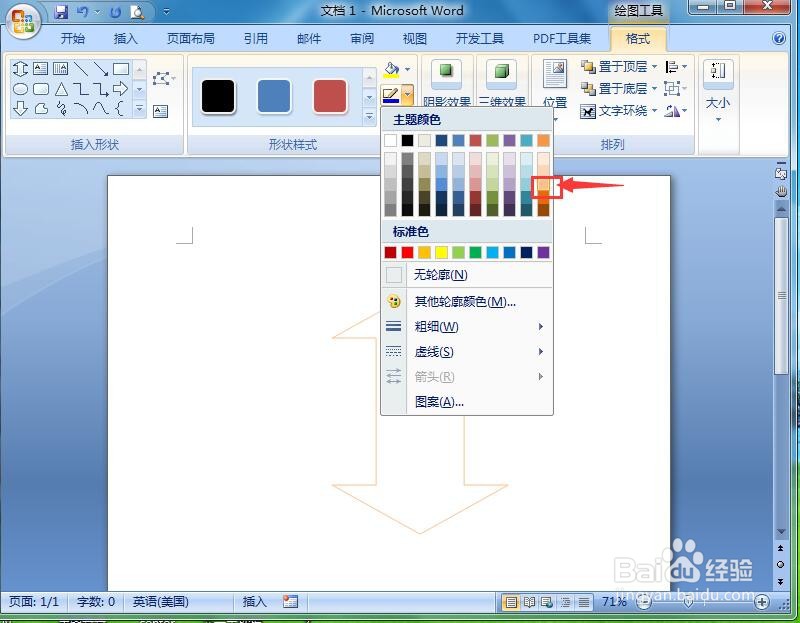
5、点击形状轮廓,选择橙色;

在word中给上下箭头填充橙色砖形的方法

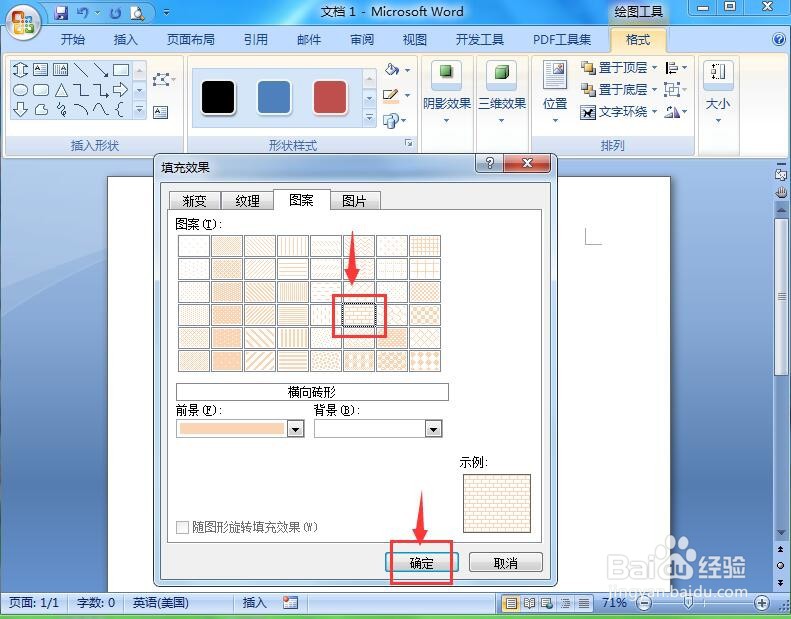
6、点击形状填充,选择图案;

在word中给上下箭头填充橙色砖形的方法

7、选择砖形,将颜色设为橙色,按确定;

在word中给上下箭头填充橙色砖形的方法

8、我们就在word中给上下箭头填充好了橙色砖形。

在word中给上下箭头填充橙色砖形的方法
  • 段落添加项目符号
  • 双实线边框怎么设置
  • 怎么在word中给段落添加项目符号?
  • 项目符号怎么设置
  • Word中怎么设置段落分成三栏
  • 热门搜索
    足浴盆什么牌子质量好 fonts是什么意思 自学韩语用什么教材 绿色通道是什么意思 激光测距仪什么牌子好 秋季喝什么茶好 深入浅出的意思 decade什么意思 华诞的意思 定向招生是什么意思