1、这里以360浏览器为例,所以暂时只能适用于360浏览器。
打开360浏览器

2、在右侧展示栏中找到扩展选项(如图所示位置)

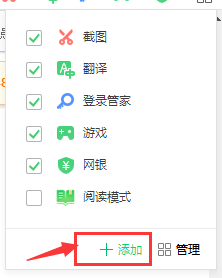
3、打开扩展选项,点击下方的添加
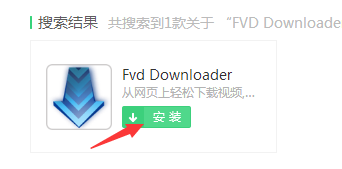
4、在360应用市场的搜索栏搜索“FVD Downloader”插件

5、下载安装

6、下载安装完成后,在显示页面会显示下载的符号

7、在网上搜索一个视频,点击观看

8、当视频打开时,下载符号会显示为可以下载标识(如图所示)

9、这是可以下载的标识,点击打开,点击下载选项
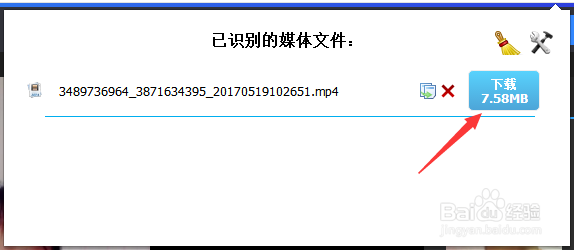
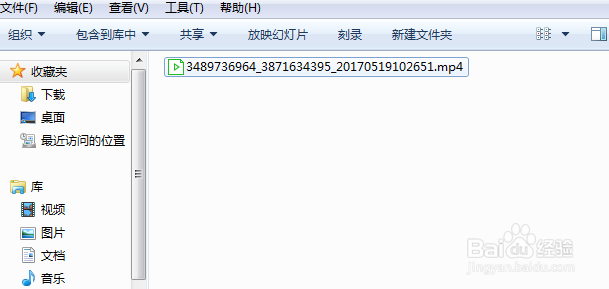
10、选择保存路径,确认下载,这样这个视频就下载完成了。

时间:2026-04-22 10:13:17
1、这里以360浏览器为例,所以暂时只能适用于360浏览器。
打开360浏览器
2、在右侧展示栏中找到扩展选项(如图所示位置)
3、打开扩展选项,点击下方的添加
4、在360应用市场的搜索栏搜索“FVD Downloader”插件
5、下载安装
6、下载安装完成后,在显示页面会显示下载的符号
7、在网上搜索一个视频,点击观看
8、当视频打开时,下载符号会显示为可以下载标识(如图所示)
9、这是可以下载的标识,点击打开,点击下载选项
10、选择保存路径,确认下载,这样这个视频就下载完成了。
