如何用CAD画弯曲的螺旋管(螺绕环)

 时间:2026-04-26 13:39:17

1、画路径(大圆)和扫掠对象(小圆)

如何用CAD画弯曲的螺旋管(螺绕环)

2、输入扫掠命令:sweep,然后回车

如何用CAD画弯曲的螺旋管(螺绕环)

3、点选扫掠对象(小圆),然后回车

如何用CAD画弯曲的螺旋管(螺绕环)

4、先输入命令:b,然后回车

再点选扫掠基点(由此可确定螺旋管离轨迹的距离,即螺旋管的半径)

(点选即确定,无需回车)

如何用CAD画弯曲的螺旋管(螺绕环)

如何用CAD画弯曲的螺旋管(螺绕环)

5、先输入命令:肥愁t,歌选然后回车

再输入命令:3600,然后回车

(3600°即绕十匝,可按自己意愿进行更改,越大软件计算时间越长)

如何用CAD画弯曲的螺旋管(螺绕环)

6、选择扫掠路径(大圆),然后回车

如何用CAD画弯曲的螺旋管(螺绕环)

7、得到的是扁状螺旋管

如何用CAD画弯曲的螺旋管(螺绕环)

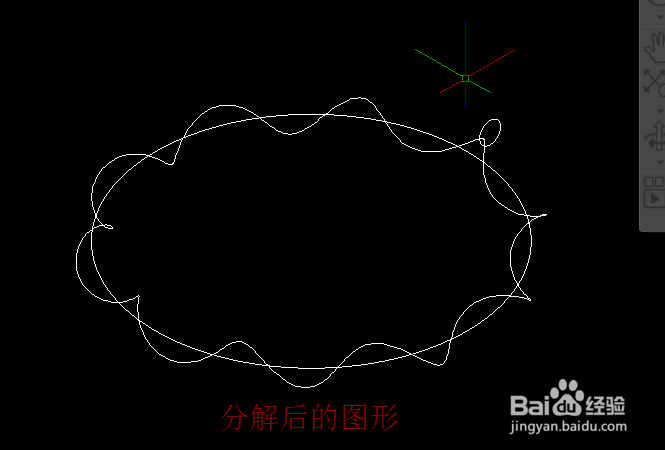
8、先点击分解命令(explode)

再点选扁状螺旋管,然后回车

得到弯曲螺旋线

(有时需要分解两次:柱变线,线相离。这里是闭合螺旋管(360°的整数倍),一次即可)

如何用CAD画弯曲的螺旋管(螺绕环)

如何用CAD画弯曲的螺旋管(螺绕环)

9、再次绘制扫掠对象(还需一次扫掠工作)

如何用CAD画弯曲的螺旋管(螺绕环)

10、(这次进行简单的扫掠)

先输入命令:sweep,然后回车

再点选扫掠对象,然后回车

再点选扫掠爷英块路径(无需回车,直接生成螺旋管)

即可得到弯曲的螺旋管(螺绕环)

如何用CAD画弯曲的螺旋管(螺绕环)

如何用CAD画弯曲的螺旋管(螺绕环)

如何用CAD画弯曲的螺旋管(螺绕环)

  • cad二维弹簧如何画?
  • cad如何一次性画明细栏及标题栏
  • cad局部放大图怎么画
  • CAD如何让引线进行对齐
  • SolidWorks绘制零件图:[11]剖面视图
  • 热门搜索
    cad怎么标注公差 咸粥的做法大全 高中作文600字大全 纳兰性德简介 养花大全 吴冠中简介 面条怎么做好吃又简单 鲸鱼图片大全 于和伟简历个人资料简介 汽车logo图标大全