photoshop 图层面板缩略图设置

 时间:2026-02-14 21:20:38

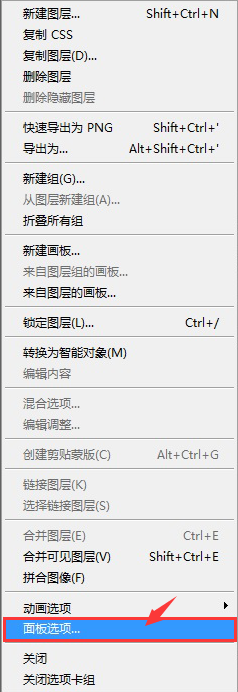
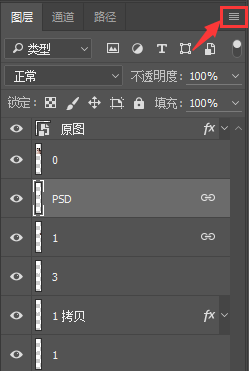
1、打开图层面板:窗口-图层,快捷键F7,点击右上角的下拉框。
photoshop 图层面板缩略图设置

2、点击:面板选项

photoshop 图层面板缩略图设置

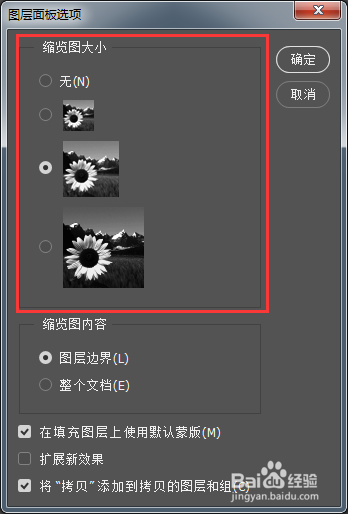
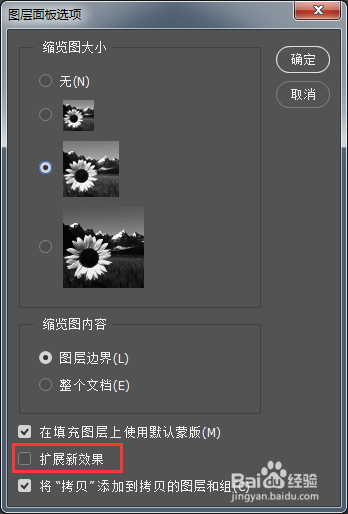
3、弹出对话框,缩略图大小看你自己喜好,一般选择中就可以了,视力不好的,选大也行,呵呵,我眼神儿好,我选中。
photoshop 图层面板缩略图设置

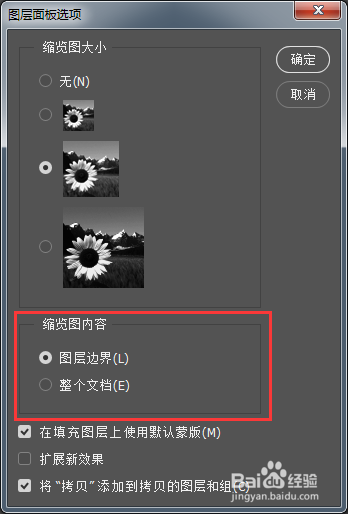
4、缩览图内容:一定要选”图层边界“,因为你要是文档过大的话,你就是选择了大缩略图,保证你眼神再好也看不清。
photoshop 图层面板缩略图设置

5、这个是我设置的缩略图效果,我选择的是”中“。

photoshop 图层面板缩略图设置

6、完工,呵呵~~

以后的缩略图就好找喽。

photoshop 图层面板缩略图设置

1、只有想点赞的才会往下拉,才会看到这个补充的知识点哦~~嘎嘎!

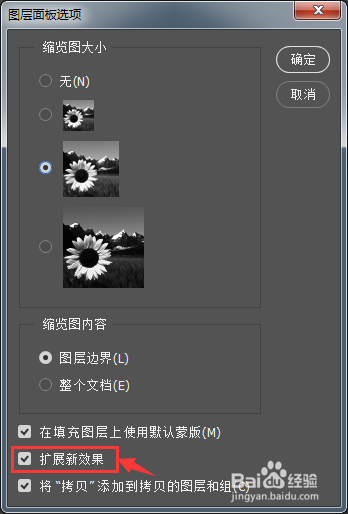
扩展新效果:

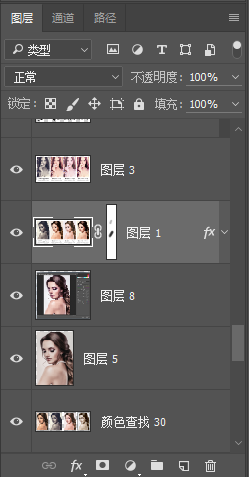
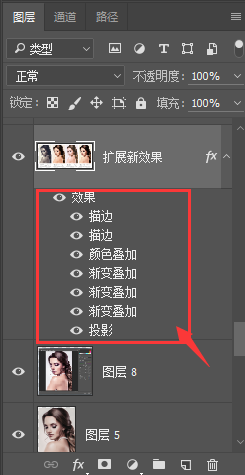
勾选后:如下图所示-图层添加的图层样式或滤镜效果默认为展开。
photoshop 图层面板缩略图设置

photoshop 图层面板缩略图设置

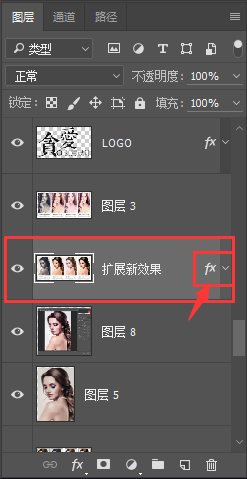
2、不勾选:如下图所示-图层添加的图层样式或滤镜效果默认为折叠。

我觉得它有些占地方,所以,我选择的是不勾选,有需要我再点开它就好啦,呵呵~~
photoshop 图层面板缩略图设置

photoshop 图层面板缩略图设置

  • 如何在PS中制作花瓣效果
  • photoshop的工作界面由哪几部分组成
  • 位图和矢量图有什么区别?
  • PS怎样应用风格化制作文字效果
  • PS教程10之蒙版应用:[1]教你用蒙版做渐变条
  • 热门搜索
    怎么算体积 怎么看共同好友 禾怎么组词 桑塔纳怎么样 广东工业大学怎么样 微信英文怎么说 黑头是怎么形成的 苏妲己怎么死的 cad角度怎么画 燕麦片怎么煮