1、打开你需要处理的文档。

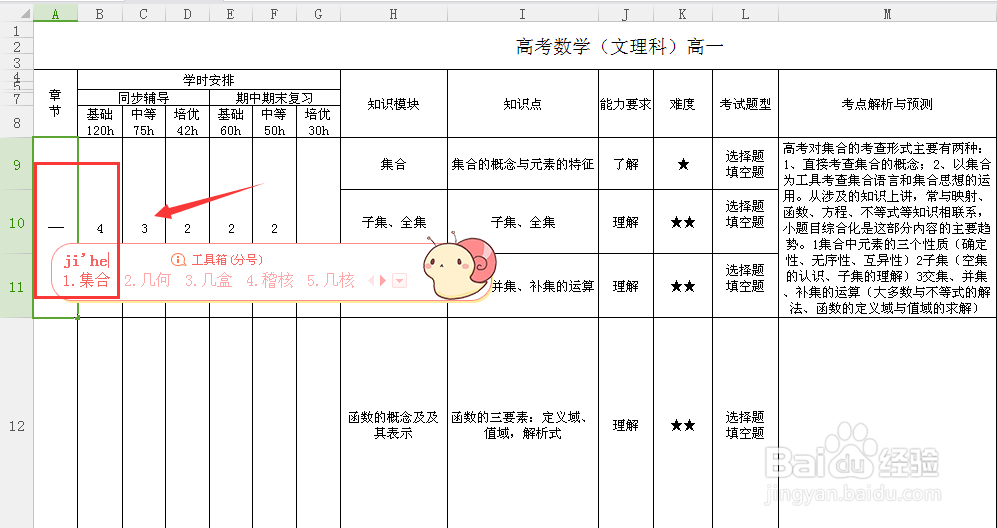
2、单击你需要处理为竖排文字方向的单元格。

3、这时候单击鼠标右键。将会弹出选择设置单元格的对话框。
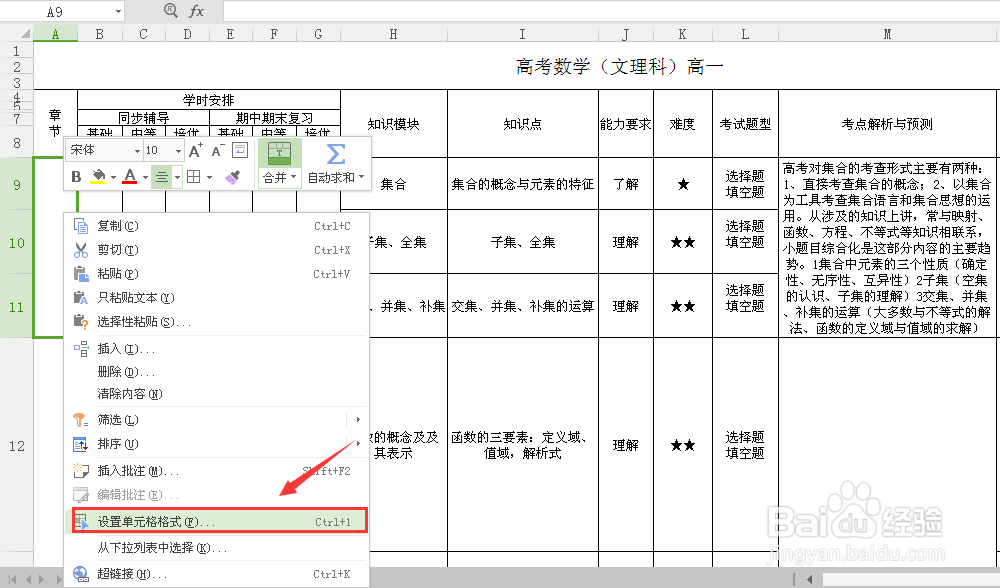
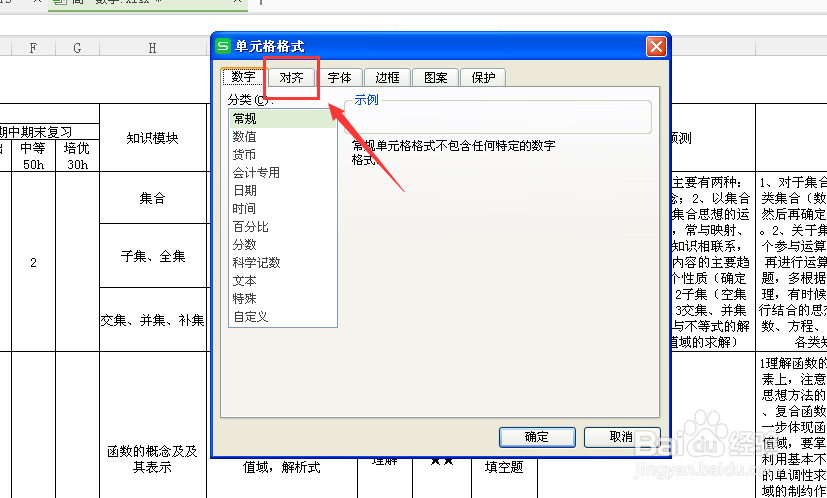
4、这时候系统默认的是对对其数字进行设置,所以我们需要点击{对齐},进行处理。
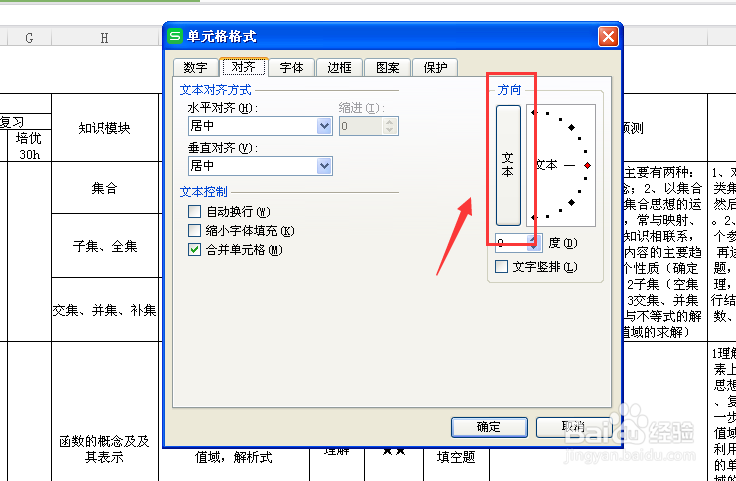
5、这时候我们可以对对齐方向进行设置,点击【文本】。
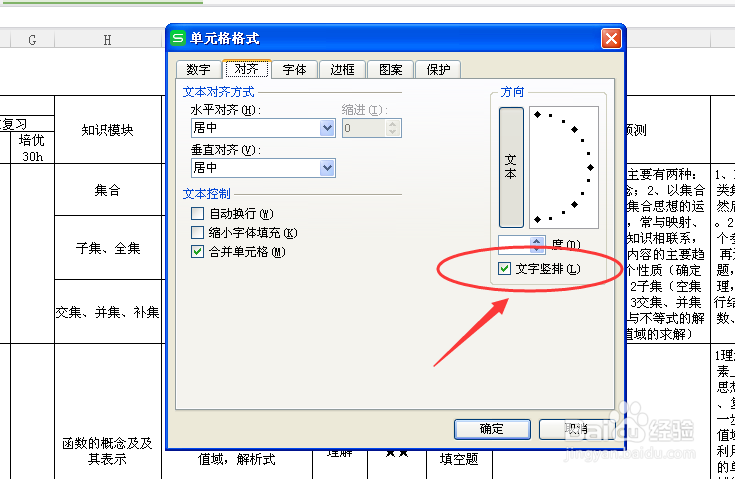
6、这时候也可以看见文本两个字颜色变深,意味着已经选中。同时,下方的【文字竖排】已打钩。
7、这时候再在该单元格打字,你可以看见此时的光标已经变为横装。完成输入以后字体方向就为竖排了。

时间:2026-05-04 20:34:48
1、打开你需要处理的文档。
2、单击你需要处理为竖排文字方向的单元格。
3、这时候单击鼠标右键。将会弹出选择设置单元格的对话框。
4、这时候系统默认的是对对其数字进行设置,所以我们需要点击{对齐},进行处理。
5、这时候我们可以对对齐方向进行设置,点击【文本】。
6、这时候也可以看见文本两个字颜色变深,意味着已经选中。同时,下方的【文字竖排】已打钩。
7、这时候再在该单元格打字,你可以看见此时的光标已经变为横装。完成输入以后字体方向就为竖排了。
