Windows系统安装LINGO 18.0图解教程

 时间:2026-04-24 04:33:26

1、解压缩安装包后,以管理员权限运行如图所示的应用程序

Windows系统安装LINGO 18.0图解教程

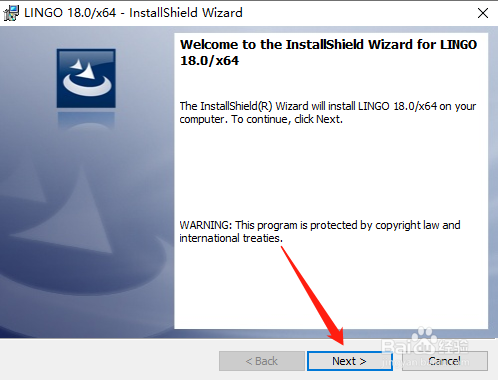
2、在安装向导界面,点击Next按钮继续

Windows系统安装LINGO 18.0图解教程

3、阅读许可协议后,选择I Accept the...选项,点击Next按钮继续

Windows系统安装LINGO 18.0图解教程

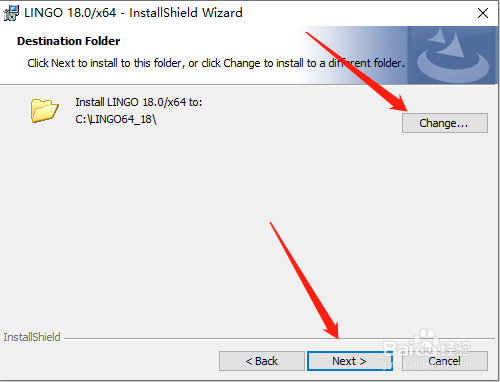
4、然后点击Change按钮修改安装目录文件夹

Windows系统安装LINGO 18.0图解教程

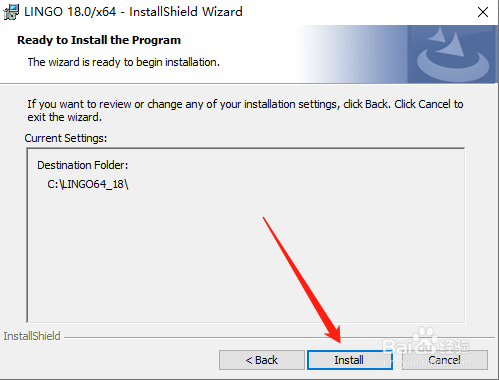
5、直接点击Install按钮开始安装程序

Windows系统安装LINGO 18.0图解教程

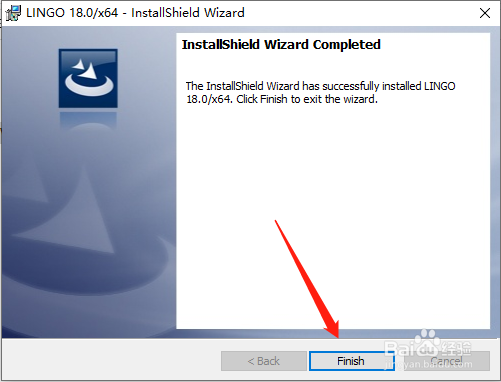
6、等待程序安装完成后,点击Finish按钮关闭安装向导窗口

Windows系统安装LINGO 18.0图解教程

7、然后复制安装包Crack文件夹中的文件粘贴到安装目录文件夹下,并以管理员权限运行程序

Windows系统安装LINGO 18.0图解教程

8、在弹出的如图所示的窗口中,点击键盘【Y】键(或任意其他键)退出

Windows系统安装LINGO 18.0图解教程

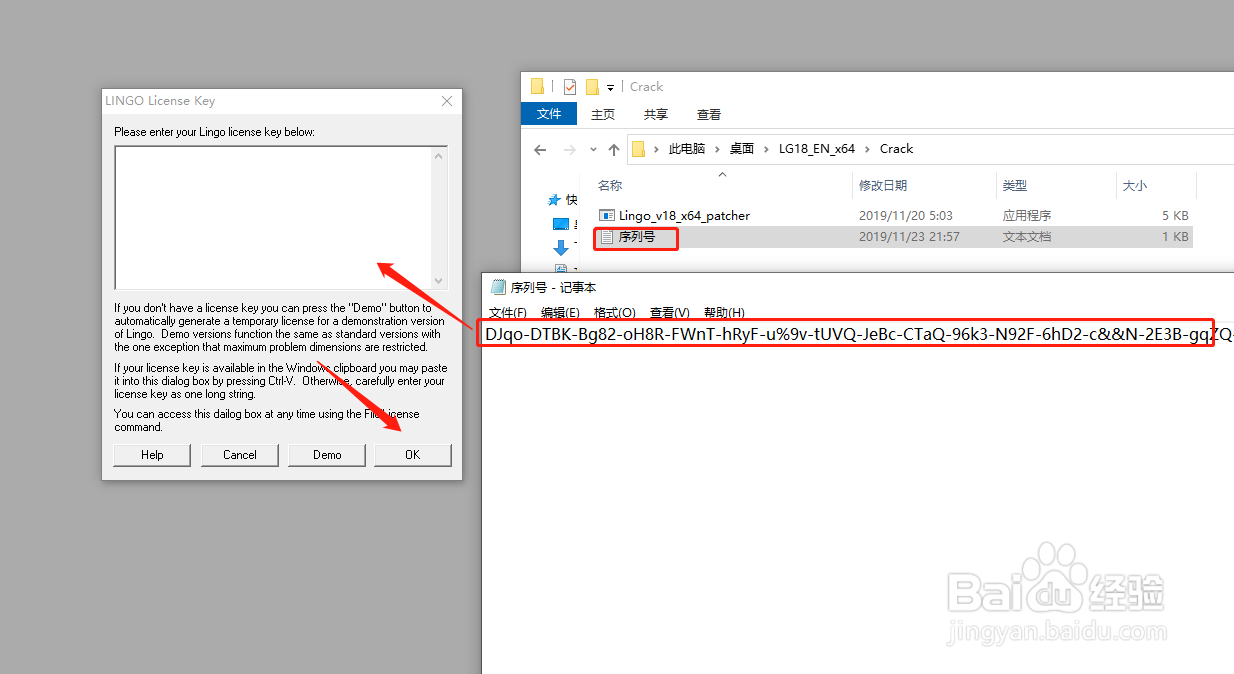
9、弹出LINGO License Key窗口,复制序列号.txt中的“序列号”粘贴到该窗口框中
Windows系统安装LINGO 18.0图解教程

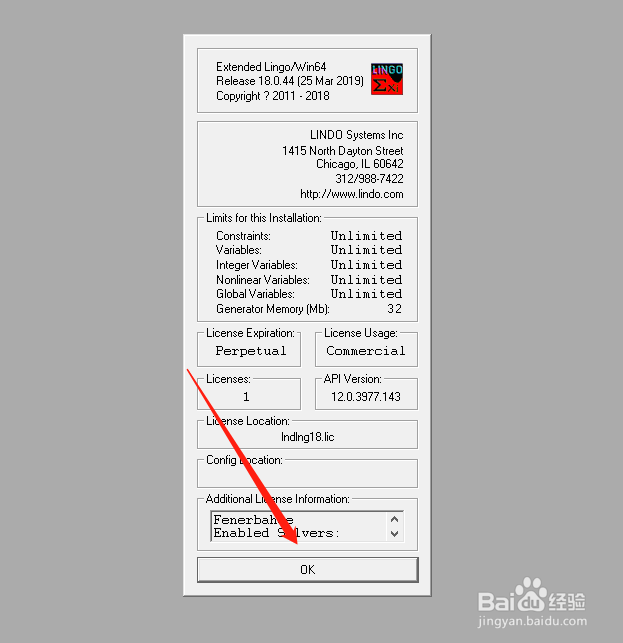
10、等待执行成功后,会出现如图所示的窗口提示,点击【OK】即可

Windows系统安装LINGO 18.0图解教程

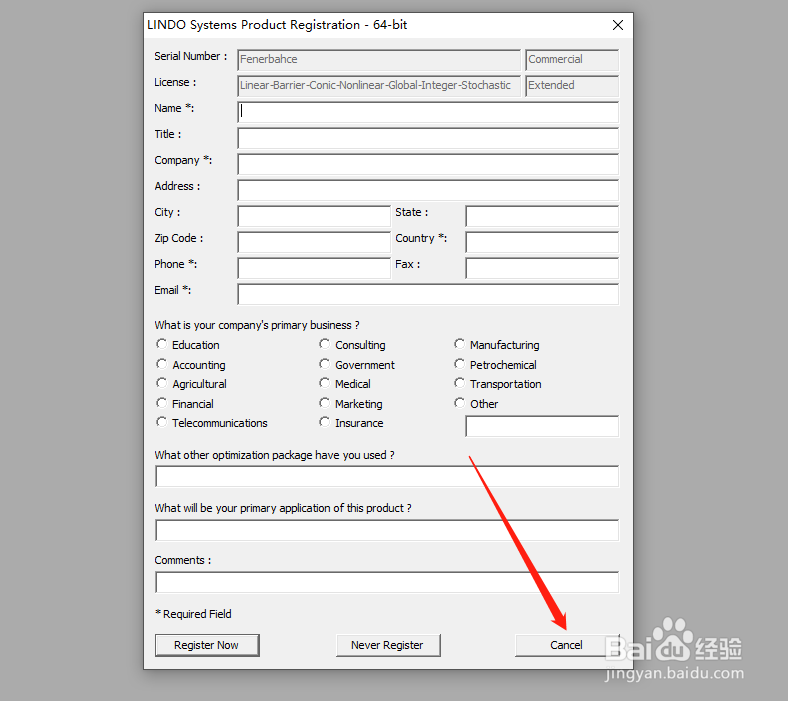
11、弹出Registration窗口,点击【Cancel】跳过,暂不注册
Windows系统安装LINGO 18.0图解教程

12、打开LINGO18.0软件,如图所示是程序的操作界面,安装完成

Windows系统安装LINGO 18.0图解教程

  • Visual Studio Code怎么去掉文件路径
  • 在线LaTeX 公式编辑器
  • Android如何通过Bundle传递数据
  • 如何使用python的matplotlib模块绘制堆叠柱形图
  • 在jupyter notebook中怎么上传和保存文件
  • 热门搜索
    怀孕一个月怎么办 奖状怎么写 两边脸不对称怎么办 飞利浦显示器怎么样 银耳汤怎么做才粘稠 微信群怎么加 天然气表怎么看 车钥匙锁车里了怎么办 淘宝怎么收藏店铺 chanel怎么读