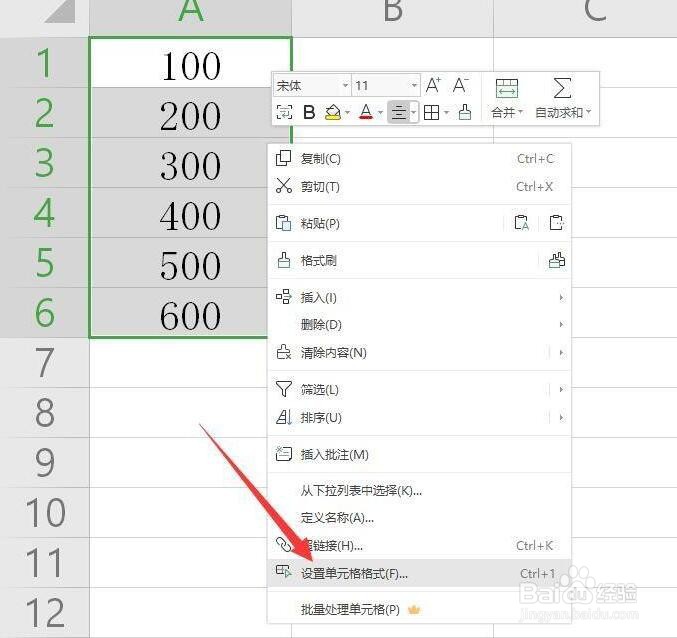
1、在此,我们选中整个表格中的数据区域,鼠标右键选择设置单元格格式选项。
2、高达高如图所示的设置单元格格式见面之后,我们切换到数字选项卡,选中自定义选项,同时,在右侧的输入框右侧加入想要追加的内容。

3、最后,我们点击确定按钮,此时就会发现单元格自动追加了相应的内容。

4、当然,我们也可以再选择相应的单元格数据区域,之后,点击查找选项卡,在此查找内容中,选择想要查找的内容。

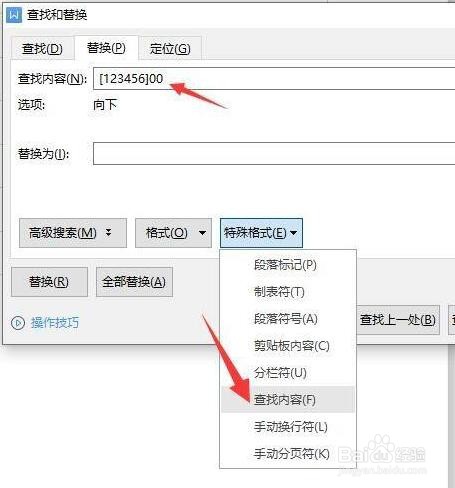
5、最后,在替换为窗口中,首先输入查找的内容,之后输入我们要追加的内容,点击全部替换按钮就可以了。


时间:2026-05-01 03:21:40
1、在此,我们选中整个表格中的数据区域,鼠标右键选择设置单元格格式选项。
2、高达高如图所示的设置单元格格式见面之后,我们切换到数字选项卡,选中自定义选项,同时,在右侧的输入框右侧加入想要追加的内容。
3、最后,我们点击确定按钮,此时就会发现单元格自动追加了相应的内容。
4、当然,我们也可以再选择相应的单元格数据区域,之后,点击查找选项卡,在此查找内容中,选择想要查找的内容。
5、最后,在替换为窗口中,首先输入查找的内容,之后输入我们要追加的内容,点击全部替换按钮就可以了。
