1、在PS中打开两张图片后,利用移动工具将两张图片移动到同一文墨闲档的不陕译同图层中。
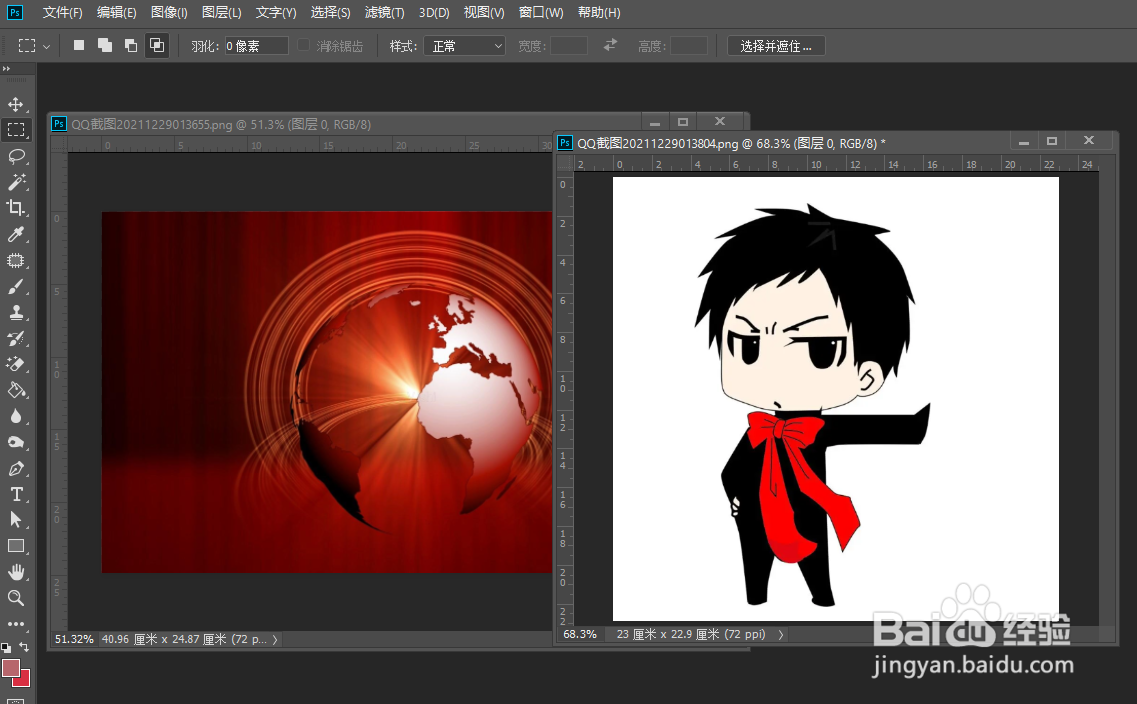
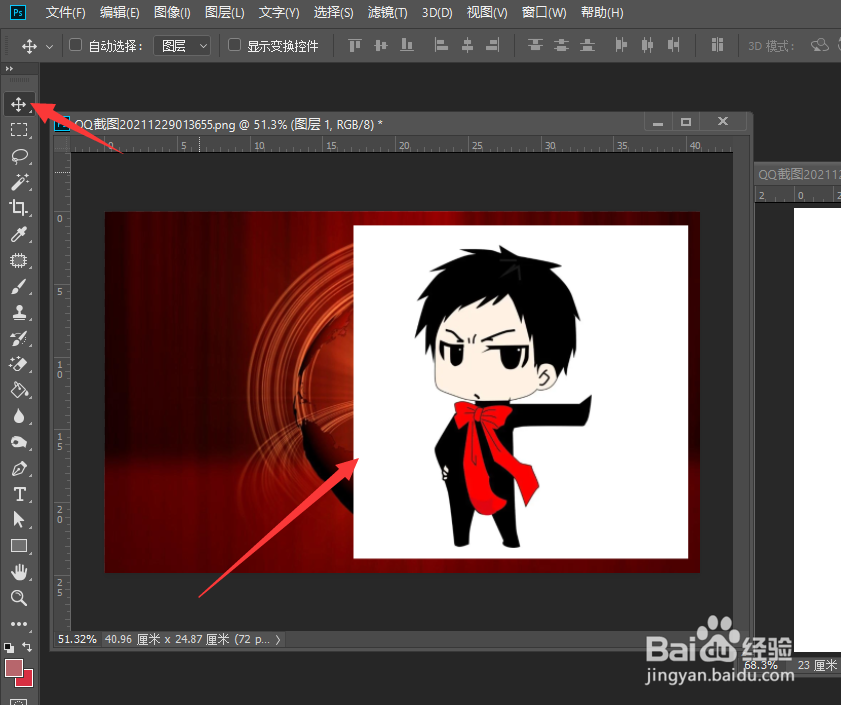
2、之后找到包含背景色的图片所在图层,利用魔术棒工具将背景部分选中并删除。
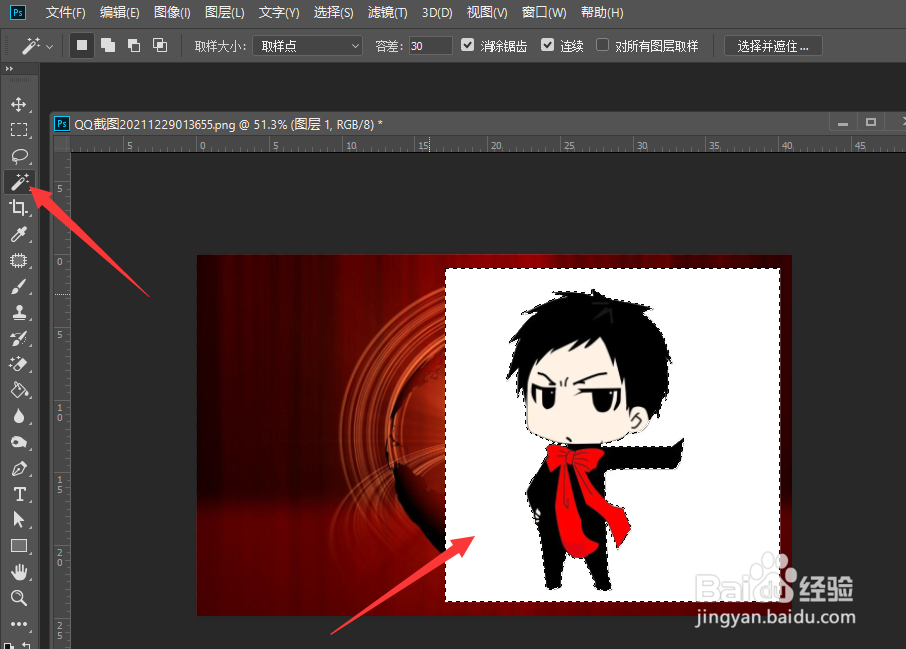
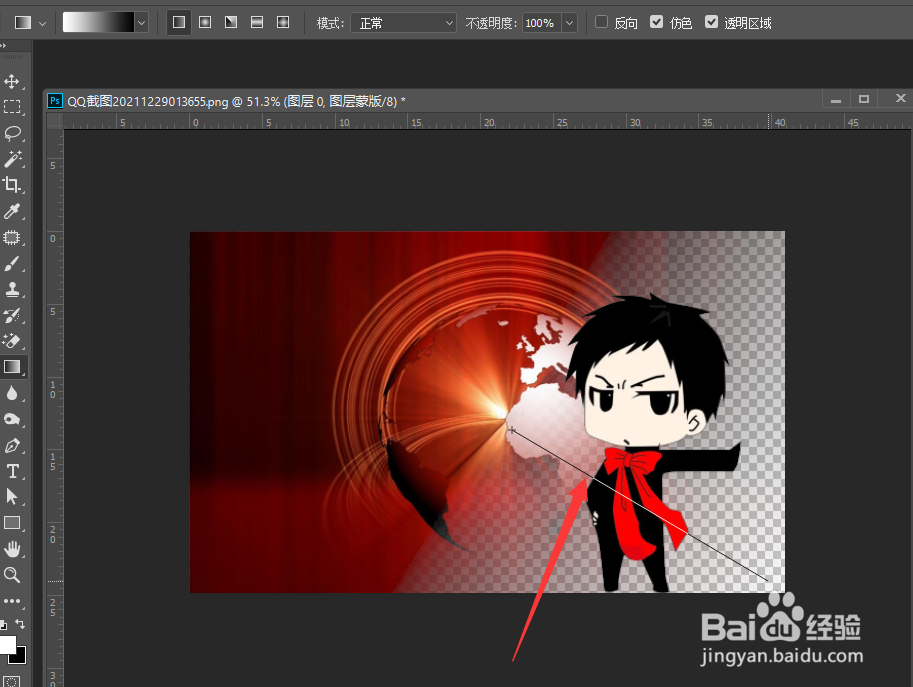
3、之后选中其中一张图片所在的图层,为其添加一个蒙版效果,并选择渐变陵趴缝填充效果,对其蒙版层进行渐变填充。

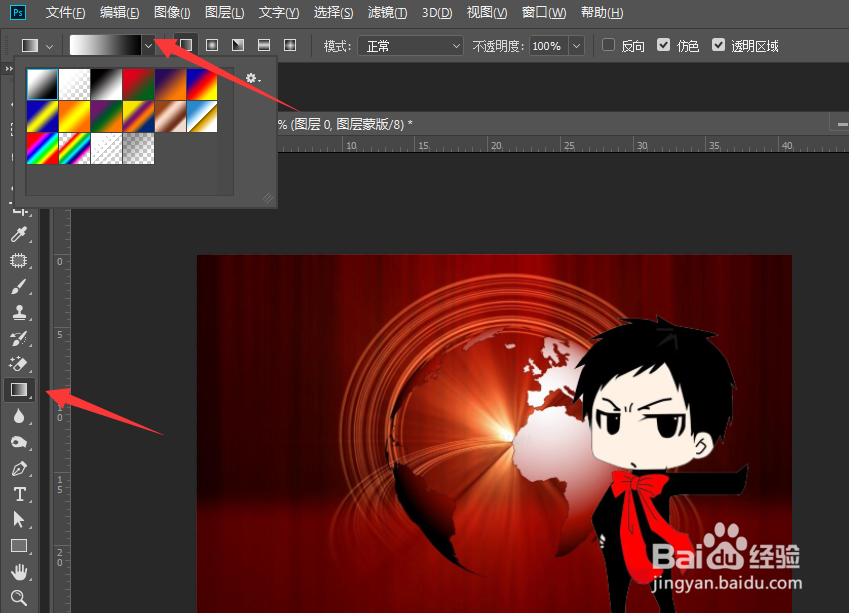
4、此时将生成如图所示的渐变效果。
5、之后,我们就可以新建一个背景图层,给背景添加一种颜色。此时效果如图所示:

6、最后我们只需要对各个图层之间的位置进行调整,就可以实现最终拼接图片的效果。

时间:2026-04-23 04:09:50
1、在PS中打开两张图片后,利用移动工具将两张图片移动到同一文墨闲档的不陕译同图层中。
2、之后找到包含背景色的图片所在图层,利用魔术棒工具将背景部分选中并删除。
3、之后选中其中一张图片所在的图层,为其添加一个蒙版效果,并选择渐变陵趴缝填充效果,对其蒙版层进行渐变填充。
4、此时将生成如图所示的渐变效果。
5、之后,我们就可以新建一个背景图层,给背景添加一种颜色。此时效果如图所示:
6、最后我们只需要对各个图层之间的位置进行调整,就可以实现最终拼接图片的效果。
