solidworks曲面加厚命令的使用

 时间:2026-02-16 00:03:21

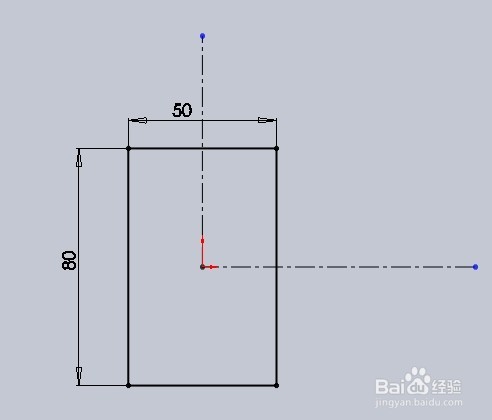
1、打开软件,新建一个零件,新建草图,这里以画一个矩形作为示例
solidworks曲面加厚命令的使用

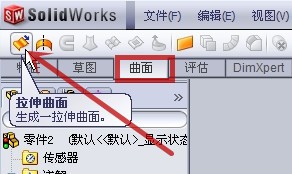
2、用鼠标左键单击界面顶端“曲面”(图中红框)工具栏中的“拉伸曲面”(图中红色箭头所指),进行曲面拉伸
solidworks曲面加厚命令的使用

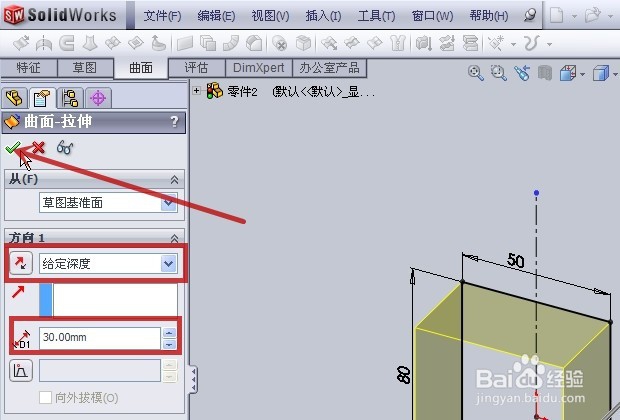
3、进入曲面拉伸的对话框,在红框所示的位置进行参数设置(图中的为示例),再单击“确定”(图中红色箭头所指)
solidworks曲面加厚命令的使用

4、用鼠标左键单击界面顶端“曲面”(图中红框)工具栏中的“加厚”(图中红色箭头所指)

solidworks曲面加厚命令的使用

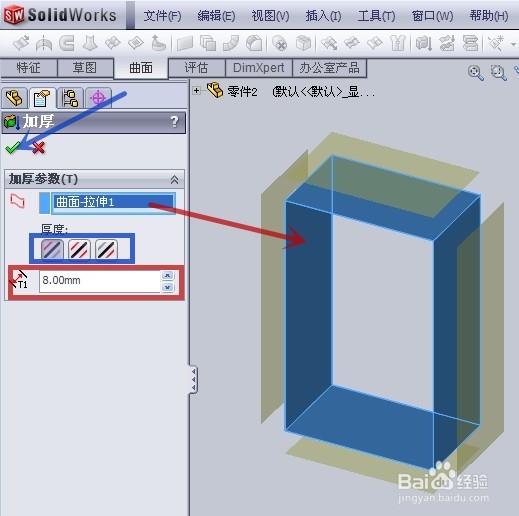
5、在“要加厚的曲面”中选取刚才拉伸的曲面(图中红色箭头所指),设定要加厚的厚度(图中红框),图中蓝框是加厚的方向,要进行设定,在所有参数的设定过程中,都可以在模型中看到预览效果,确认无误后,单击“确定”(图中蓝色箭头所指)
solidworks曲面加厚命令的使用

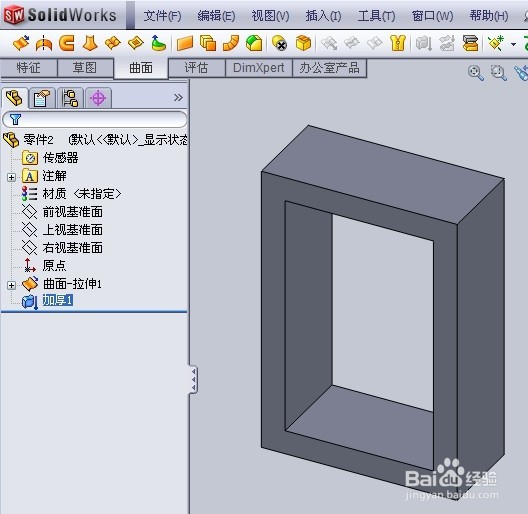
6、得到加厚后的实体如下图所示

solidworks曲面加厚命令的使用

  • SolidWorks怎么分割实体
  • SolidWorks中怎么快速修改零件的配合
  • SolidWorks怎么移动实体
  • solidworks怎么移动零件
  • SolidWorks中的曲面怎么转换成实体
  • 热门搜索
    东北石油大学怎么样 怎么清理浏览器缓存 怎么淡化红血丝 unturned怎么联机 腱鞘炎是怎么回事 方脸发型 基本礼仪常识 小肚子大怎么办 静怎么组词 蜗蜗洗发水怎么样