PS如何制作出耶稣光效果

 时间:2026-04-24 08:19:38

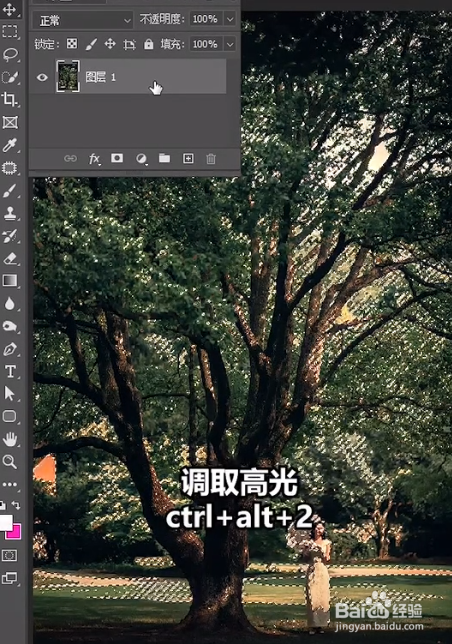
1、首先我们按住CTRL+ALT+2调取高光;
PS如何制作出耶稣光效果

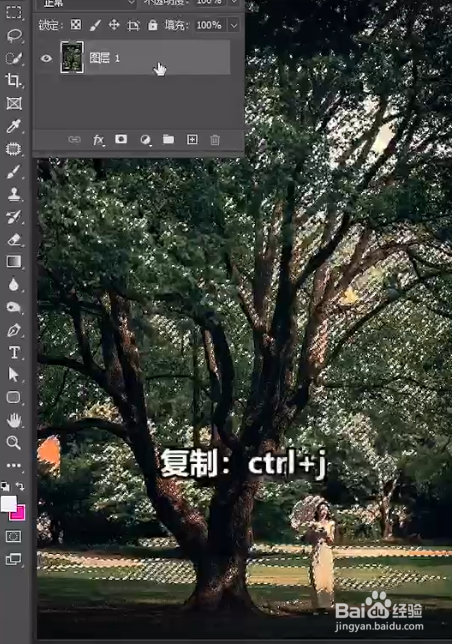
2、然后按住CTRL+J复制出来;

PS如何制作出耶稣光效果

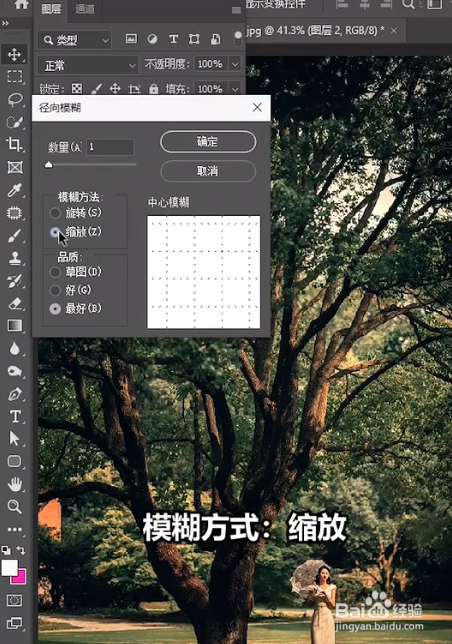
3、点击滤镜模糊-径向模糊,模糊方式选缩放;

PS如何制作出耶稣光效果

PS如何制作出耶稣光效果

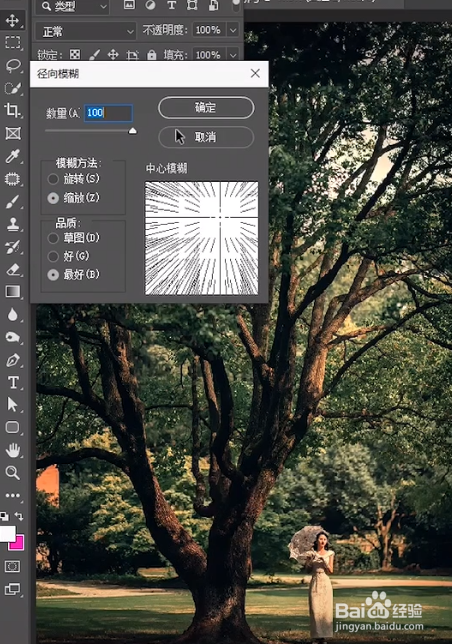
4、这时候将数值拉到最大,点击确定;

PS如何制作出耶稣光效果

5、如果效果不明显,那就再复制两层;

PS如何制作出耶稣光效果

6、然后CTRL+E合并,将混合模式改为滤色;

PS如何制作出耶稣光效果

PS如何制作出耶稣光效果

7、这样,一道从天而降的耶稣光就神秘来袭了。

PS如何制作出耶稣光效果

1、首先我们按住CTRL+ALT+2调取高光;

2、然后按住CTRL+J复制出来;
3、点击滤镜模糊-径向模糊,模糊方式选缩放;

4、这时候将数值拉到最大,点击确定;
5、如果效果不明显,那就再复制两层;
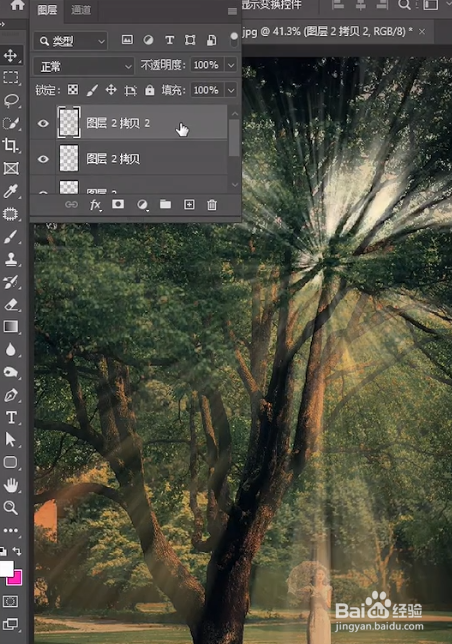
6、然后CTRL+E合并,将混合模式改为滤色;
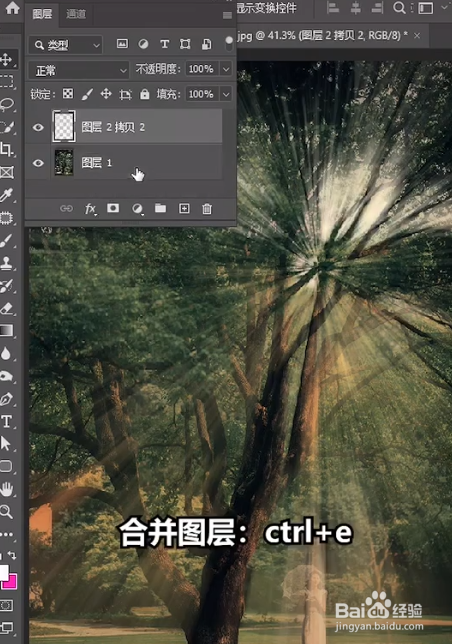
7、这样,一道从天而降的耶稣光就神秘来袭了。

  • ps如何制作木质文字效果
  • ps怎么给文字添加光泽效果
  • 零基础学PS:自定形状工具制作精美边框
  • ps制作发光的星星
  • Ps中给折扇添加图案的方法。
  • 热门搜索
    勾号怎么打 集分宝怎么获得 古铜色怎么调 月总结怎么写 苹果6plus怎么样 痛经是怎么回事 本地安全策略怎么打开 安徽建筑大学怎么样 跤怎么组词 孩子发烧39度怎么办