Macbook Air安装Win7双系统双分区

 时间:2026-02-15 17:37:38

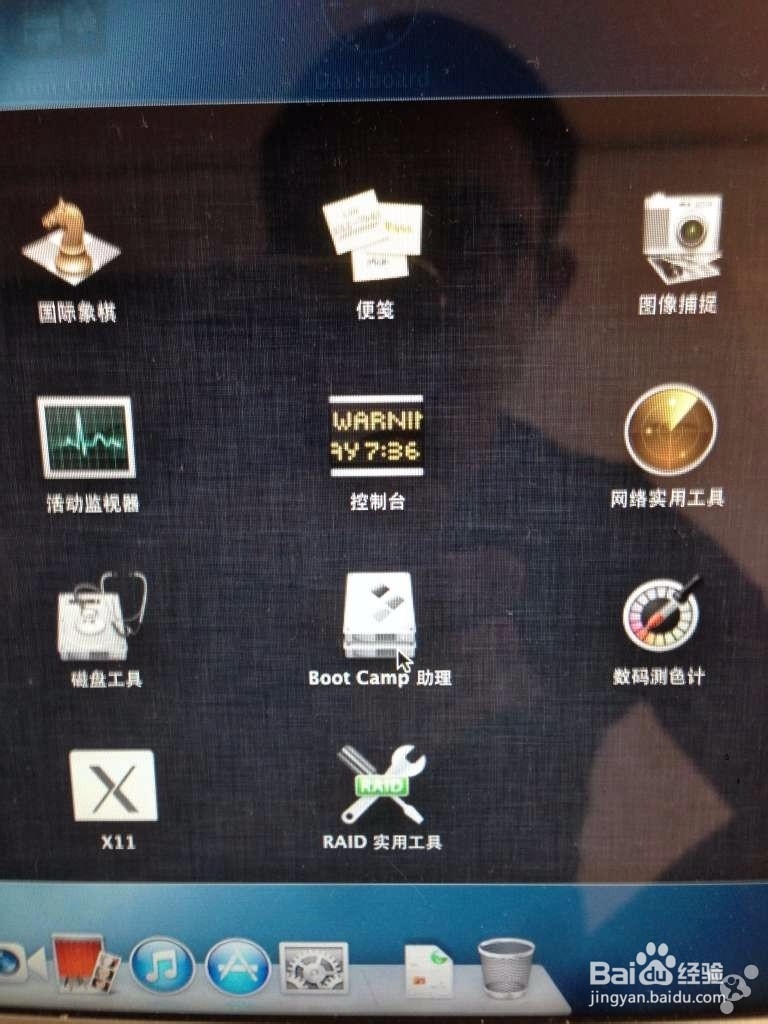
1、打开Finder>实用工具里的Boot Camp
Macbook Air安装Win7双系统双分区

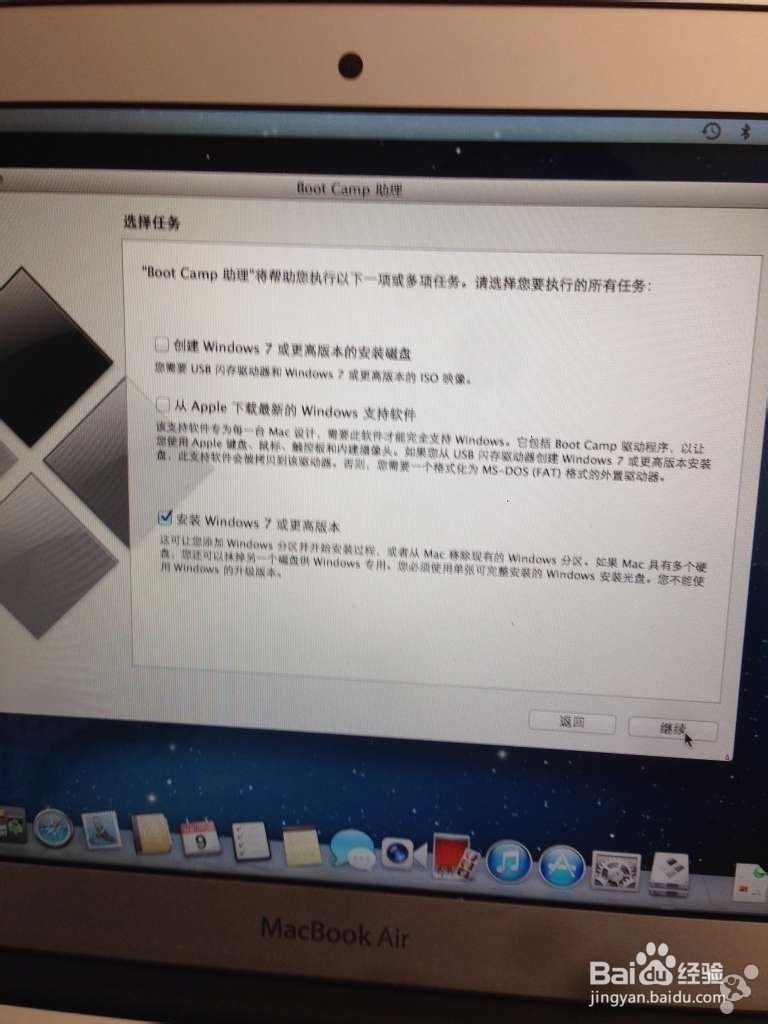
2、然后选择安装windows7 跳过如何制作U盘系统

Macbook Air安装Win7双系统双分区

3、创建系统分区

Macbook Air安装Win7双系统双分区

4、点击安装win7

Macbook Air安装Win7双系统双分区

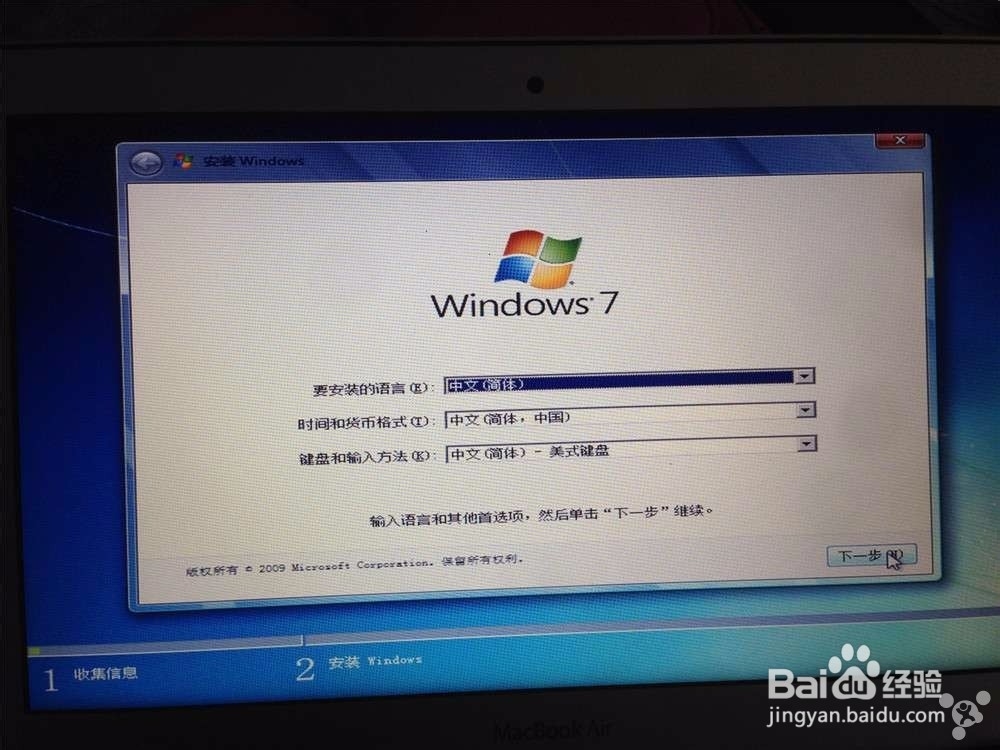
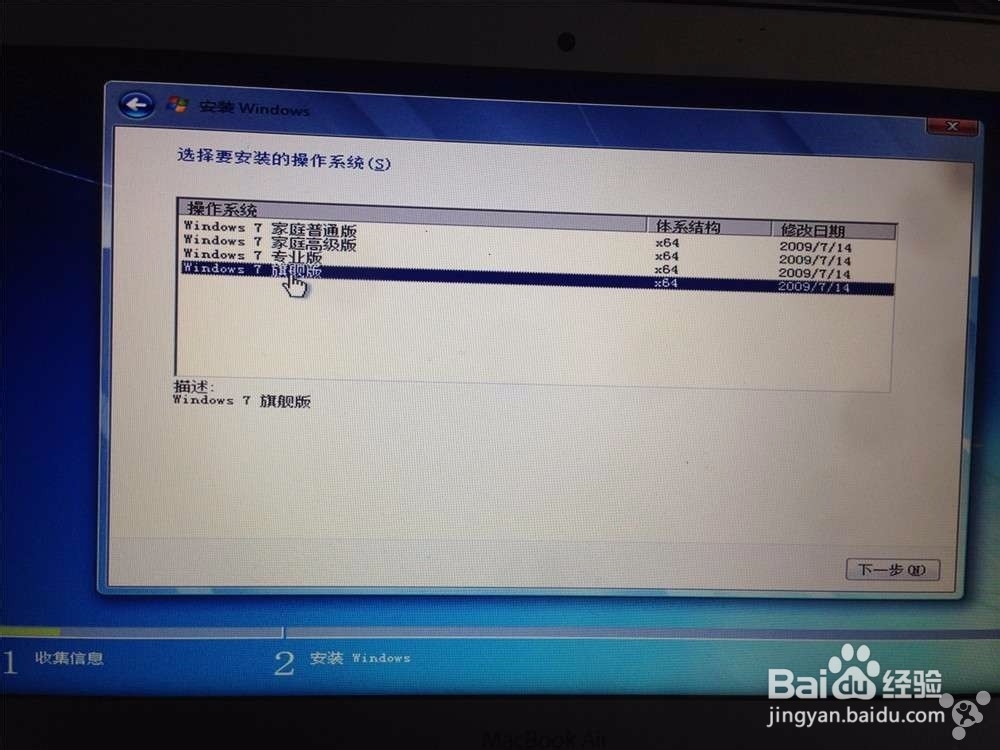
5、选择下一步、下一步

Macbook Air安装Win7双系统双分区

Macbook Air安装Win7双系统双分区

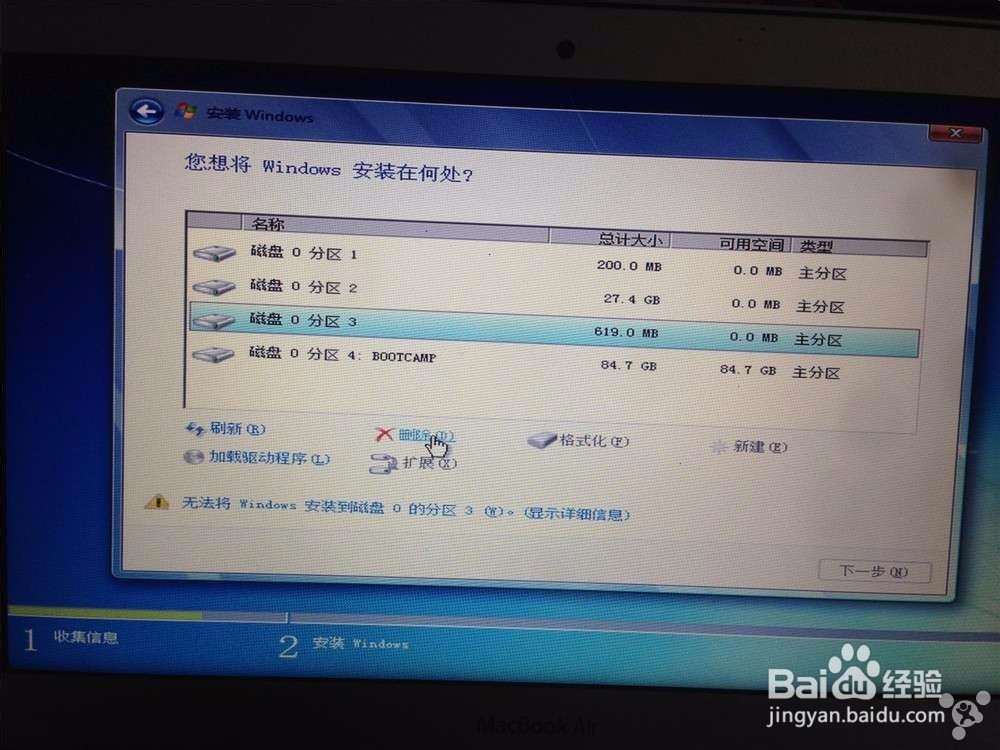
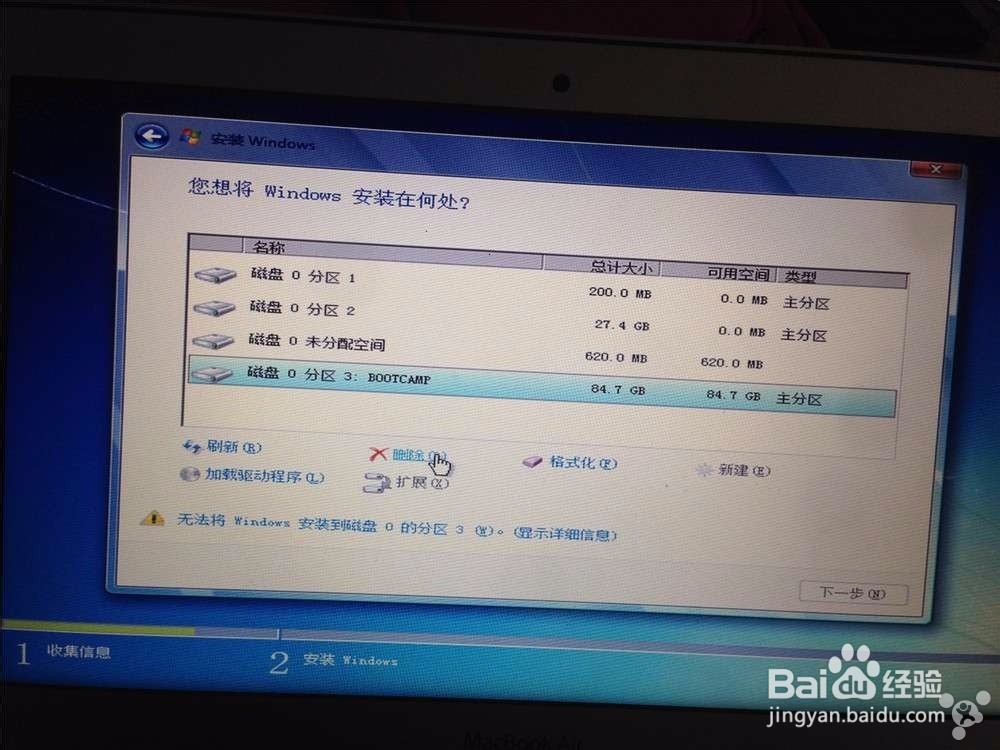
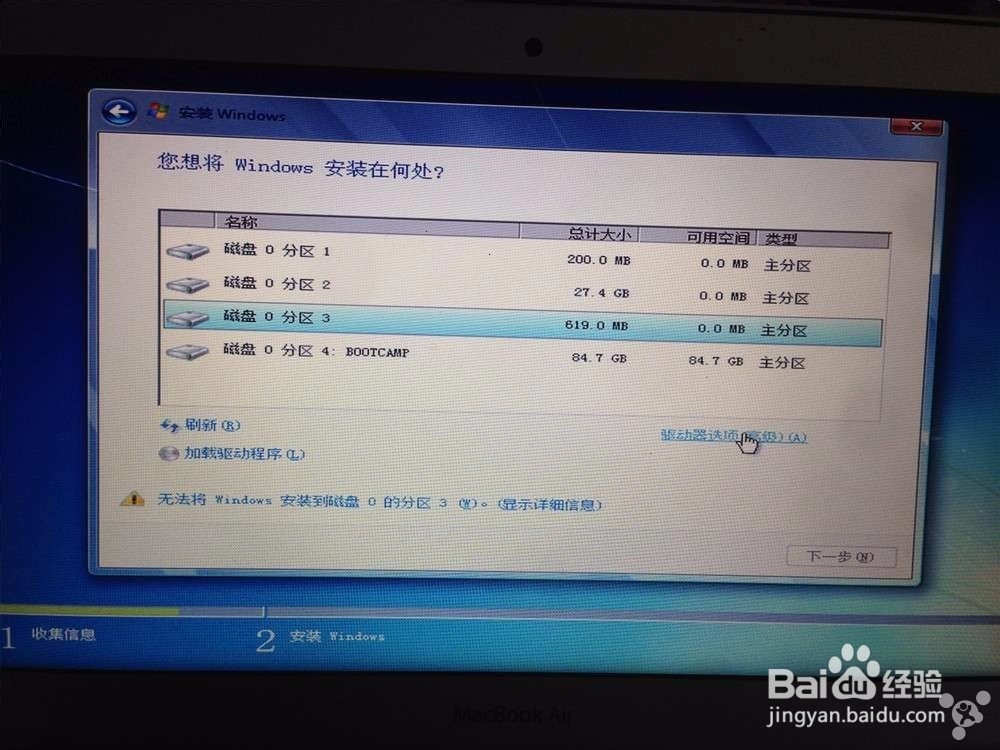
6、下面最关键的一步,这里选择磁盘的顺序很关键,先选择619mb这个恢复盘点高级、先删除
Macbook Air安装Win7双系统双分区

Macbook Air安装Win7双系统双分区

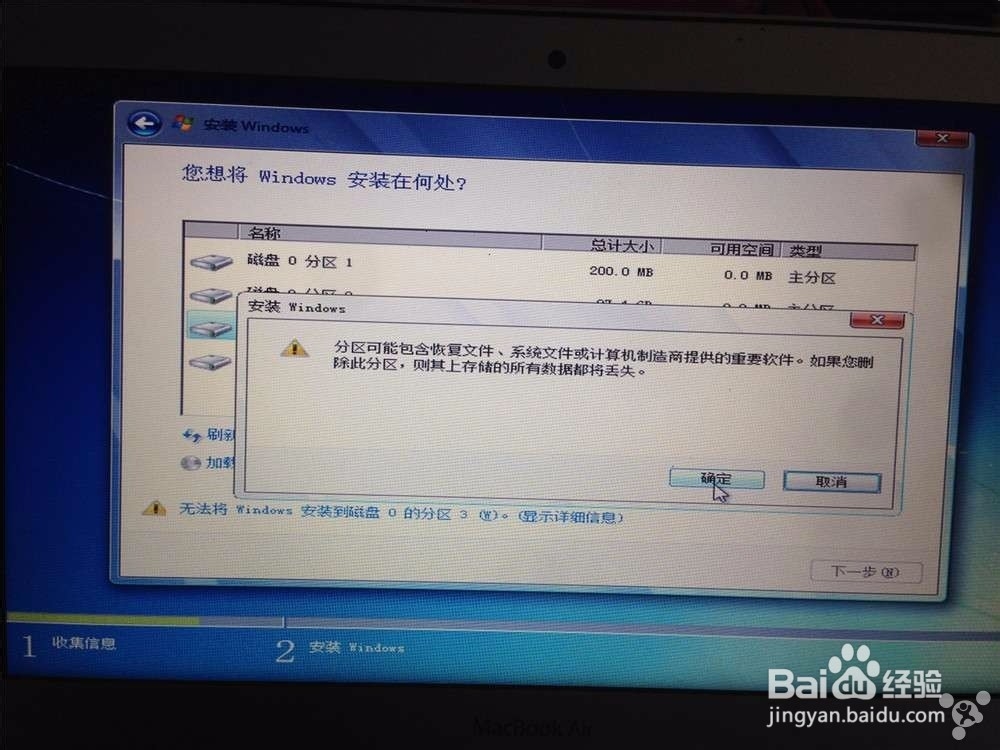
7、然后点确定

Macbook Air安装Win7双系统双分区

8、删除BOOTCAMP分区

Macbook Air安装Win7双系统双分区

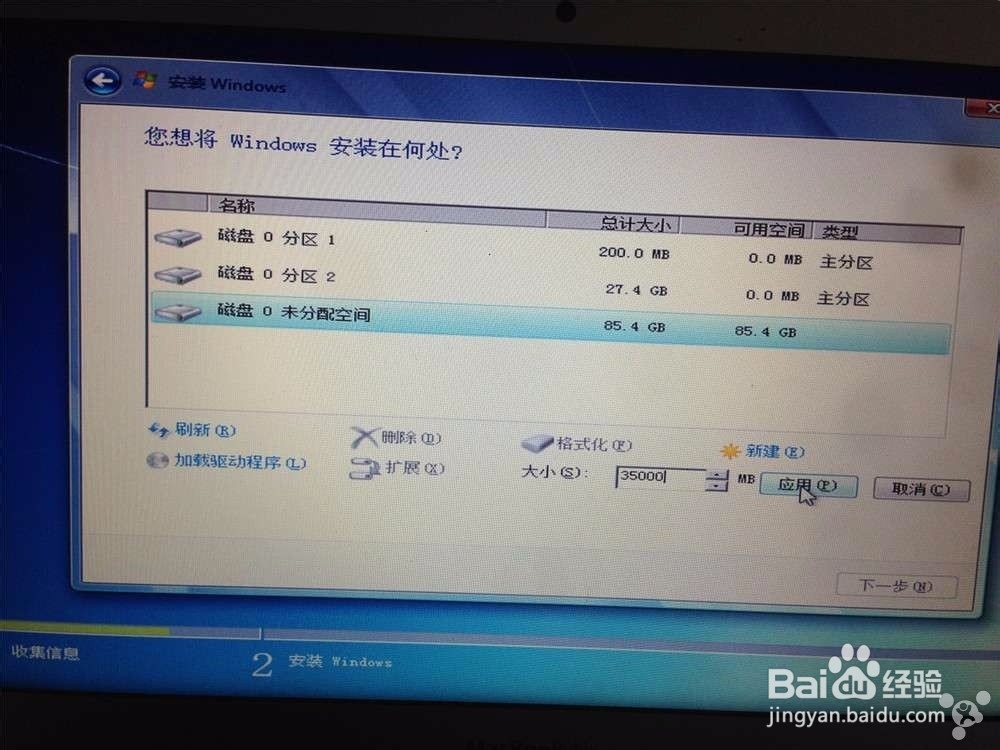
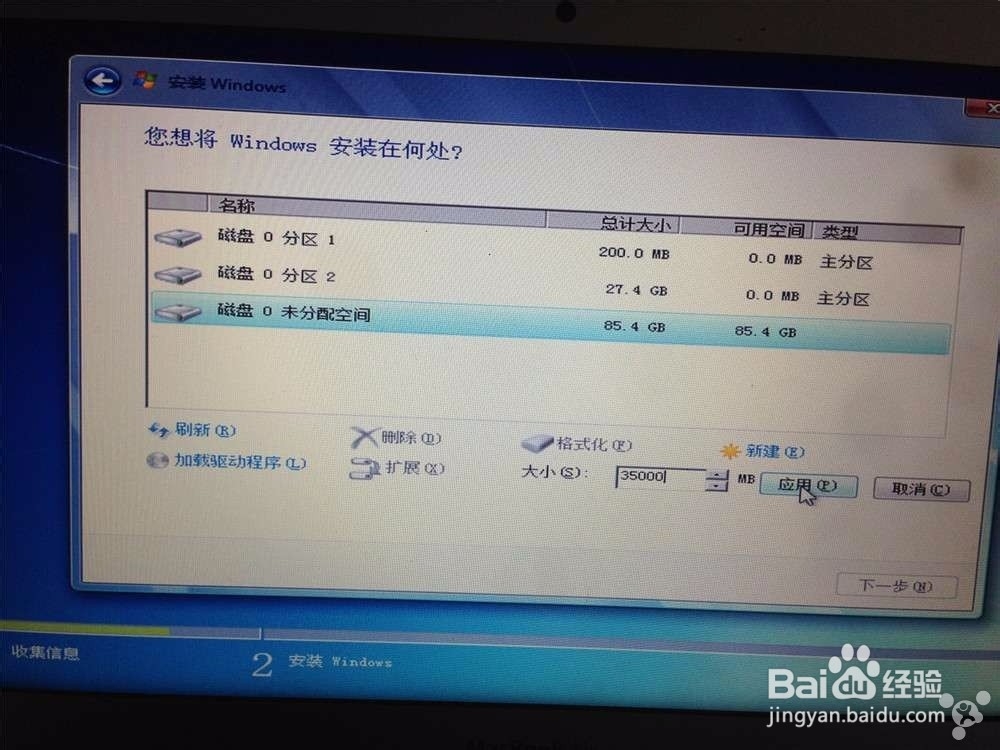
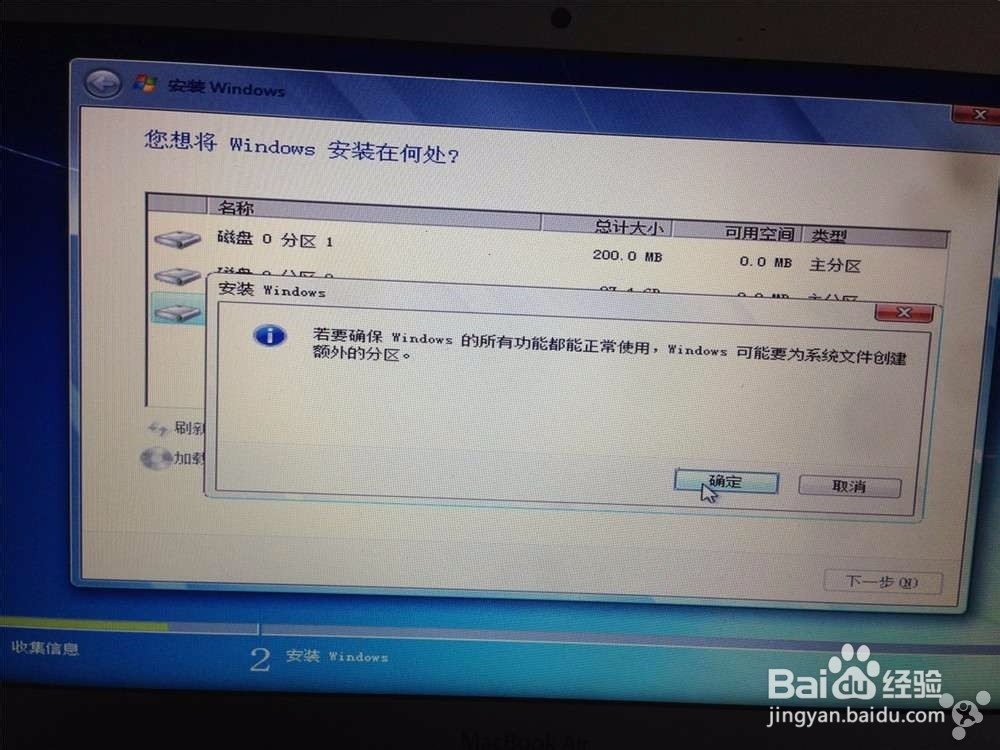
9、新建一个分区,先分一个 Win7的 C盘 我的是35G

Macbook Air安装Win7双系统双分区

Macbook Air安装Win7双系统双分区

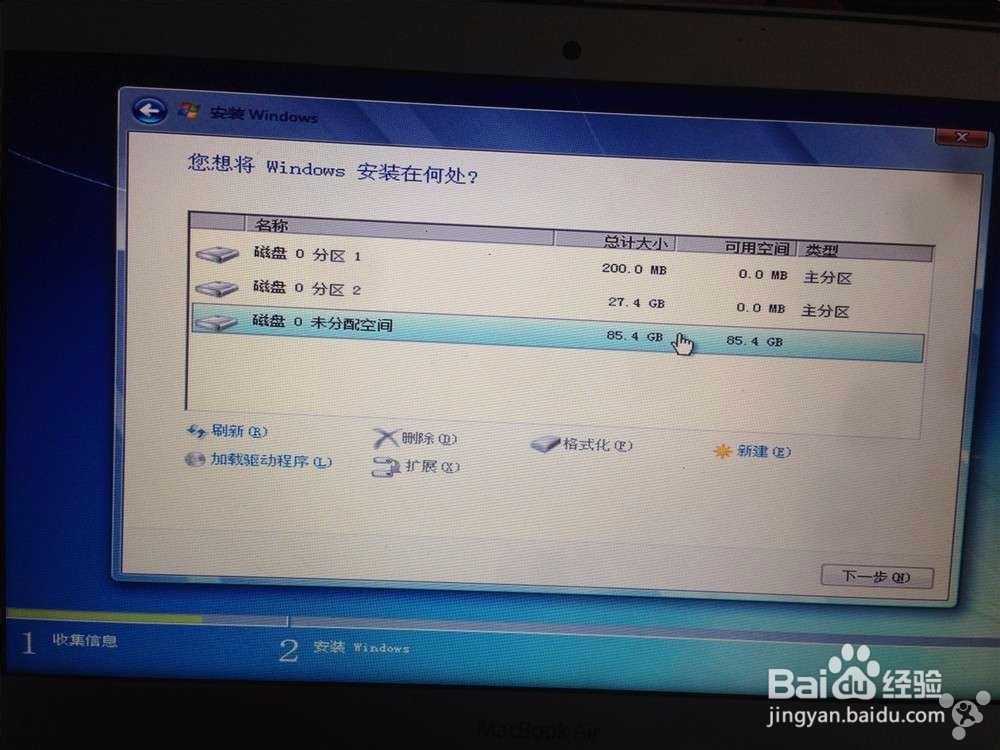
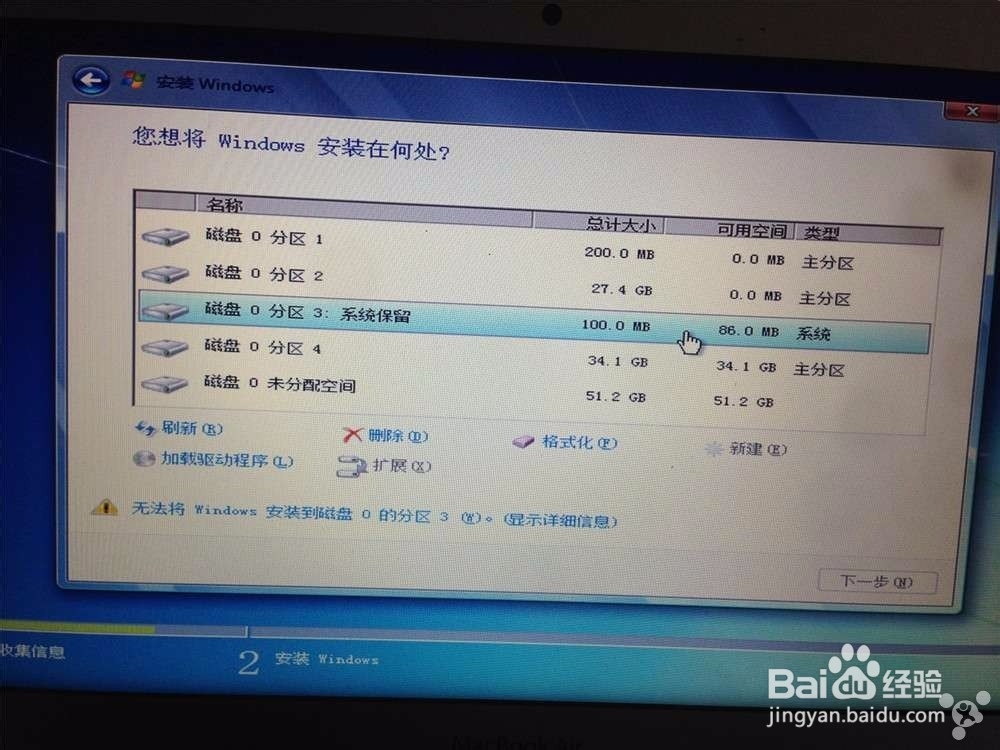
10、会出现一个系统保留,删除这个保留

Macbook Air安装Win7双系统双分区

Macbook Air安装Win7双系统双分区

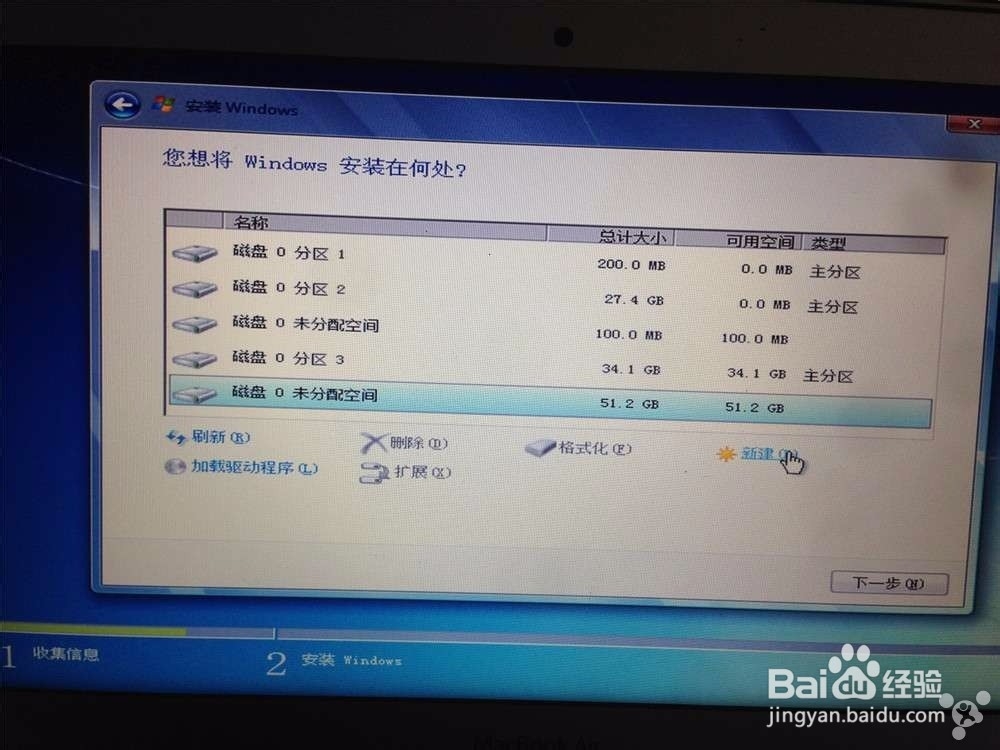
11、现在可以建立Win7的 D盘

Macbook Air安装Win7双系统双分区

12、OK 开始装系统了 选着C盘安装 别选错了哦 (C盘就是之前我分的35G)

Macbook Air安装Win7双系统双分区

13、最后开始安装直接成功

Macbook Air安装Win7双系统双分区

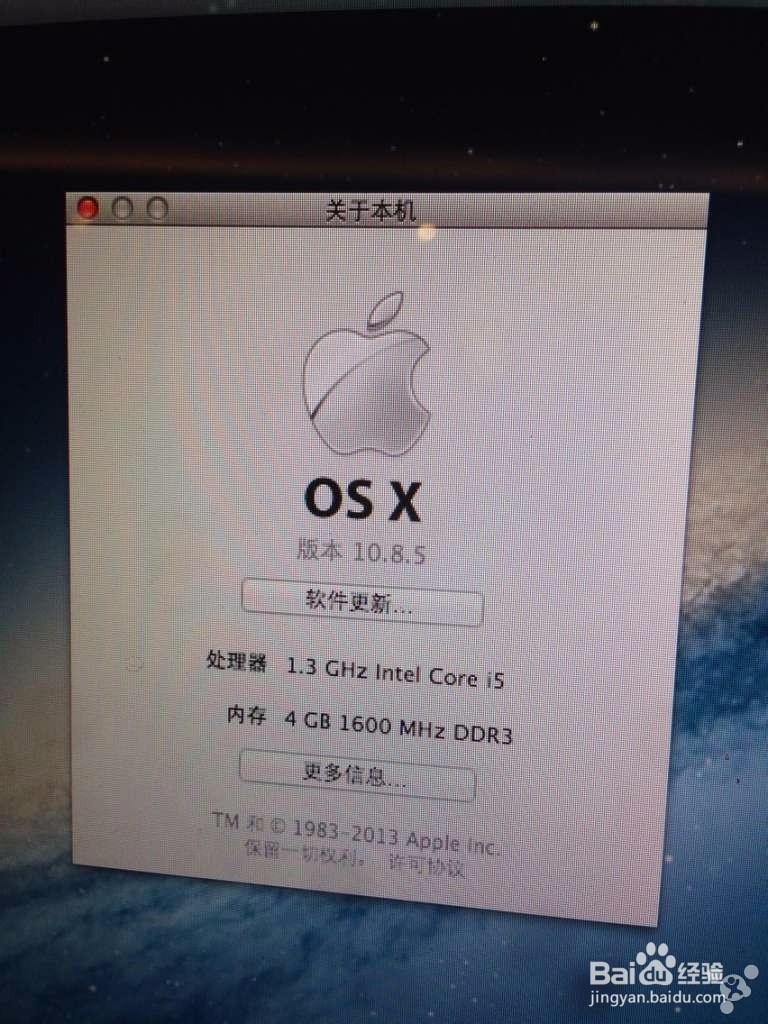
14、我的Mac系统是10.8.5

Macbook Air安装Win7双系统双分区

  • 软路由ros(MIKROTIK)安装教程:[6]单IP限速
  • 如何修改苹果笔记本名称
  • monterey如何进行镜像投屏
  • mac芒果tv怎么看弹幕
  • 怎么在苹果Mac虚拟机上安装Win7
  • 热门搜索
    大便干燥怎么调理 花体字怎么写 社保基数怎么算 日批怎么日 旧手机怎么处理 有川字纹怎么办 坚果投影仪怎么样 染发剂怎么用 乌鸡汤怎么炖 简历封面怎么制作