设置Word目录封面不显示页码

 时间:2026-04-24 16:44:52

1、打开需要设置Word文档,进入编辑模式。

设置Word目录封面不显示页码

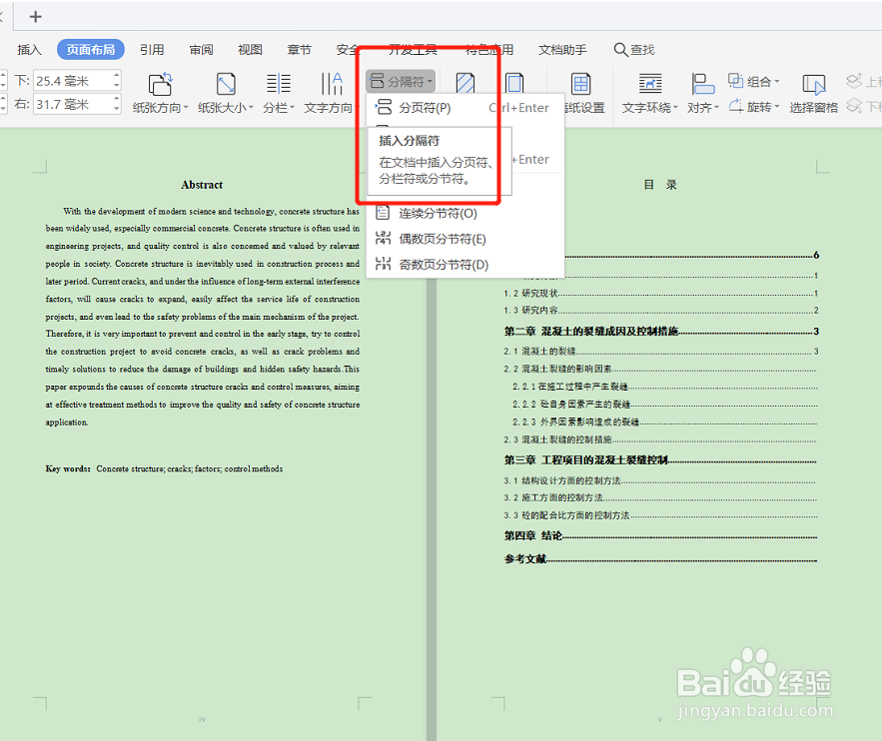
2、将光标移动到目录页的最后面,在文件的菜单栏中选择页面布局的“分隔符”,如红色框内所指位置。
设置Word目录封面不显示页码

3、在分隔符的下拉选项中选择“下一页分节符”。

设置Word目录封面不显示页码

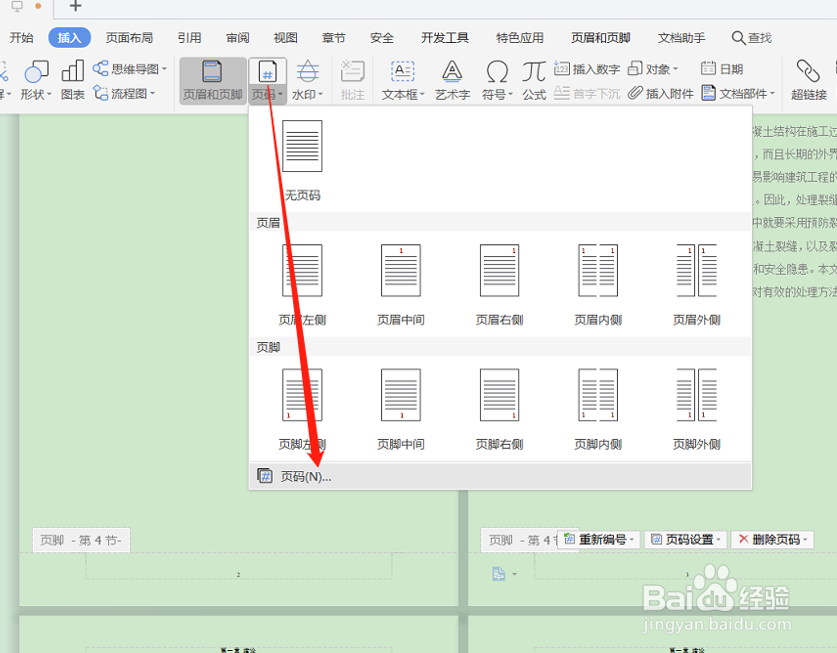
4、选择“插入”的“页码”中的页面底端,鼠标单击下图红色箭头所指的位置。

设置Word目录封面不显示页码

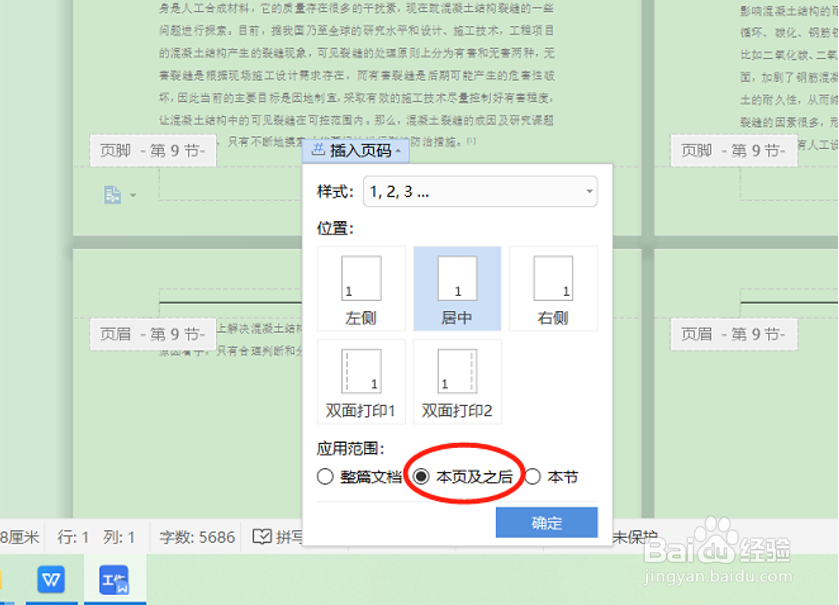
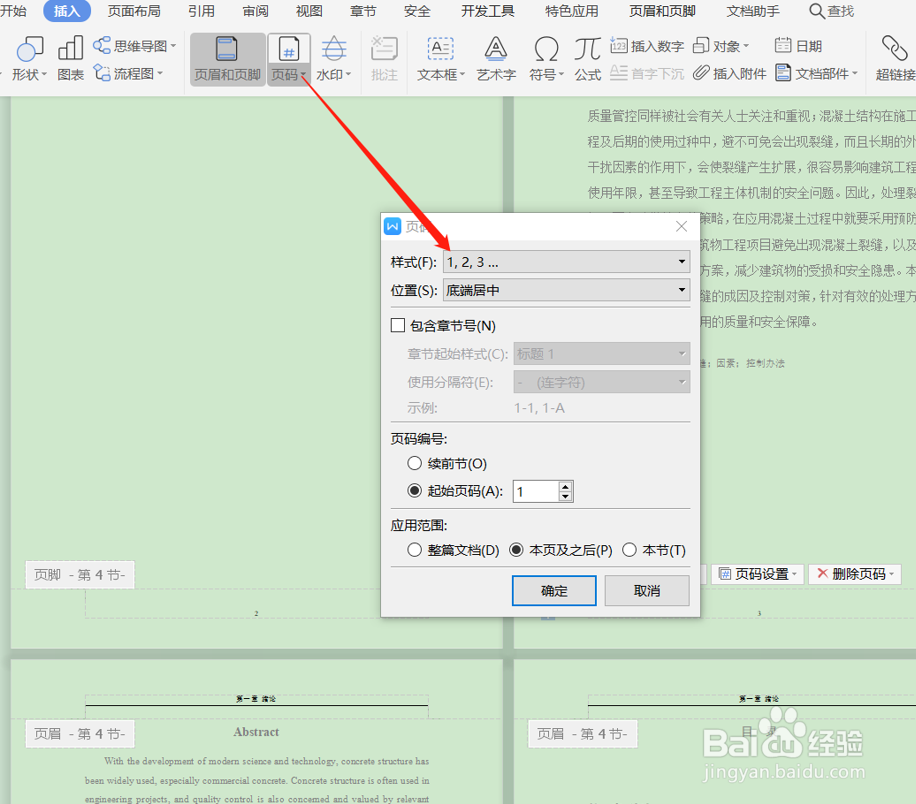
5、文档会弹出一个对话框,这时候页码的样式默认为开始1,2,3排列的,在应用范围选择“本页及之后”,如下对话框最底部。
设置Word目录封面不显示页码

6、点选这个后,页码会从光标所在页开始计数页码。

设置Word目录封面不显示页码

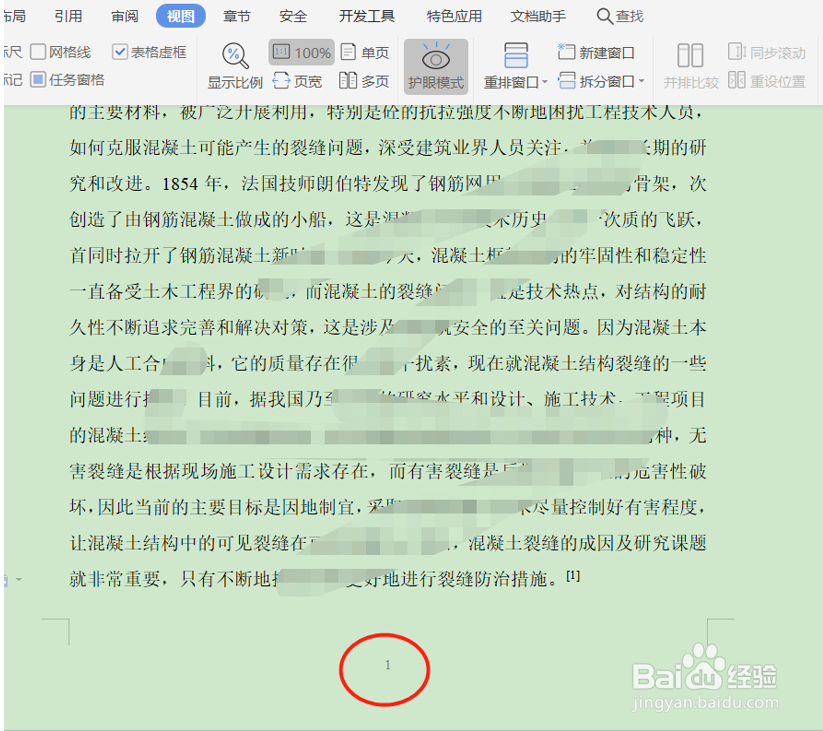
7、在第一个显示页码的下方设置起始页码1开始,确定,就会在页码下方显示1。
设置Word目录封面不显示页码

  • 毕业论文页码怎么从正文开始设置
  • 封面页码怎么去掉
  • 页码从第三页开始设置怎么设
  • 怎么从第三页开始设置页码为1
  • 怎么从摘要开始设置页码
  • 热门搜索
    托单是什么意思 逆袭是什么意思 有什么好书推荐 春风送暖入屠苏的屠苏是什么意思 脱发是什么原因引起的 人为什么会感冒 底线是什么意思 gb什么意思 淘宝客是什么 生日礼物送什么