WIN7游戏不能宽屏怎么办/全屏黑边问题的解决

 时间:2026-02-15 14:02:40

1、点击开始菜单,输入"regedit"后,进入系统注册表。

WIN7游戏不能宽屏怎么办/全屏黑边问题的解决

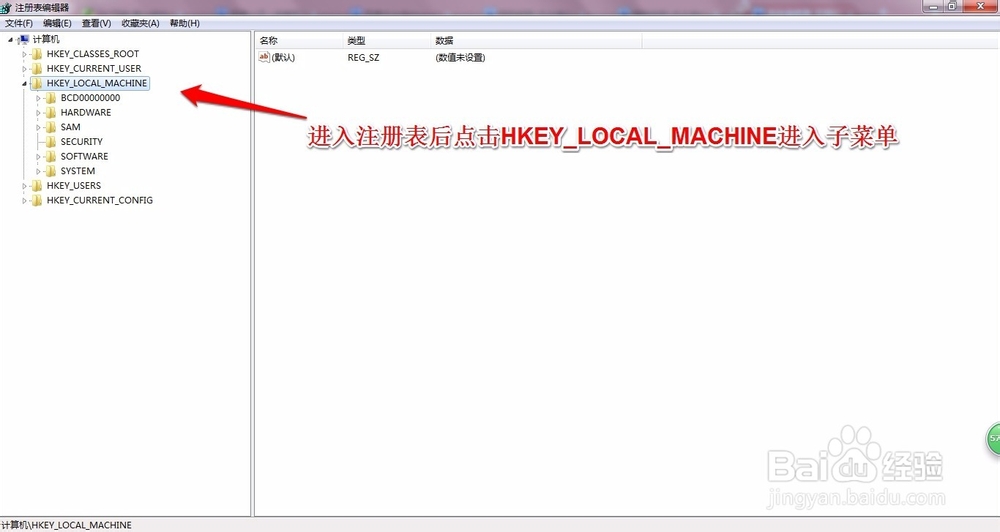
2、进入注册表后,点击"HKEY_LOCAL_MACHINE"进入子菜单。
WIN7游戏不能宽屏怎么办/全屏黑边问题的解决

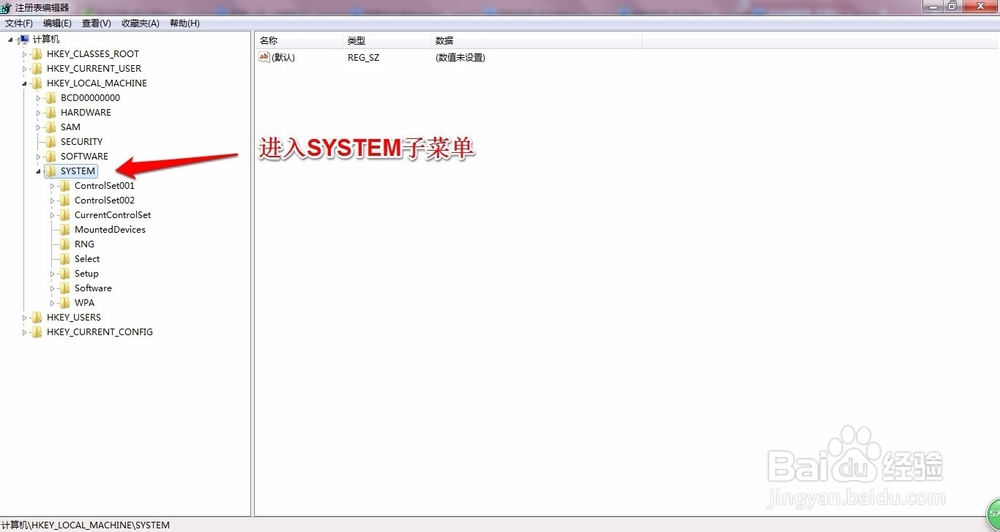
3、"HKEY_LOCAL_MACHINE"菜单下,找到并点击进入"SYSTEM"子菜单。
WIN7游戏不能宽屏怎么办/全屏黑边问题的解决

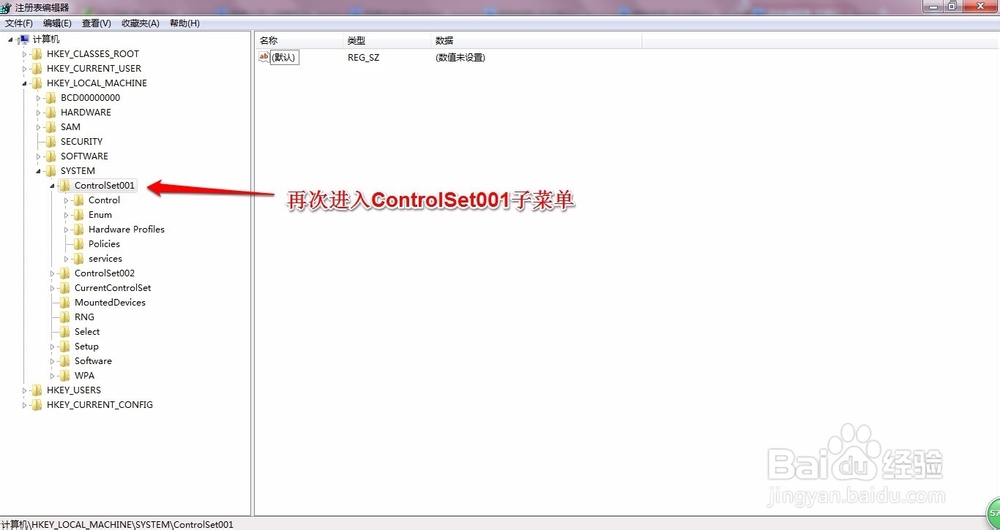
4、"SYSTEM"菜单下,点击"ControlSet001"进入子菜单。
WIN7游戏不能宽屏怎么办/全屏黑边问题的解决

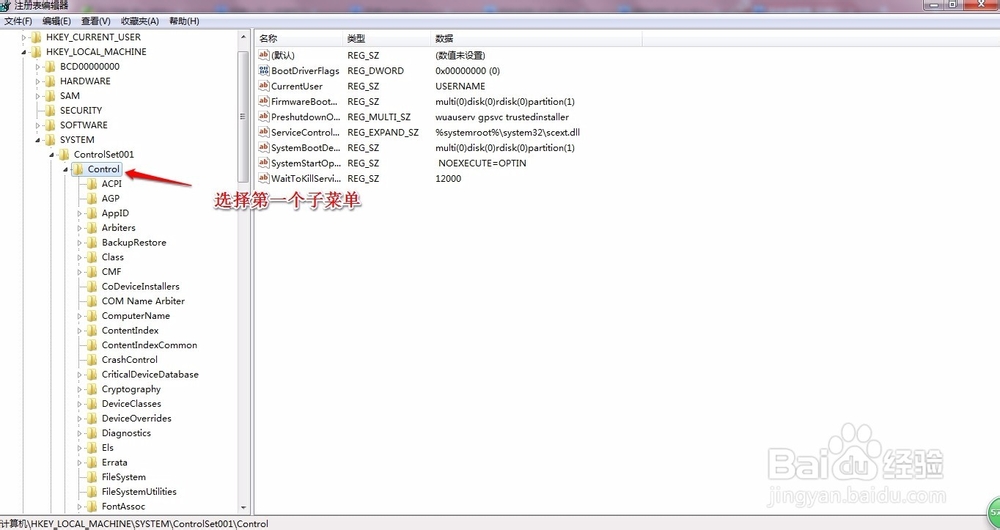
5、再次选择第一个子菜单,点击进入。

WIN7游戏不能宽屏怎么办/全屏黑边问题的解决

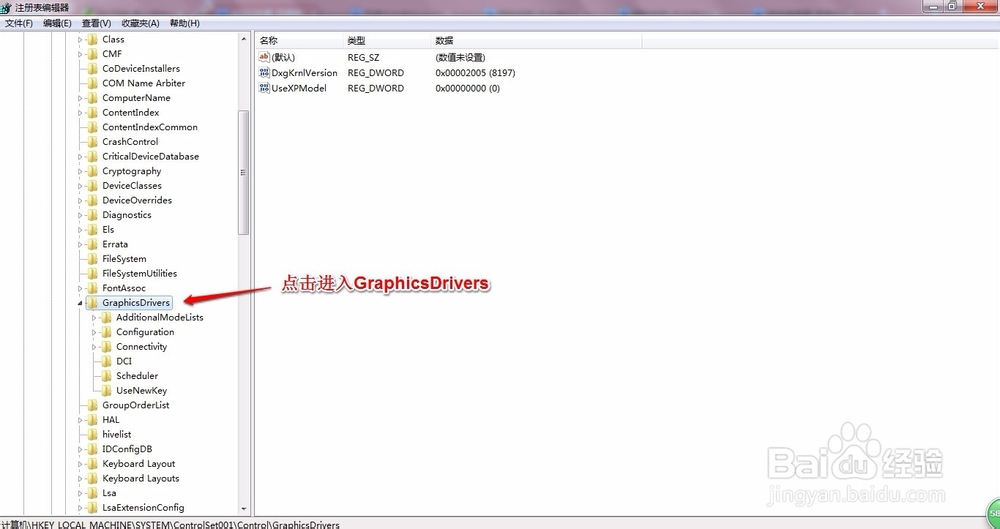
6、选择"GraphicsDrivers"进入。

WIN7游戏不能宽屏怎么办/全屏黑边问题的解决

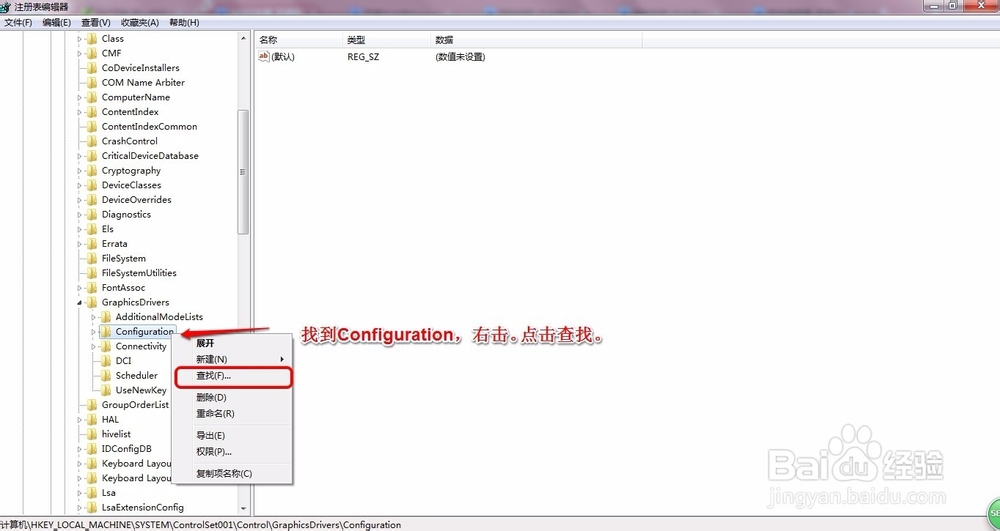
7、发现"Configuration"后并右击,选择查找。

WIN7游戏不能宽屏怎么办/全屏黑边问题的解决

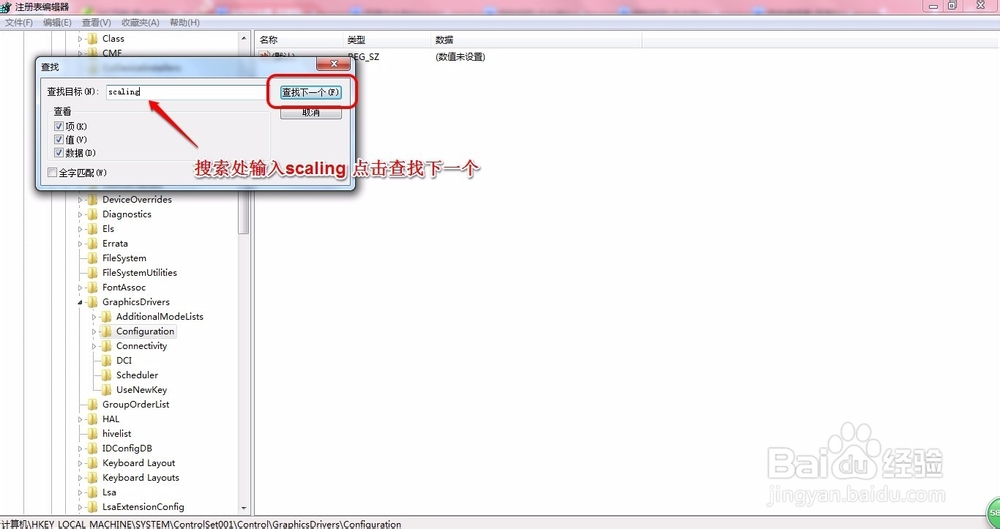
8、在搜索出输入"scaling",点击右边的"查找下一个"按键。

WIN7游戏不能宽屏怎么办/全屏黑边问题的解决

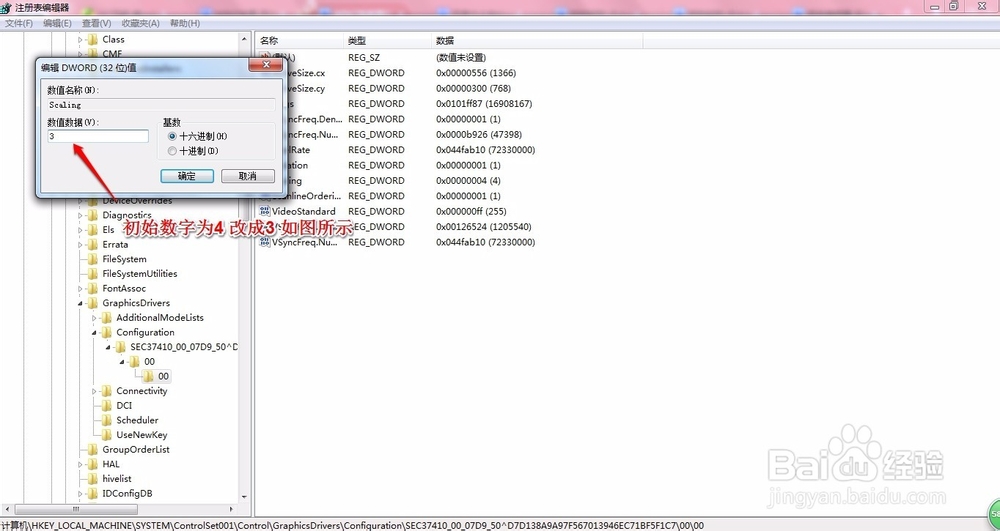
9、发现"scaling"并双击打开。

WIN7游戏不能宽屏怎么办/全屏黑边问题的解决

10、在数值数据下,将初始数字“3”更改为“4”即可。

WIN7游戏不能宽屏怎么办/全屏黑边问题的解决

11、点击确定后,即完成修改,WIN7宽屏修复已完成。进入游戏试试吧!

WIN7游戏不能宽屏怎么办/全屏黑边问题的解决

  • win10电脑重装系统后杂音
  • win10如何关闭软件通知
  • win10开始菜单打不开怎么办
  • win10系统如何将主按钮设为右键?
  • 搜狗浏览器更换皮肤的方法
  • 热门搜索
    ipad怎么开机 嘴唇太厚怎么变薄 圆的面积怎么求 华为手机怎么连接电脑 谁是卧底怎么玩 怎么算预产期 toilet怎么读 万圣节面具怎么做 中暑了怎么恢复的快 qq特别关心怎么看关心我的人