win10更新1709后半夜自动唤醒启动的解决方法

 时间:2026-04-22 02:51:21

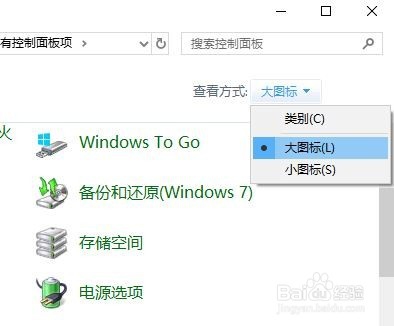
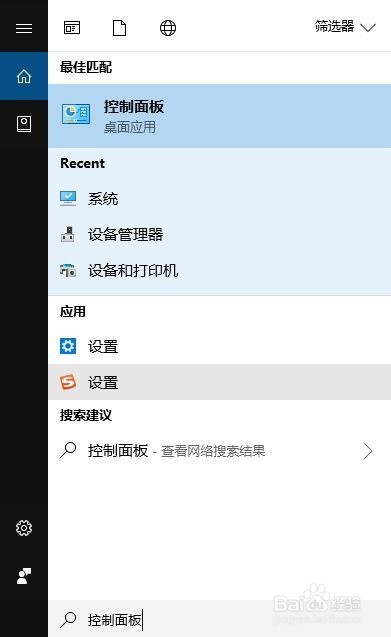
1、按下windows+S 打开小娜搜索:控制面板 并点击打开
win10更新1709后半夜自动唤醒启动的解决方法

2、将控制面板的查看方式改成 大图标 ,在下面点击【电源选项】

win10更新1709后半夜自动唤醒启动的解决方法

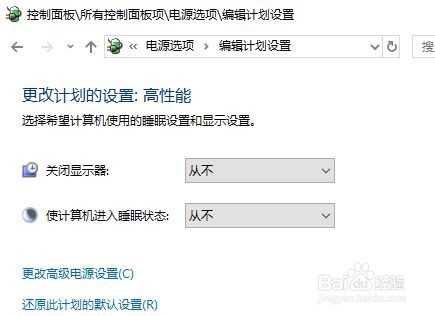
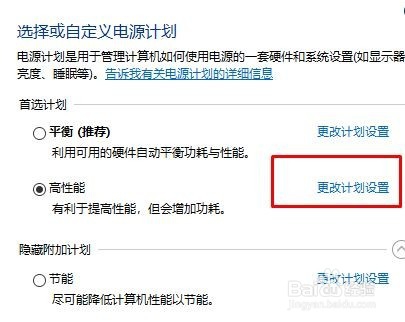
3、查看当前电源计划-平衡/节能/高性能,比如当前ta678中电脑选择了“高性能”,那么就点击高性能后面的更改计划设置
win10更新1709后半夜自动唤醒启动的解决方法

4、点击【更改高级电源设置】

win10更新1709后半夜自动唤醒启动的解决方法

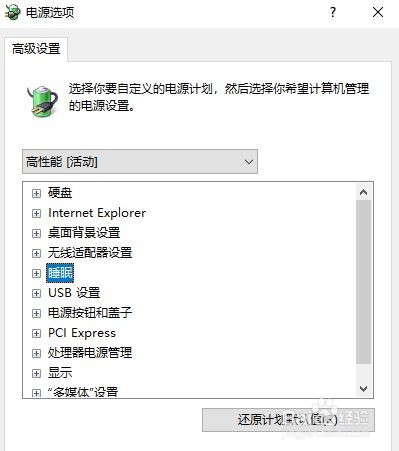
5、睡眠-允许混合睡眠-更改为关闭,点击确定保存并退出。

win10更新1709后半夜自动唤醒启动的解决方法

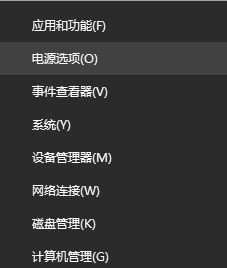
6、右键点击屏幕左下角的微软徽标

win10更新1709后半夜自动唤醒启动的解决方法

7、在右侧点击【其他电源设置】

win10更新1709后半夜自动唤醒启动的解决方法

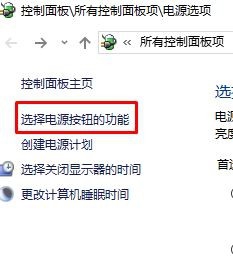
8、点击“选择电源按钮的功能”,如图:

win10更新1709后半夜自动唤醒启动的解决方法

9、点击“选择电源按钮的功能”,如图

win10更新1709后半夜自动唤醒启动的解决方法

10、在出现的弹窗中点击“更改当前不可用的设置”将“启用快速启动”前面的勾去掉。点击确定保存即可。

11、操作完成后重启一次win10计算机就不会出现自动唤醒的现象了1

  • win8系统更新,自动更新,推送更新到win10
  • 火绒怎么自定义日志保存天数
  • Windows10如何修改快速操作栏按钮
  • 快资讯怎么卸载
  • 怎么快速启动word文档
  • 热门搜索
    梼杌怎么读 人生规划怎么写 桓怎么读 墨鱼干怎么做好吃 糖醋蒜的最简单做法 朋友圈怎么转发 字母哥为什么叫字母哥 娉怎么读 妇炎洁怎么用 公摊面积怎么算