CAD如何对齐功能的用法

 时间:2026-04-22 15:11:54

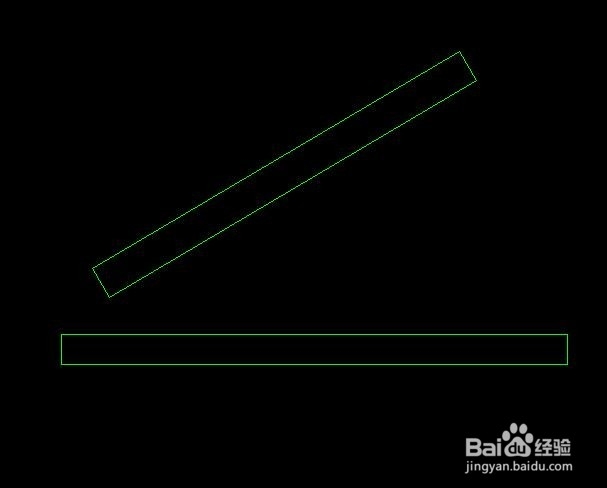
1、第一步,打开任意两个不同角度的图形。
CAD如何对齐功能的用法

2、第二步,选择修改--三维操作--对齐功能。鼠标左键点开。

CAD如何对齐功能的用法

3、第三步,这个时候光标变成小方框,提示选择对象,这里选择需要对齐的对象,点一下。

CAD如何对齐功能的用法

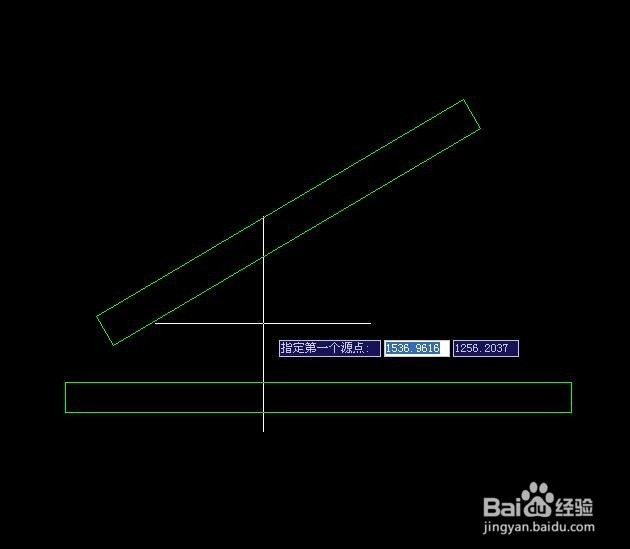
4、第四步,点完对象后提示你选择对齐点,可以任意选择图形上的两点,但是两点必须在同一条线段上。我们这里选择两个端点。
CAD如何对齐功能的用法

5、第五步,选择端点后向另一个图形的做垂直,然后确定。同样道理进行第二个点的操作,两点确定一条直线。然后提示你是否缩放对象,这里选择否。

CAD如何对齐功能的用法

CAD如何对齐功能的用法

6、第六步,选择否后确定回车,这时候就能看到你对齐的结果了。这个方法非常方便,最重要是非常准确哦。

CAD如何对齐功能的用法

  • cad重新生成命令
  • cad输入命令对话框怎么调出来
  • cad如何分解块
  • cad高版本怎么转换成低版本
  • CAD怎么让图形和水平线对齐?
  • 热门搜索
    颈椎痛怎么办快速缓解疼痛 靡怎么读 卤肉的做法 辣条的做法 年糕的做法大全 西兰花的家常做法 怎么压缩图片大小 热可可的做法 银鱼的做法 虾仁饺子馅的做法