soildworks-弹簧的画法

 时间:2026-02-16 01:50:39

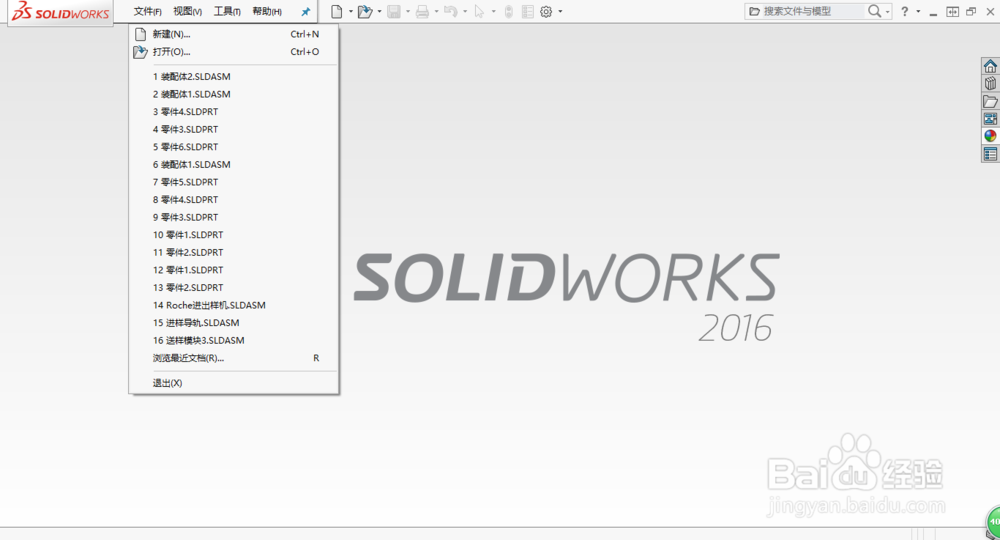
1、首先,在SolidWorks2016软件里新建一个零件(Ctrl+N),如图所示
soildworks-弹簧的画法

soildworks-弹簧的画法

2、在前视基准面绘制一个圆并定义,如图所示

soildworks-弹簧的画法

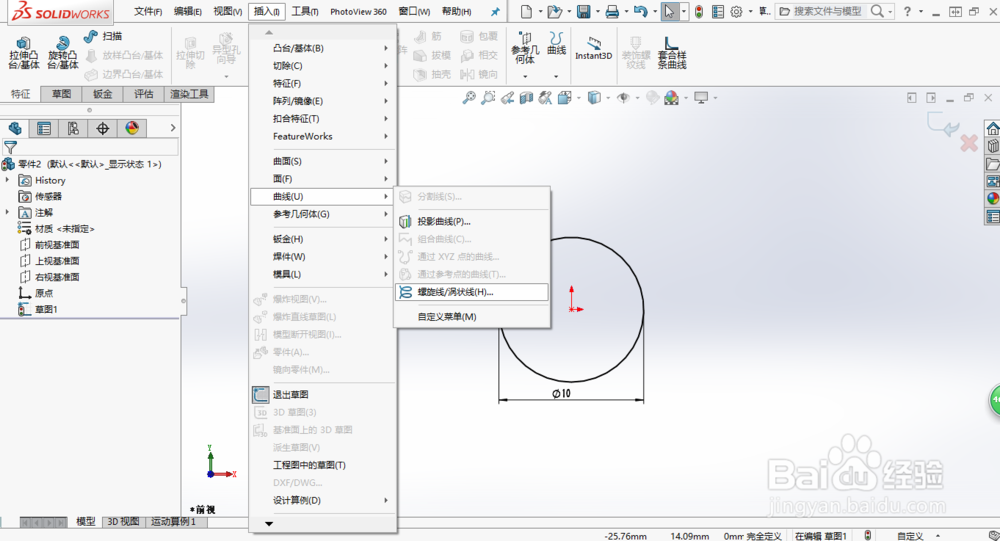
3、然后在SolidWorks2016软件中找到螺旋线这个特征,如图所示

soildworks-弹簧的画法

soildworks-弹簧的画法

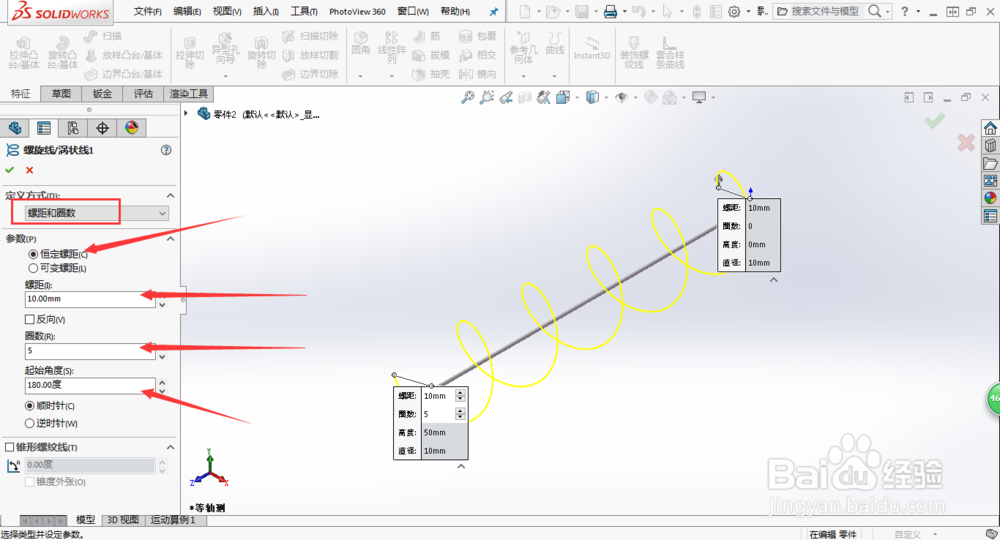
4、对草图使用螺旋线这一特征,然后弹簧那个环形形状就构造好了,如图所示

soildworks-弹簧的画法

soildworks-弹簧的画法

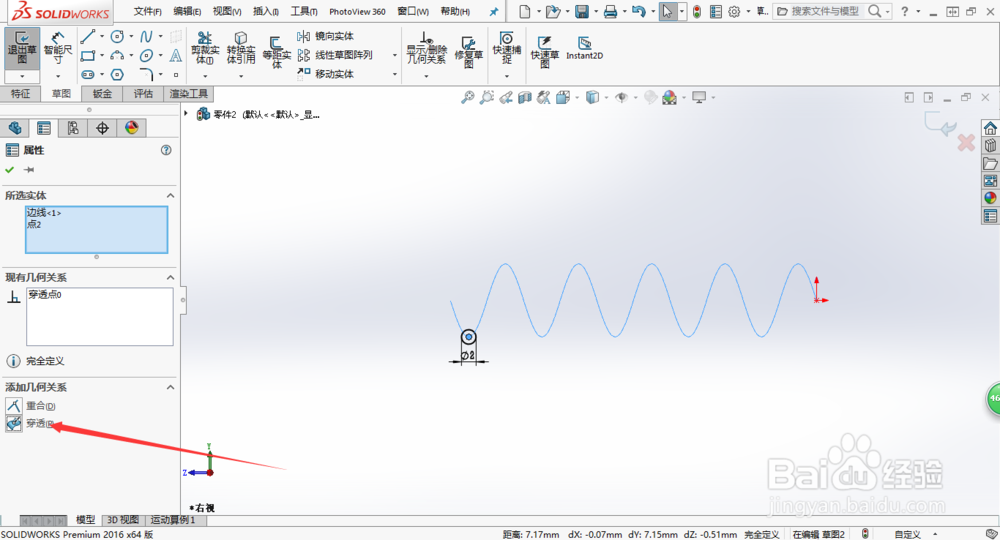
5、然后在右视基准面新建一个草图,绘制一个圆形,添加穿透的几何关系给圆心和螺旋线,如图所示

soildworks-弹簧的画法

soildworks-弹簧的画法

soildworks-弹簧的画法

6、然后使用扫描特征,绘制弹簧实体,如图所示

soildworks-弹簧的画法

soildworks-弹簧的画法

7、对于弹簧的参数,可以鼠标右键单击设计树中螺旋线的编辑特征来更改弹簧的参数,如图所示

soildworks-弹簧的画法

soildworks-弹簧的画法

  • solidworks中如何画弹簧
  • solidworks怎么制作一个弹簧
  • SolidWorks怎么绘制弹簧
  • solidworks画弹簧(基础画法,多方法总结)
  • solidworks草图报错--警告:无法找到面或基准面
  • 热门搜索
    地质博物馆 内衣尺寸怎么算 莫名其妙的近义词 坚果手机怎么样 可爱的英语单词怎么写 是否的近义词 天津医科大学怎么样 小男孩的发型 长安车怎么样 满意的近义词和反义词