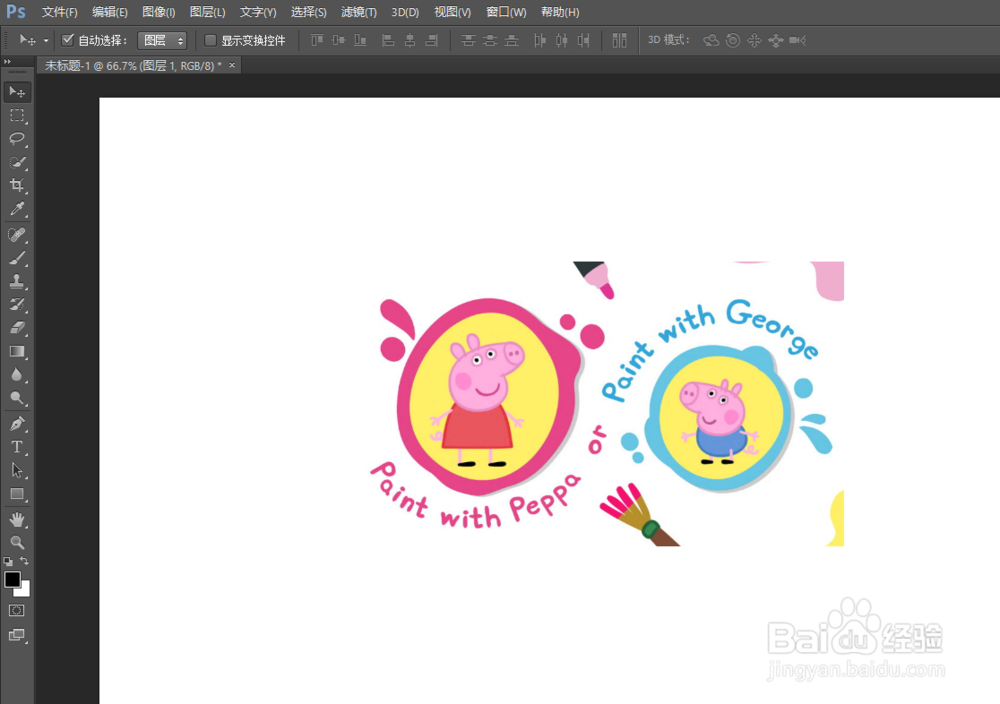
1、导入一张需要处理的图片,使用快速选择工具主要是是轮廓比较清晰,背景单一的情况下使用,比如这个小猪佩奇图片。
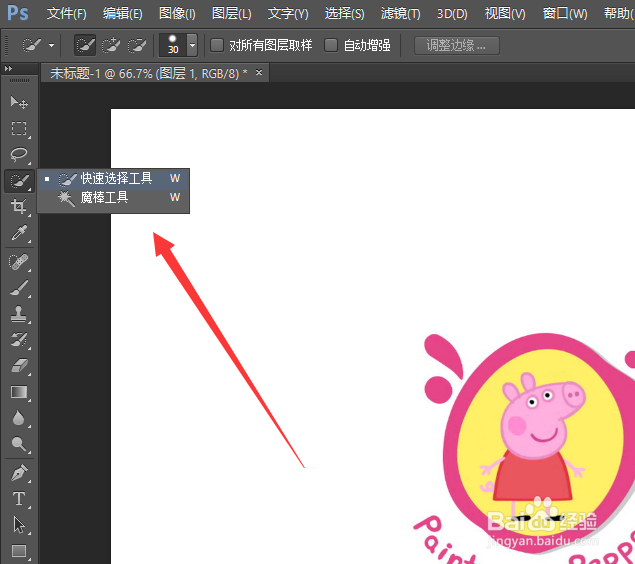
2、然后在左侧的PS工具栏里边,选择魔棒工具下方的快速选择工具命令。
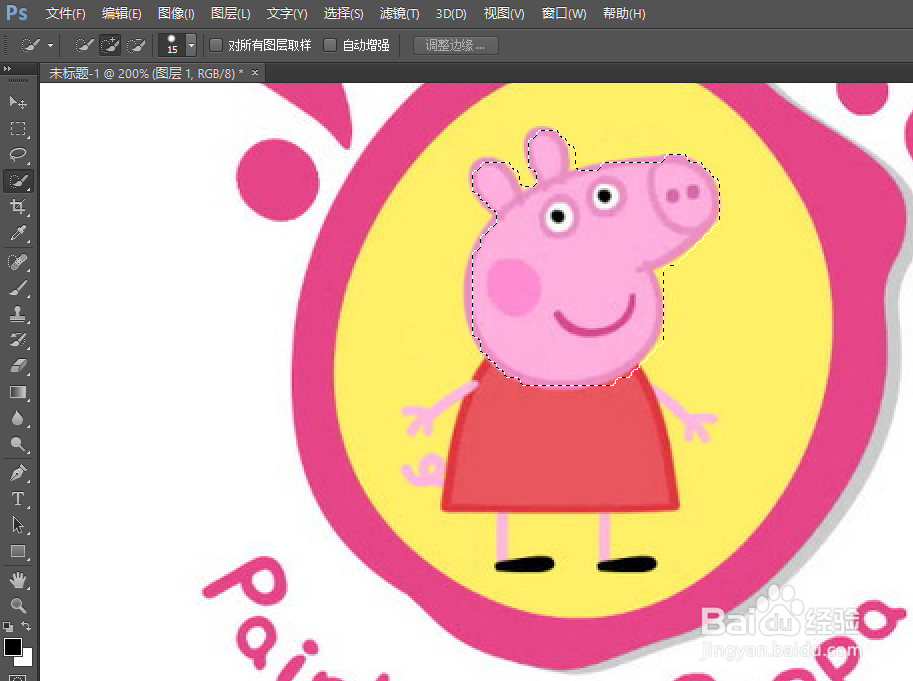
3、然后我们可以采用选择背景或者小猪佩奇本身的办法来操作,选择背景后然后使用反选命令做出选区。
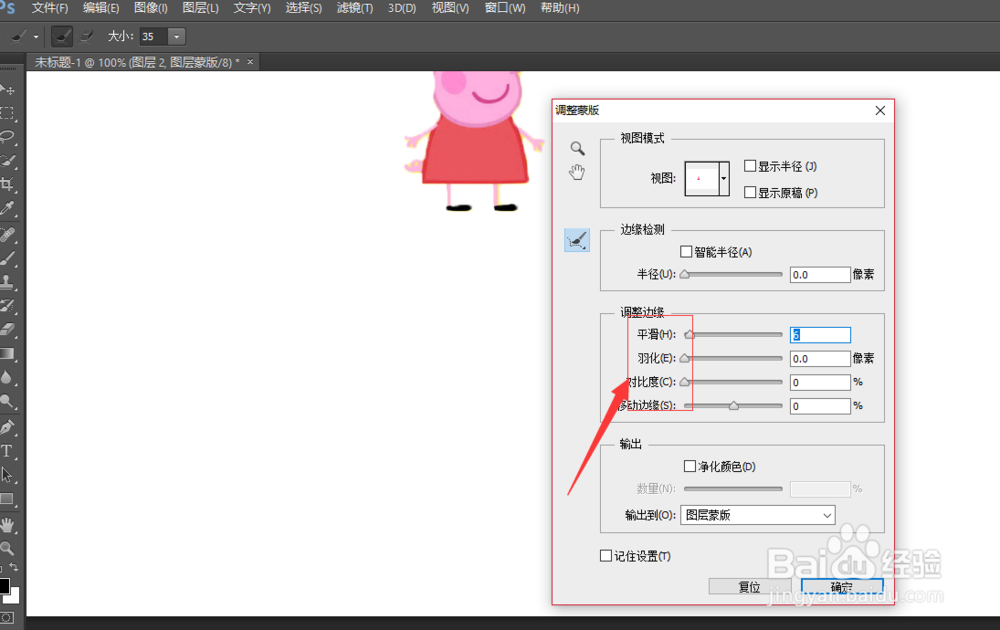
4、得到小猪佩奇之后使用拷贝命令新建一个图层,填充为其他颜色修改一下边边角角。
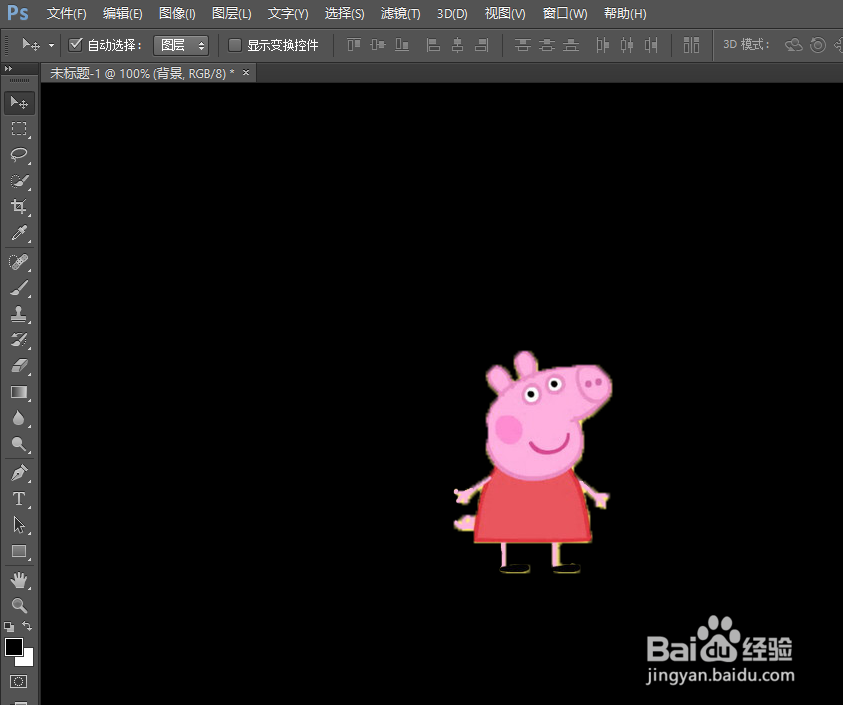
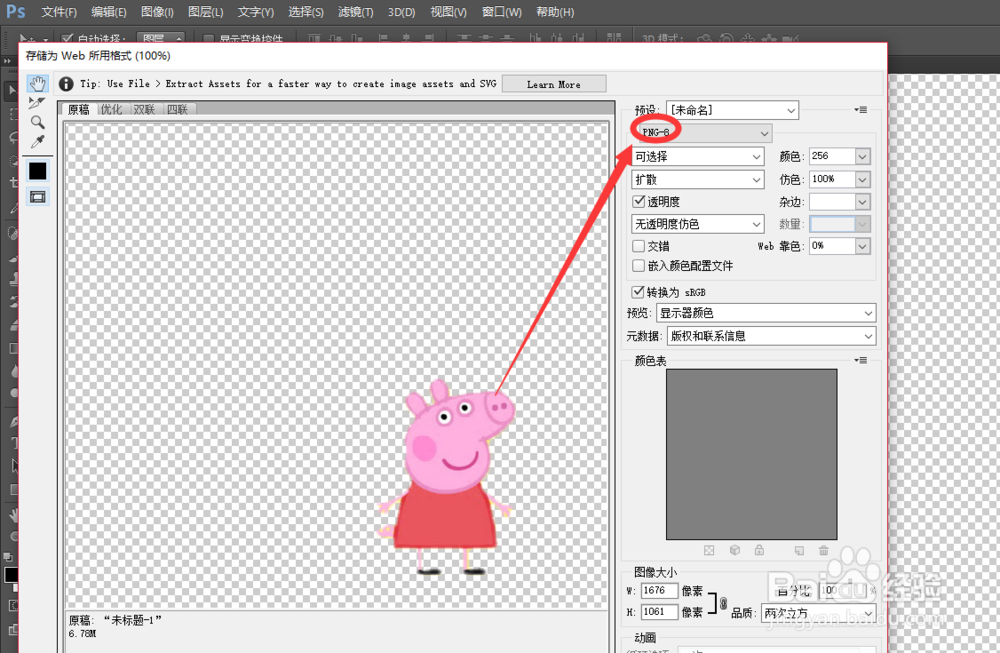
5、然后隐藏背景,把图片保存输出为png格式就可以了,这个格式是透明的,在其他文件中打开就不用再次抠图了。
时间:2026-05-21 20:06:03
1、导入一张需要处理的图片,使用快速选择工具主要是是轮廓比较清晰,背景单一的情况下使用,比如这个小猪佩奇图片。
2、然后在左侧的PS工具栏里边,选择魔棒工具下方的快速选择工具命令。
3、然后我们可以采用选择背景或者小猪佩奇本身的办法来操作,选择背景后然后使用反选命令做出选区。
4、得到小猪佩奇之后使用拷贝命令新建一个图层,填充为其他颜色修改一下边边角角。
5、然后隐藏背景,把图片保存输出为png格式就可以了,这个格式是透明的,在其他文件中打开就不用再次抠图了。
