WORD如何隐藏顶部的功能区菜单

 时间:2026-02-13 09:42:57

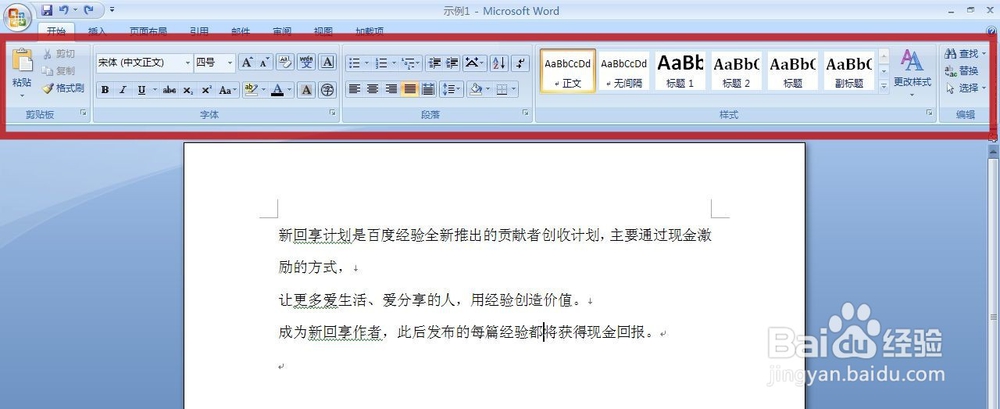
1、打开一个示例的WORD文档,可见顶部的功能区(图中红框)占据了屏幕较多的位置
WORD如何隐藏顶部的功能区菜单

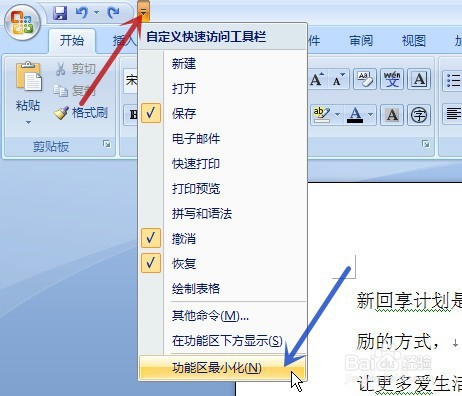
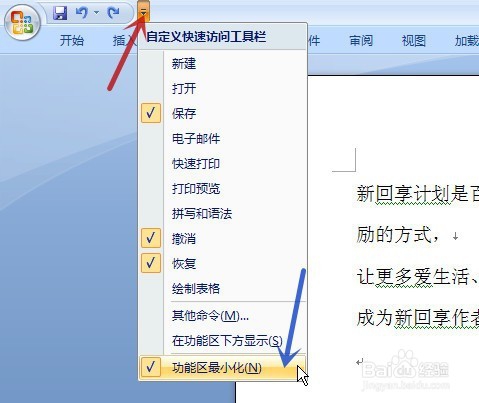
2、有两个途径可以实现功能菜单的隐藏,第一个是点击顶部的“自定义快速访问工具栏”的下拉按钮(图中红色箭头所指),并点击“功能区最小化”(图中蓝色箭头所指)
WORD如何隐藏顶部的功能区菜单

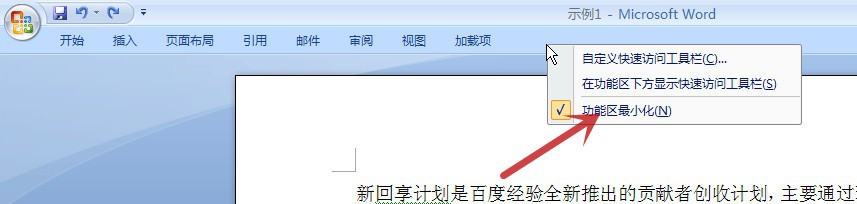
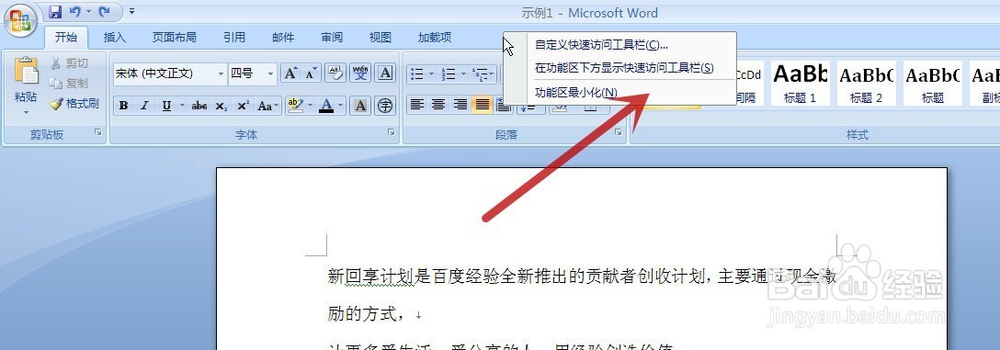
3、第二个是在功能区的任意位置单击鼠标右键,在弹出的菜单中点击“功能区最小化”(图中红色箭头所指)
WORD如何隐藏顶部的功能区菜单

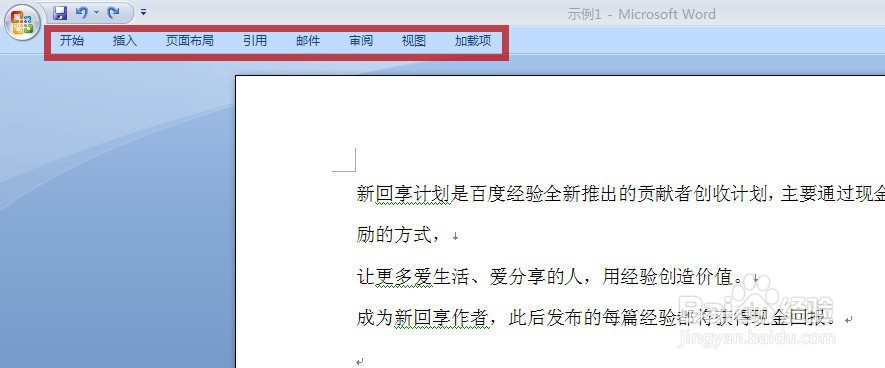
4、可见文档的功能区已被隐藏,仅剩下主功能命令(图中红框)的显示

WORD如何隐藏顶部的功能区菜单

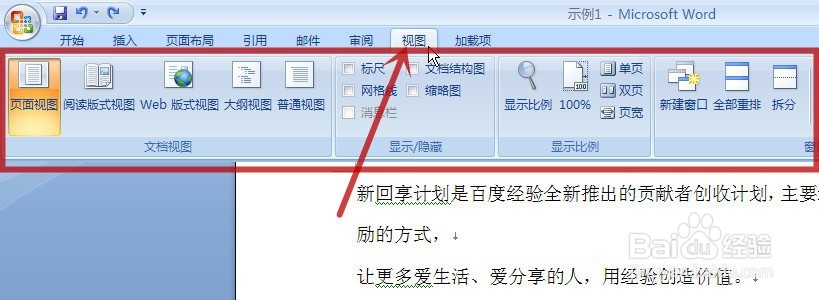
5、可用鼠标左键单击主功能命令,这里以点击“视图”(图中红色箭头所指)为例,则功能区(图中红框)会弹出
WORD如何隐藏顶部的功能区菜单

6、若要恢复至一直显示功能区,则对步骤2、步骤3进行反操作,取消“功能区最小化”前的勾选就行了
WORD如何隐藏顶部的功能区菜单

WORD如何隐藏顶部的功能区菜单

  • word:怎么批量删除word中已经定义的样式
  • 文档里如何插入有两个分隔符的尖括号
  • word文章里面的自动编号怎么转为普通文本编号?
  • Excel怎么选择分隔符样式
  • eclipse怎么统计代码的行数,怎么统计代码量
  • 热门搜索
    茂密的近义词 旖旎的近义词 博物馆奇妙夜 炸油条的面怎么和 男生短发型 苹果手机系统怎么升级 曲线行驶怎么打方向盘 薄荷糖吃多了会怎么样 燕鱼怎么养 排骨汤怎么炖好吃