苹果怎么把忽略的蓝牙设备找回来?

 时间:2026-04-24 06:03:16

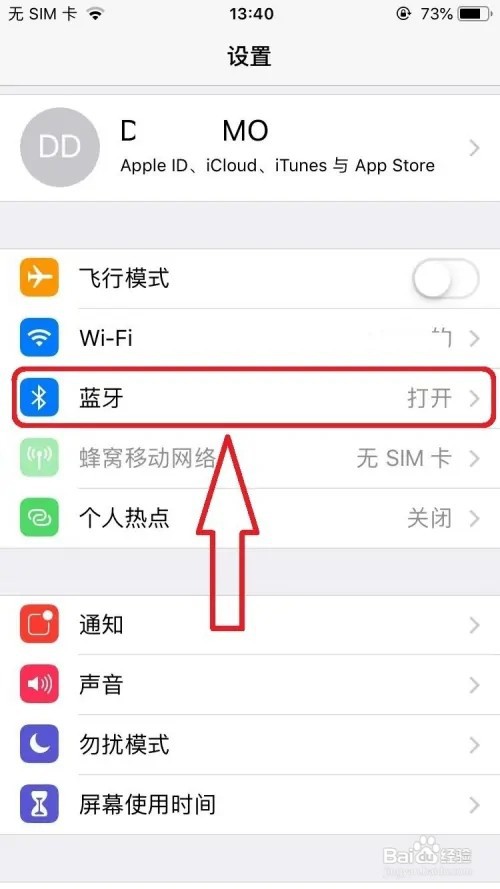
1、手机上选择打开【设置】,在【设置】页面选择打开【蓝牙】菜单选项,如下图所示。
苹果怎么把忽略的蓝牙设备找回来?

2、打开【蓝牙】开关,在【我的设备】看到已经配对的蓝牙设置,如下图所示。

苹果怎么把忽略的蓝牙设备找回来?

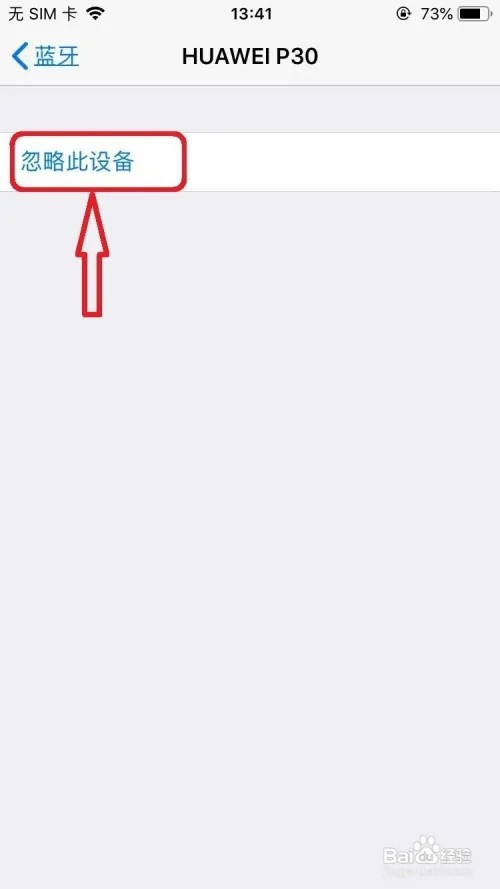
3、点击已配对的蓝牙设置右侧的【!】图标,进入该蓝牙设备页面,点击【忽略此设备】,如下图所示。
苹果怎么把忽略的蓝牙设备找回来?

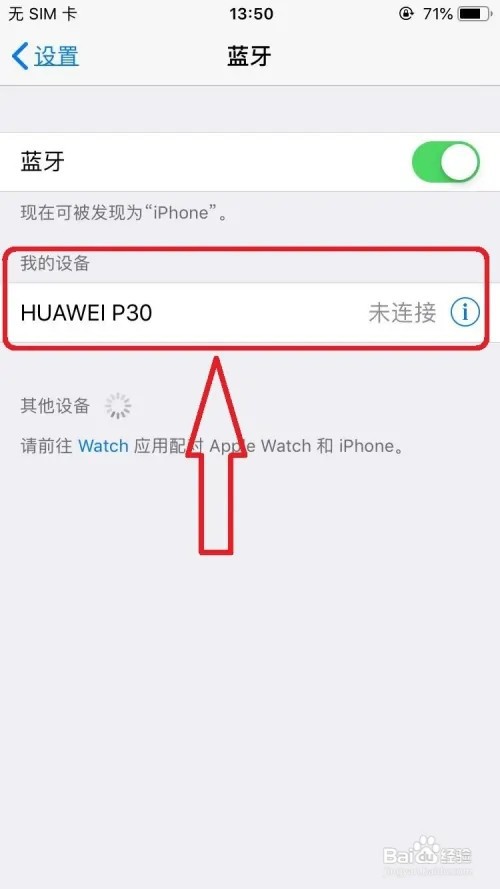
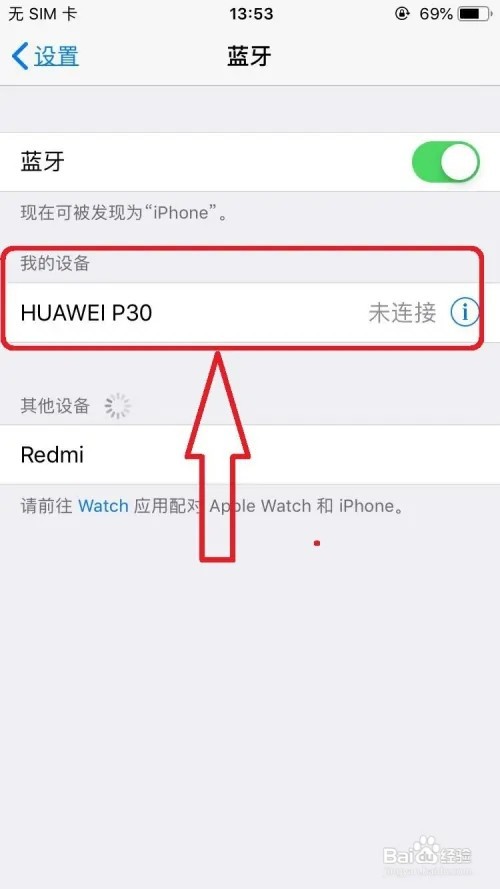
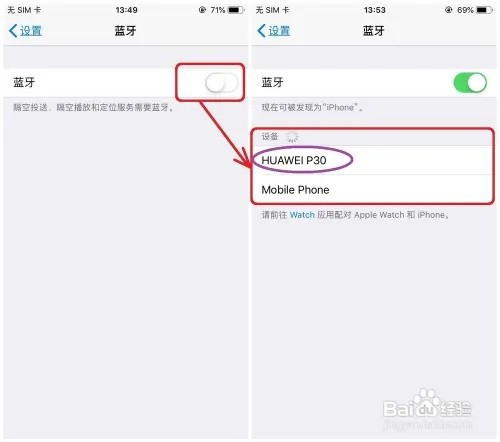
4、在手机【设置】页面,打开并开启【蓝牙】开关,苹果手机自动搜索周围可连的蓝牙设备,在搜索结果蓝牙【设备】列表中,可以看到刚刚忽略的蓝牙设备,选择该蓝牙设备,如下图所示。
苹果怎么把忽略的蓝牙设备找回来?

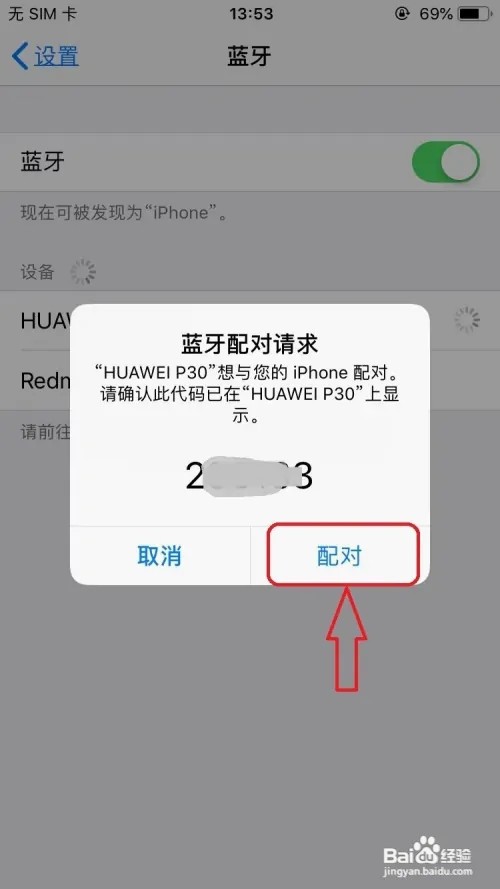
5、在【设备】列表选中蓝牙设备,页面弹出【蓝牙配对请求】页面,点击弹出窗体中【配对】按钮,即可实现忽略的蓝牙设备找回。如下图所示。
苹果怎么把忽略的蓝牙设备找回来?

苹果怎么把忽略的蓝牙设备找回来?

  • 忽略蓝牙设备后如何重新连接
  • iPhone已忽略的蓝牙如何连接
  • 苹果手机蓝牙忽略设备后怎么恢复
  • 苹果蓝牙设备忽略后找不到了如何解决?
  • 苹果手机忽略的蓝牙设备如何找回
  • 热门搜索
    机械制图符号大全 毛片大全真人在线 脚裂口子怎么办 眼睛图片大全 不开心的时候怎么办 周培公简介 总是胡思乱想怎么办 汽车logo图标大全 蓝海集团安英简介 豆腐皮的做法大全