如何压缩视频可以不改变原来的清晰度

 时间:2026-04-25 04:23:53

1、打开电脑上安装的视频压缩软件,(没有的话可以先安装)之后点击页面中的视频压缩。
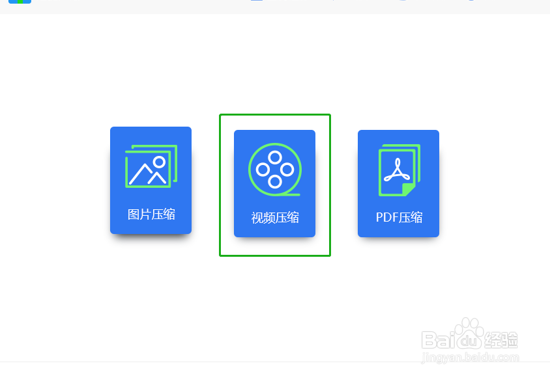
如何压缩视频可以不改变原来的清晰度

2、进入操作界面之后点击添加文件或者添加文件夹的按钮,将需要进行压缩的视频添加到操作界面中。
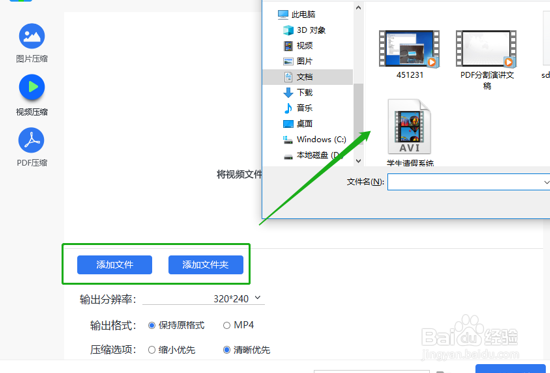
如何压缩视频可以不改变原来的清晰度

3、视频添加好之后,页面会出现视频格式以及视频大小的显示。压缩之前的视频的信息都会清楚的显示。
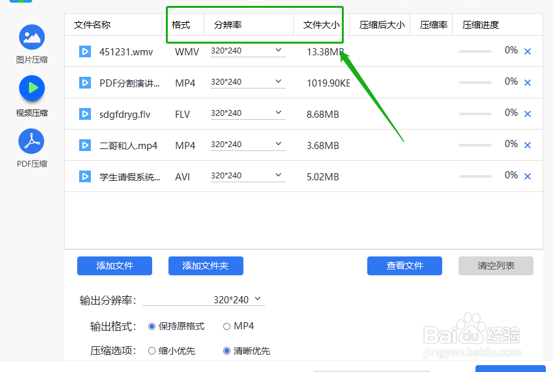
如何压缩视频可以不改变原来的清晰度

4、选择一个压缩的选项,在添加文件的下面有输出分辨率、输出格式以及压缩选项的设置,想要压缩后的视频清晰度没有太大的改变,可以把压缩选项选择为清晰优先。

如何压缩视频可以不改变原来的清晰度

5、压缩之前要先选择一个而文件保存的位置,可以保存在原文件夹中,也可以自定义保存。

如何压缩视频可以不改变原来的清晰度

6、最后就可以点击开始压缩的按钮,软件就会对添加的视频进行压缩。

如何压缩视频可以不改变原来的清晰度

7、等待几秒钟就可以完成压缩,之后点击查看文件的按钮,即可查看刚刚压缩成功的视频。
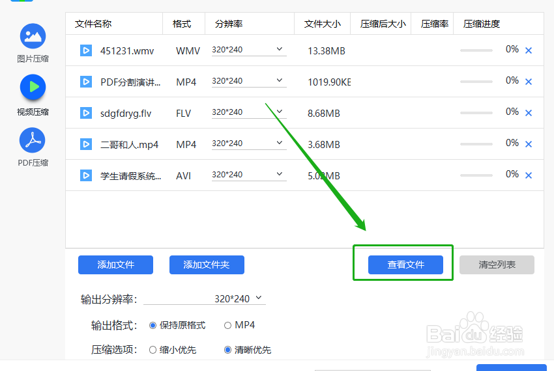
如何压缩视频可以不改变原来的清晰度

  • 如何压缩视频大小不改变画质
  • 怎么在PPT里给视频加水印
  • 怎么压缩视频大小不改变清晰度
  • 剪映导出视频太大怎么办
  • 视频文件压缩后影响画质吗
  • 热门搜索
    word分数怎么输入 怎么让女生喜欢自己 赵子龙怎么死的 德尔玛吸尘器怎么样 路由器怎么插线 每公里油耗怎么算 短发怎么扎 公司不发工资怎么办 干将莫邪怎么玩 飞蚊症是怎么引起的