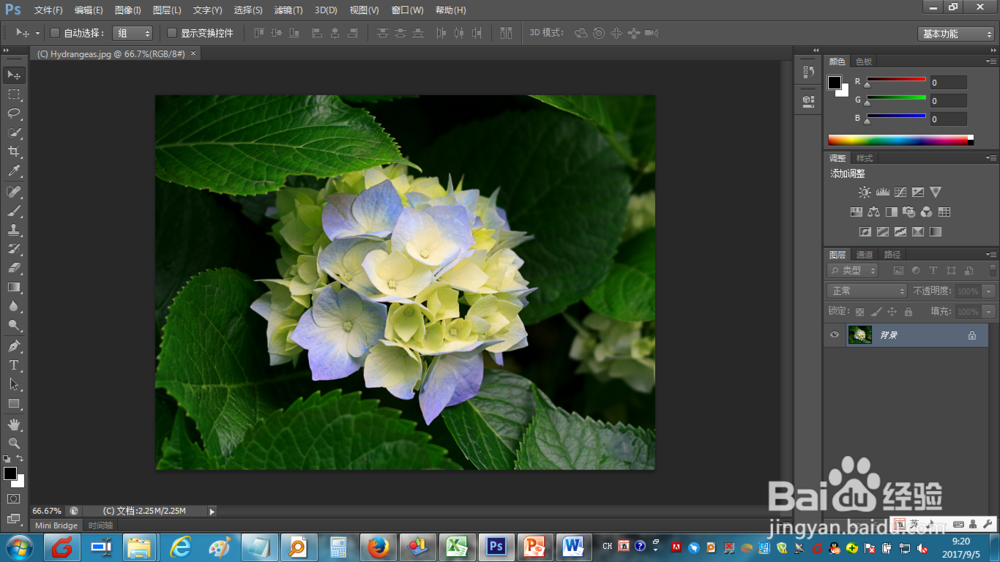
1、在photoshop cs6中打开原图
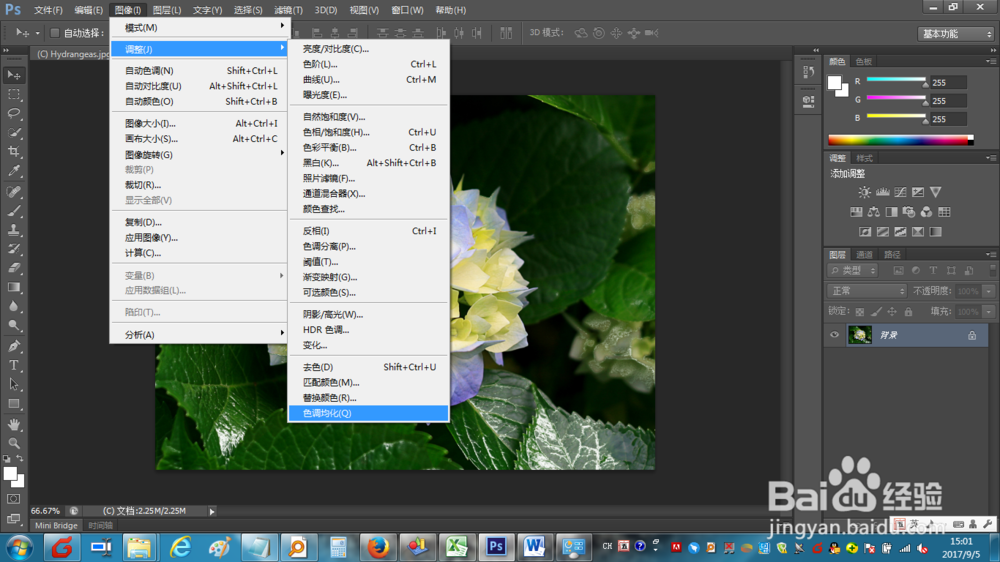
2、打开图片后,点击【图像】菜单,再选择【调整】下的【均化色调】
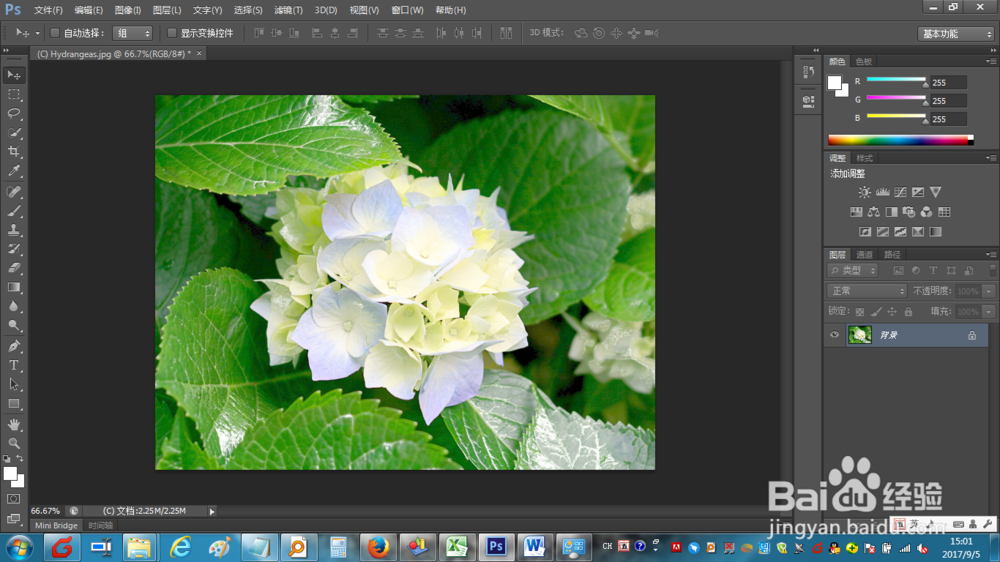
3、此时可以看到均化色调后的效果
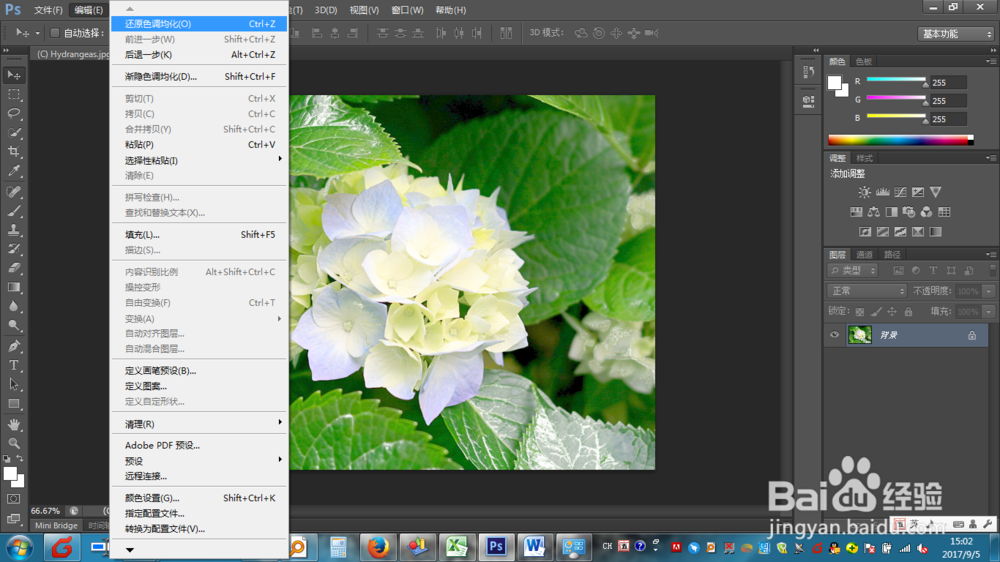
4、在【编辑】菜单下,选择【还原色调均化】
5、此时图片恢复为原色调

6、在【编辑】菜单下,选择【重做色调均化】
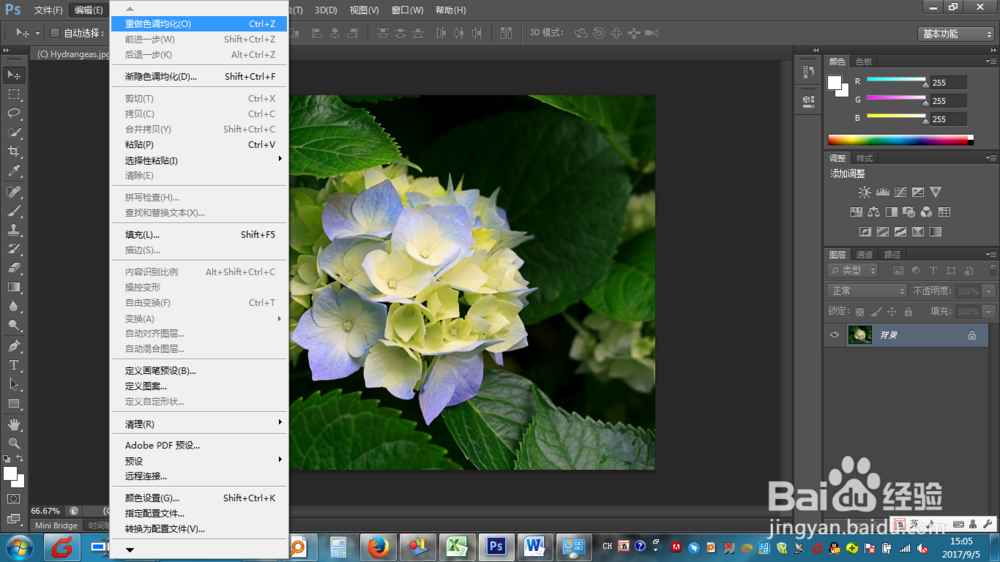
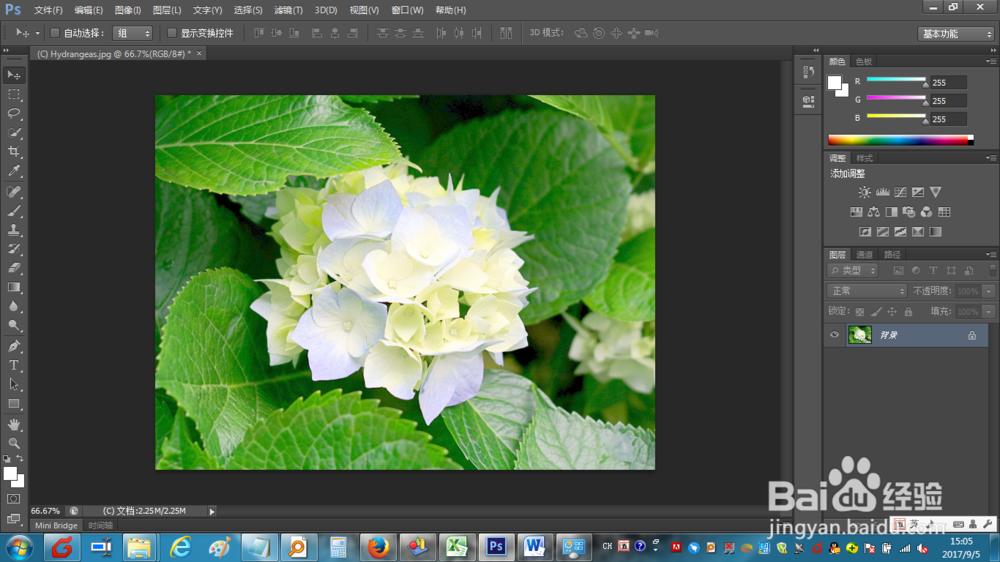
7、此时又可以看到均化色调后的效果
时间:2026-04-22 15:12:07
1、在photoshop cs6中打开原图
2、打开图片后,点击【图像】菜单,再选择【调整】下的【均化色调】
3、此时可以看到均化色调后的效果
4、在【编辑】菜单下,选择【还原色调均化】
5、此时图片恢复为原色调
6、在【编辑】菜单下,选择【重做色调均化】
7、此时又可以看到均化色调后的效果
