如何在WPS表格中实现隔一行插入多行的效果?

 时间:2026-04-22 13:25:56

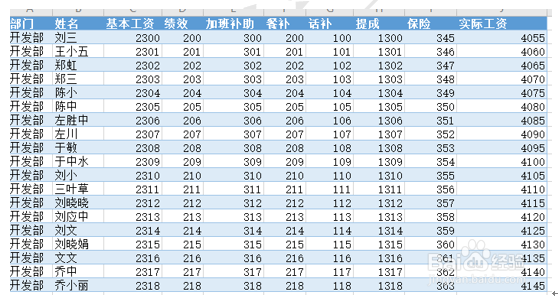
1、打开一个WPS表格作为范例讲解,如表1这样的情况, 我们如果要制作工资条,就要实现隔一行插入一行或者更多行的效果。
如何在WPS表格中实现隔一行插入多行的效果?

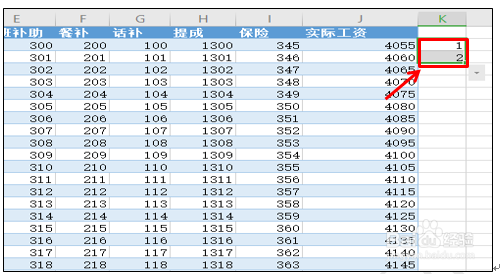
2、如何来隔一行插入多行,首先,我们在右侧空白格内输入两个数字。

如何在WPS表格中实现隔一行插入多行的效果?

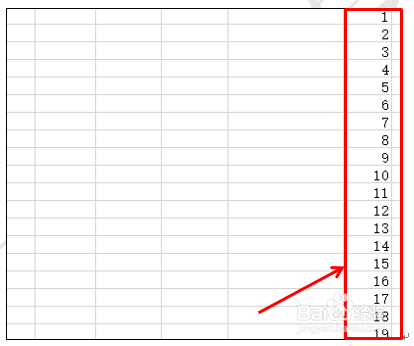
3、然后把光标放在2单元格右下角,变成十字光标的时候,我们双击鼠标,其它的空白单元格就会被顺序数字填充。填充完后,我们选择整个数字区域复制粘贴至下面的空白单元格内。
如何在WPS表格中实现隔一行插入多行的效果?

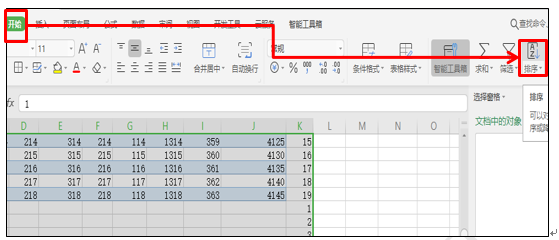
4、然后再按顺序粘贴一次,然后我们按Ctrl+A键,选中所有表格,然后点击开始菜单栏下的排序按钮。
如何在WPS表格中实现隔一行插入多行的效果?

5、所有的表格就会自动的出现隔行插入多行的效果,如表5,如果复制粘贴的是一次顺序数据的话,就是插入一行,如果复制粘贴二次顺序数据的话就是插入二行。依次类推,插入几行,就复制粘贴几次顺序数据。

如何在WPS表格中实现隔一行插入多行的效果?

  • 怎么在WPS表格中批量性隔行插入空白行?
  • WPS excel中如何实现批量隔行插入?
  • WPS表格如何快速在每行数据下方插入空行?
  • wps怎么快速隔一行空一行
  • WPS表格怎样快速合并两列内容
  • 热门搜索
    胃难受怎么缓解 新加坡电话怎么拨打 铁树叶子发黄怎么办 体臭怎么治 毕竟的近义词 右后背疼是怎么回事 怎么接吻视频 切辣椒后手很辣怎么办 银行利息怎么计算 5万元怎么理财