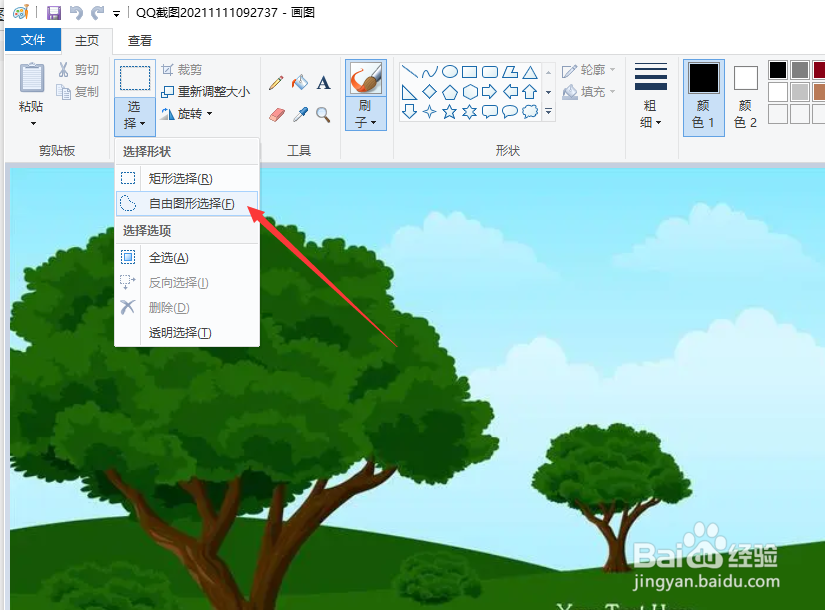
1、首先,在画图工具中打开相应的图片,点击”选择“中的”任意形状选择“项。
2、如图所示,沿着物体的轮廓进行绘制。

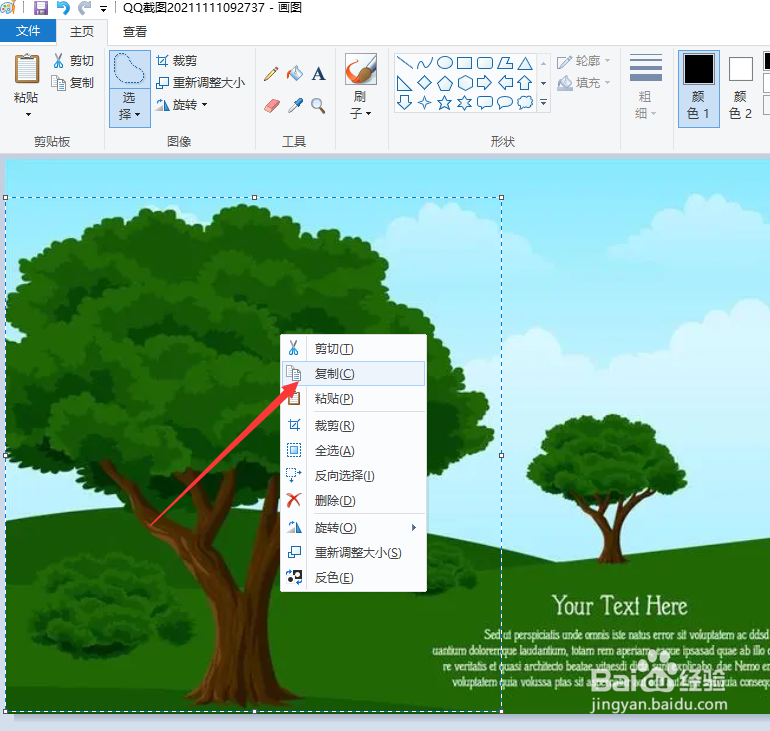
3、绘制完成后,将生成选区,在此右击选择”复制“项。
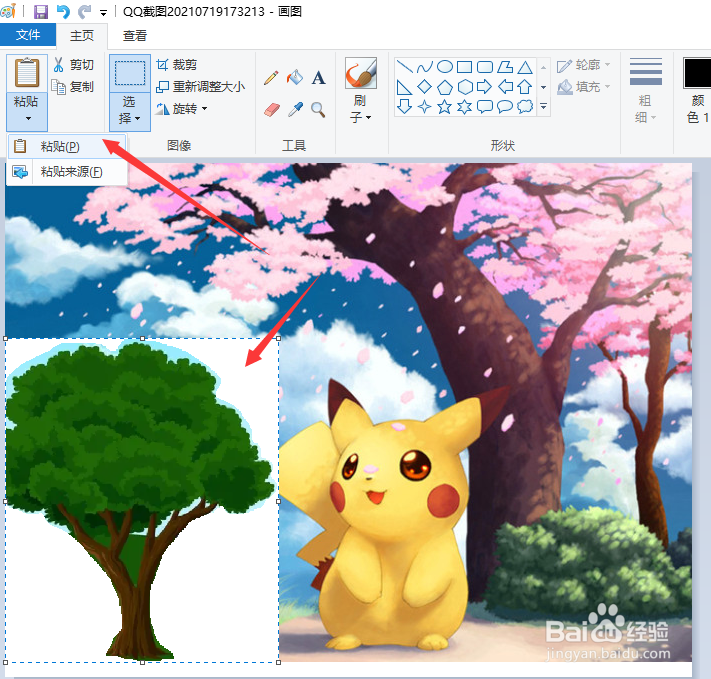
4、接下来打开新的图片后,选择”粘贴“项。
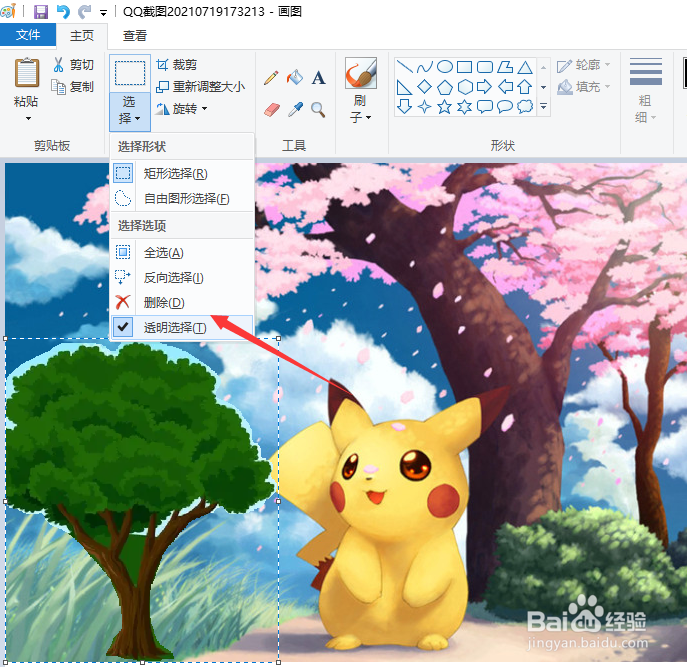
5、图片粘贴后,其背景色是白色的,我们可以选择”透明选择“项,将背景变透明 。
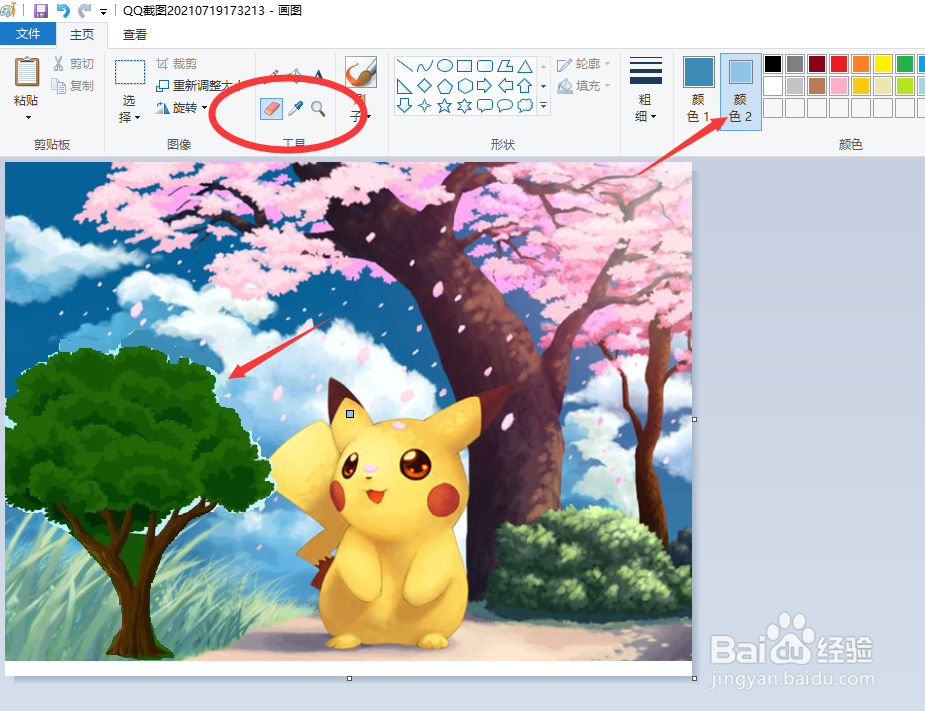
6、对于背景部分出现的杂色,我们可以利用吸管和背景橡皮擦工具进行涂抹删除。

时间:2026-04-21 15:34:23
1、首先,在画图工具中打开相应的图片,点击”选择“中的”任意形状选择“项。
2、如图所示,沿着物体的轮廓进行绘制。
3、绘制完成后,将生成选区,在此右击选择”复制“项。
4、接下来打开新的图片后,选择”粘贴“项。
5、图片粘贴后,其背景色是白色的,我们可以选择”透明选择“项,将背景变透明 。
6、对于背景部分出现的杂色,我们可以利用吸管和背景橡皮擦工具进行涂抹删除。
