教大家使用PPT给图片制作菱形的动画效果

 时间:2026-04-23 02:27:38

1、打开PPT,今天教大家使用PPT给图片制作菱形的动画效果,如下图所示。

教大家使用PPT给图片制作菱形的动画效果

2、首先将准备好的图片插入到正文当中,如下图所示。

教大家使用PPT给图片制作菱形的动画效果

3、插入成功后,选中该图片,选择动画菜单下的添加动画,并在添加动画中选择更多进入的效果,如下图所示。
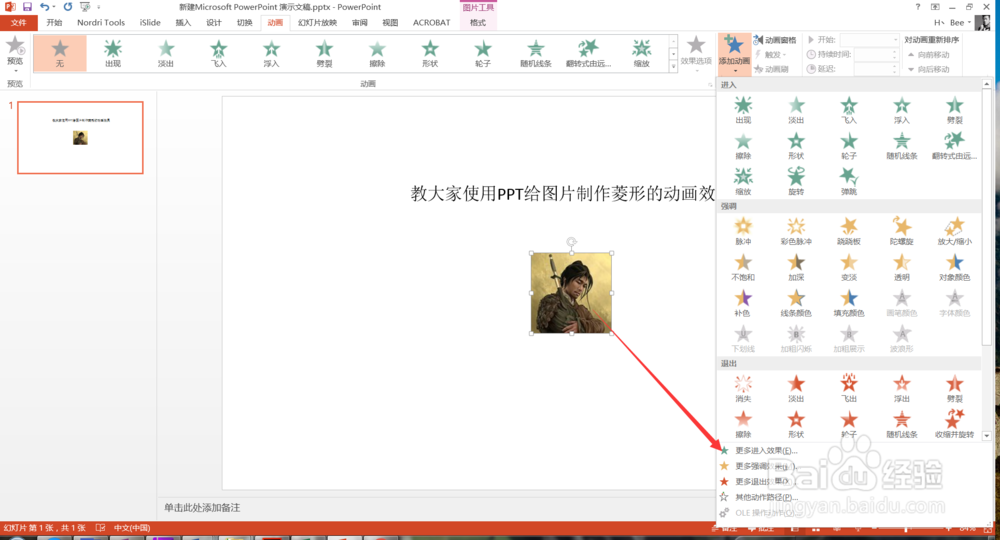
教大家使用PPT给图片制作菱形的动画效果

4、然后在弹出的窗口中,选择菱形的动画效果,如下图所示。

教大家使用PPT给图片制作菱形的动画效果

5、设置完成动画效果后,点击动画窗格,在动画窗格中点击插入按钮,可以看一下动画效果,如下图所示。

教大家使用PPT给图片制作菱形的动画效果

6、点击该动画,在弹出的菜单中选择效果选项,如下图所示。

教大家使用PPT给图片制作菱形的动画效果

7、在效果选项弹出的窗口中,可以设置效果及计时等更多的效果,如下图所示。

教大家使用PPT给图片制作菱形的动画效果

教大家使用PPT给图片制作菱形的动画效果

8、更多PPT经验持续更新,欢迎关注小编。

  • ppt中如何给幻灯片添加“菱形形状”动画效果
  • PPT中怎样设置菱形的动画效果
  • PPT 如何为字体添加十字形顶部棱台三维效果?
  • ppt的背景如何设置图案填充
  • PPT 怎样设置强调动画效果
  • 热门搜索
    王八怎么杀 牙齿过敏怎么办 瓶盖打不开怎么办 掉发怎么办 押运证怎么办理 呼叫转移怎么收费 汗脚怎么办 笔记本电脑开机黑屏怎么办 豆沙馅怎么做 天津职业技术师范大学怎么样