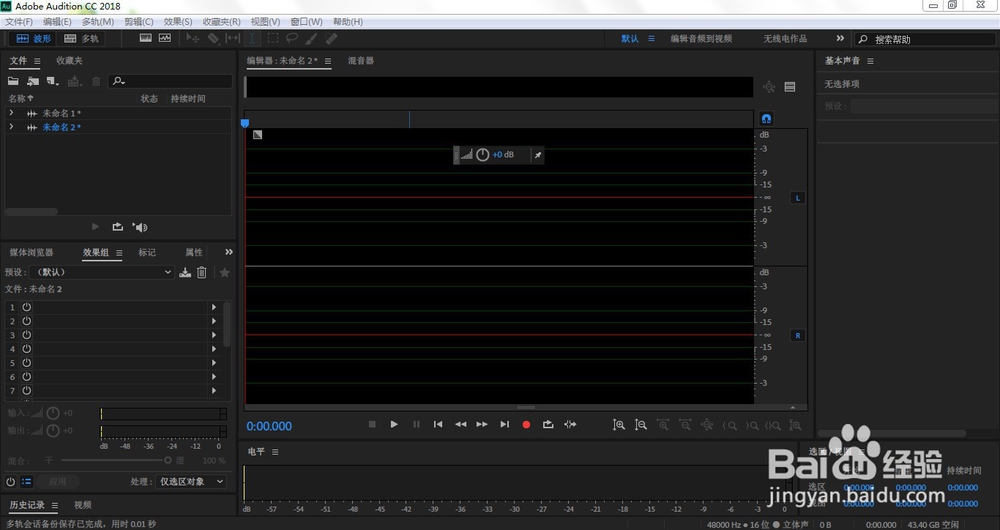
adobe audition音频输入采样率和输出设备不匹配

 时间:2026-02-14 17:03:16

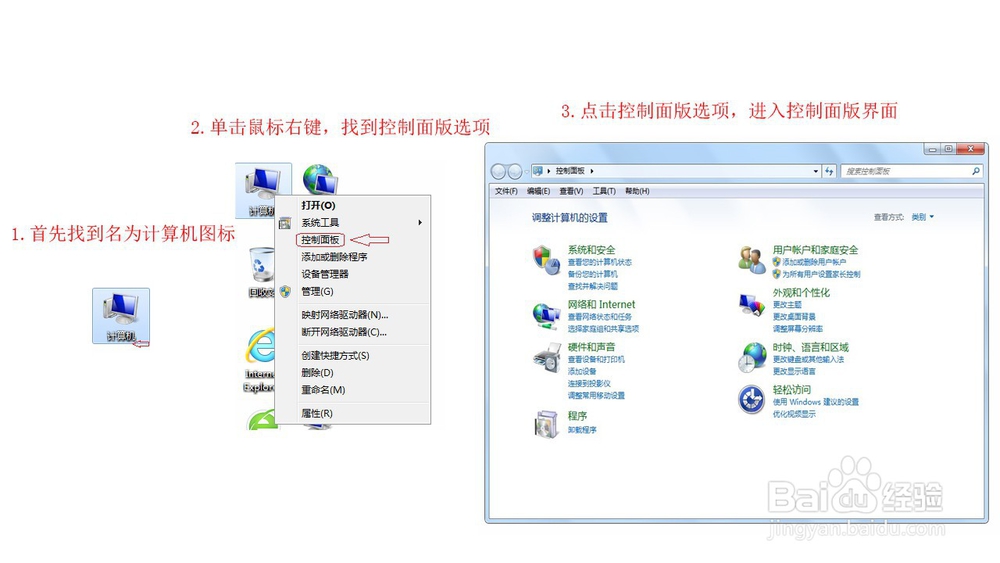
1、打开控制面板。

控制面板的打开方法:在电脑桌面上找到"计算机"——鼠标右键点击"计算机"——在弹出的选项中找到"控制面板"选项——左键点击“控制面板”,进入控制面板界面
adobe audition音频输入采样率和输出设备不匹配

2、在“控制面板”中点击“硬件与声音”选项——找到“声音”选项

adobe audition音频输入采样率和输出设备不匹配

3、设置播放。点击“声音”选项——里面四项选项,然而需要修改“播放"与"录制"两项——点击"播放"选项——双击"扬声器",进入"扬声器"选项卡——点"高级",更改默认格式,普通设备一般都设为16位48000Hz。

adobe audition音频输入采样率和输出设备不匹配

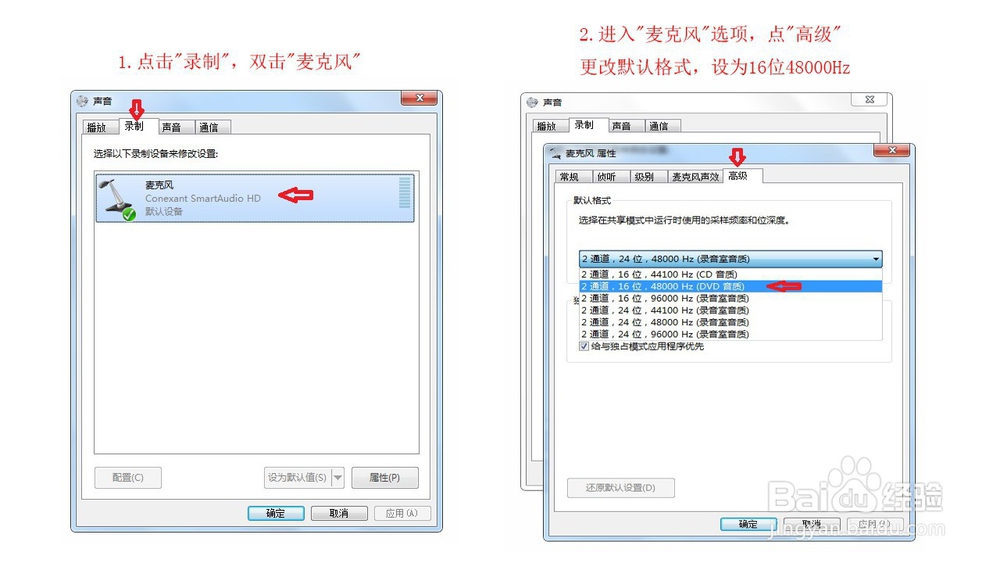
4、设置录制。点击"录制"——双击"麦克风",进入"麦克风"选项——点"高级",更改默认格式,设为16位48000Hz
adobe audition音频输入采样率和输出设备不匹配

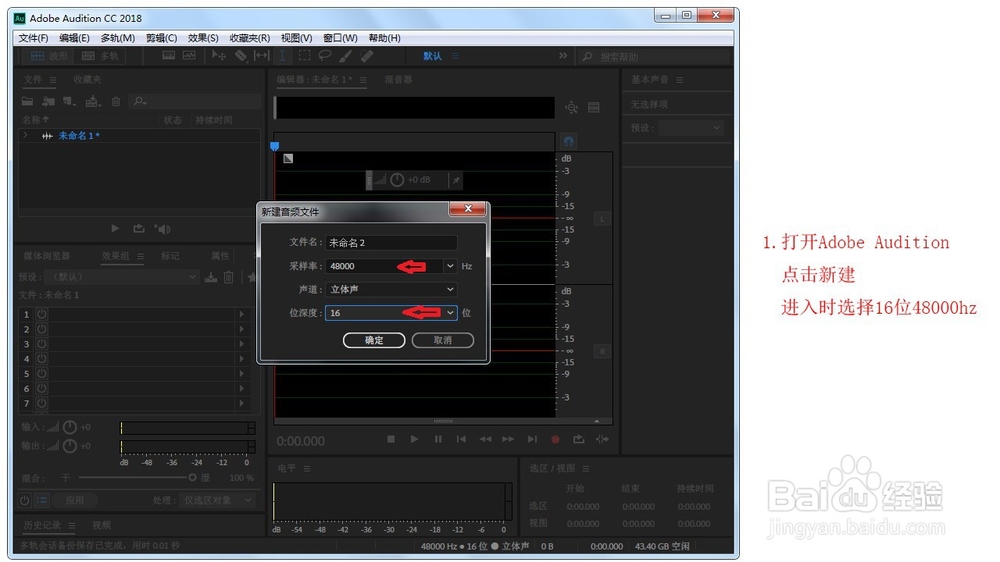
5、打开Adobe Audition——点击新建——进入时选择16位48000hz
adobe audition音频输入采样率和输出设备不匹配

adobe audition音频输入采样率和输出设备不匹配

  • win10如何关闭启动时加载的程序
  • PotPlayer如何设置以固定位置最小化视频窗口?
  • PotPlayer怎么关闭重复运行时适当调整窗口位置
  • win10声音驱动在哪里看?
  • 如何使用 “设备管理器” 查找显卡
  • 热门搜索
    白色运动鞋怎么洗 如何自制飞机杯 秦城监狱在哪里 怎么保养脸部皮肤 轮胎花纹型号怎么看 如何自己建网站 黄金海岸在哪里 如何卸载软件 如何辟谷 台风是怎么命名的