1、打开word,点击上方的“插入”按钮。

2、先把光标定位到需要的位置,再点击左边的“分页”按钮,插入分页符
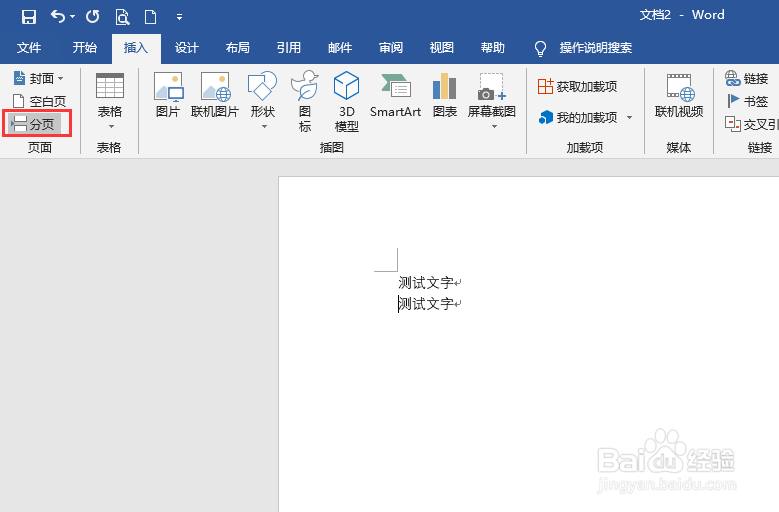
3、这样,从分页符开始的内容会跑到下一页。分页符前面和后面的页面设置可以不同。

4、接下来我们删除这个分页符。在“开始”工具栏,点击“显示/隐藏编辑标记”。
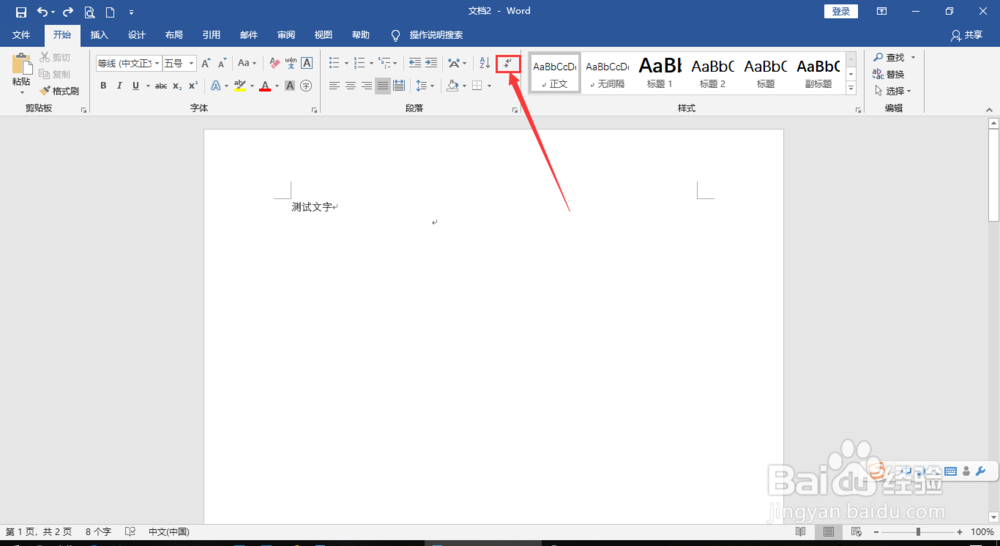
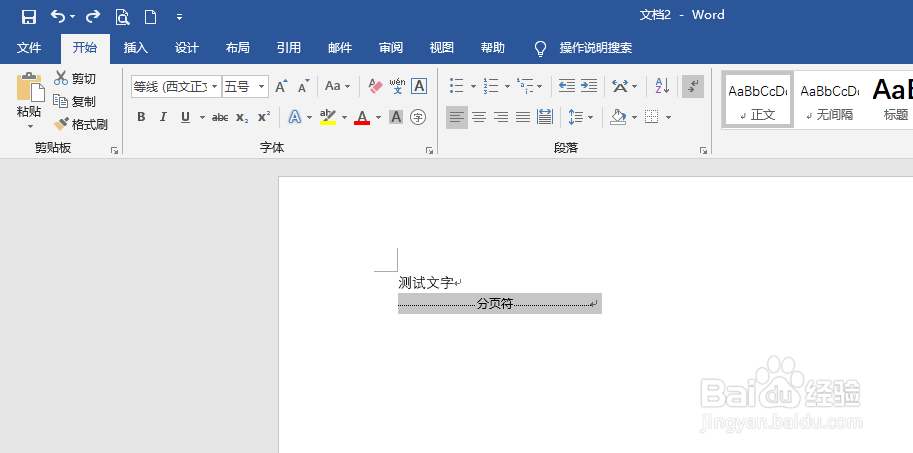
5、就看到分页符显示了出来,我们双击分页符,就选中了分页符,然后按退格键删除即可。
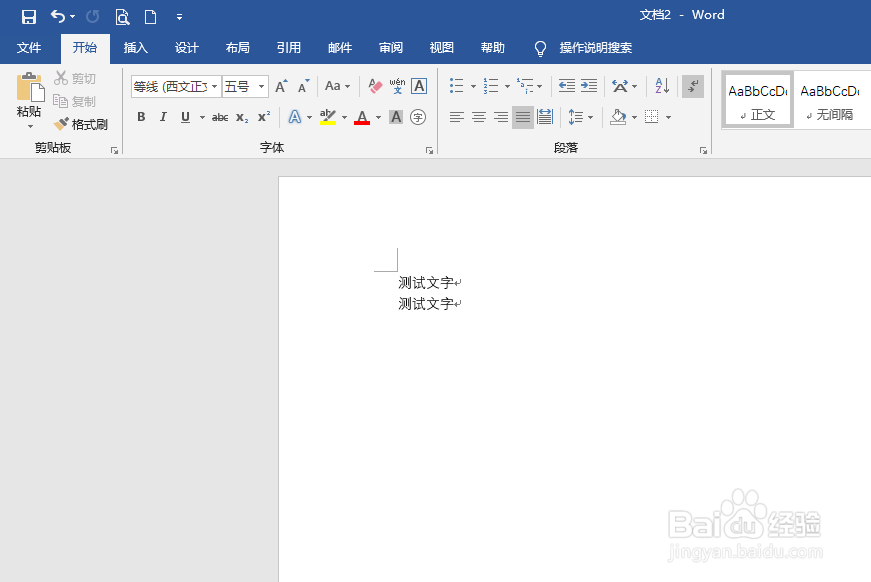
6、文档变回了没有分页符的状态。
时间:2026-02-16 15:04:51
1、打开word,点击上方的“插入”按钮。
2、先把光标定位到需要的位置,再点击左边的“分页”按钮,插入分页符
3、这样,从分页符开始的内容会跑到下一页。分页符前面和后面的页面设置可以不同。
4、接下来我们删除这个分页符。在“开始”工具栏,点击“显示/隐藏编辑标记”。
5、就看到分页符显示了出来,我们双击分页符,就选中了分页符,然后按退格键删除即可。
6、文档变回了没有分页符的状态。
