Excel中ALT键的妙用:图形快速对齐单元格

 时间:2026-04-23 11:20:21

1、打开表格

Excel中ALT键的妙用:图形快速对齐单元格

2、选择插入按钮形状选项

Excel中ALT键的妙用:图形快速对齐单元格

3、插入正方形

Excel中ALT键的妙用:图形快速对齐单元格

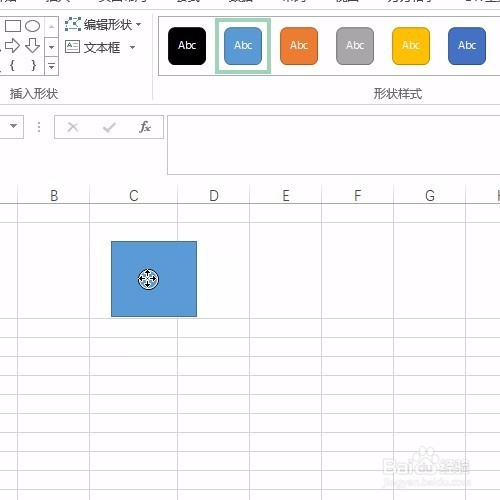
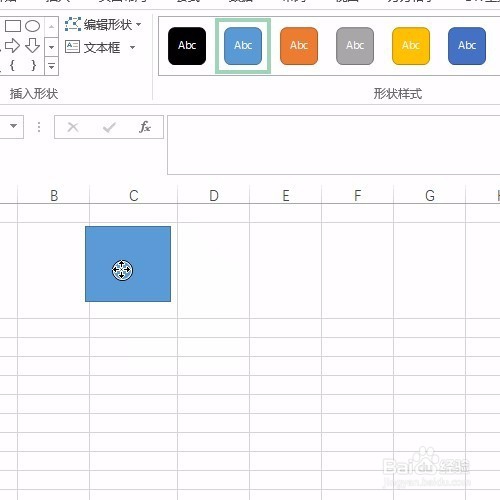
4、然后拖拽图形

Excel中ALT键的妙用:图形快速对齐单元格

5、当拖拽到某个单元格附近的时候,按alt键,即可对齐就近的单元格边框

Excel中ALT键的妙用:图形快速对齐单元格

6、最后保存文件

Excel中ALT键的妙用:图形快速对齐单元格

  • 疫情等级如何划分
  • PS红眼工具:如何修复人像中闪光灯引起的红眼?
  • 怎样治疗颈椎增生
  • 如何在学习强国上点外卖
  • ps制作字符填充效果文字教程
  • 热门搜索
    卵子是什么样的 黑豆粉的功效与作用 一年级运动会解说词 天文知识大全 汽车知识 黑木耳什么意思 石榴皮的作用 树的作用 小苏打的作用 湿毒清胶囊的作用与功效