1、打开PR,在素材窗口导入要处理的视频片段,将视频拖放到轨道上。

2、预览视频,选定要加转场的时间点,点击M添加标记。

3、用剃刀工具在标记点单击一下,将视频切断。

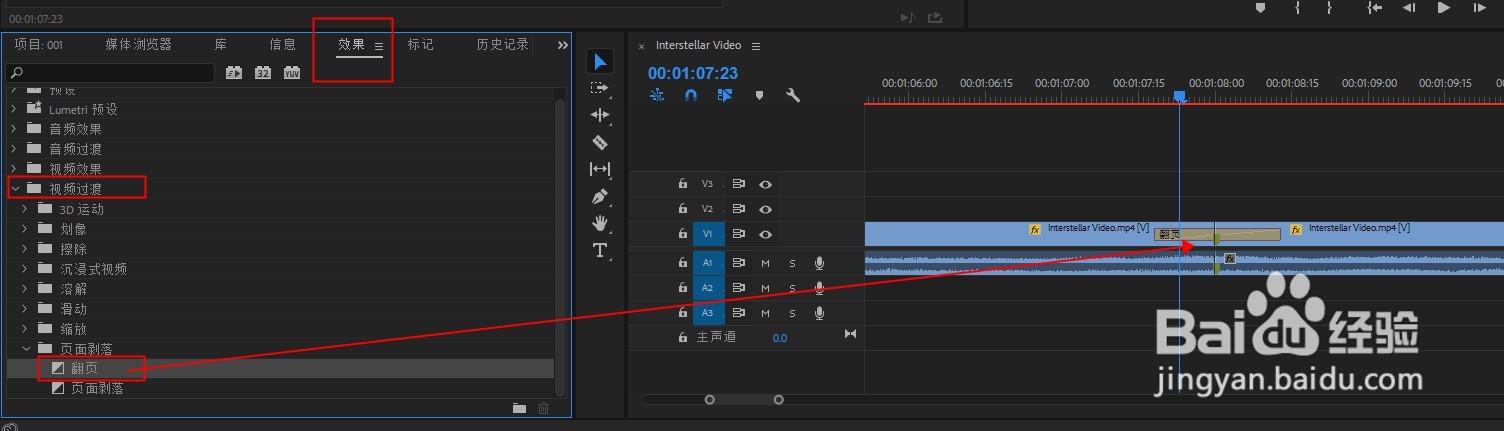
4、点击效果面板,选定视频过渡菜单中的转场样式,将其拖放到刚才切断的位置处。
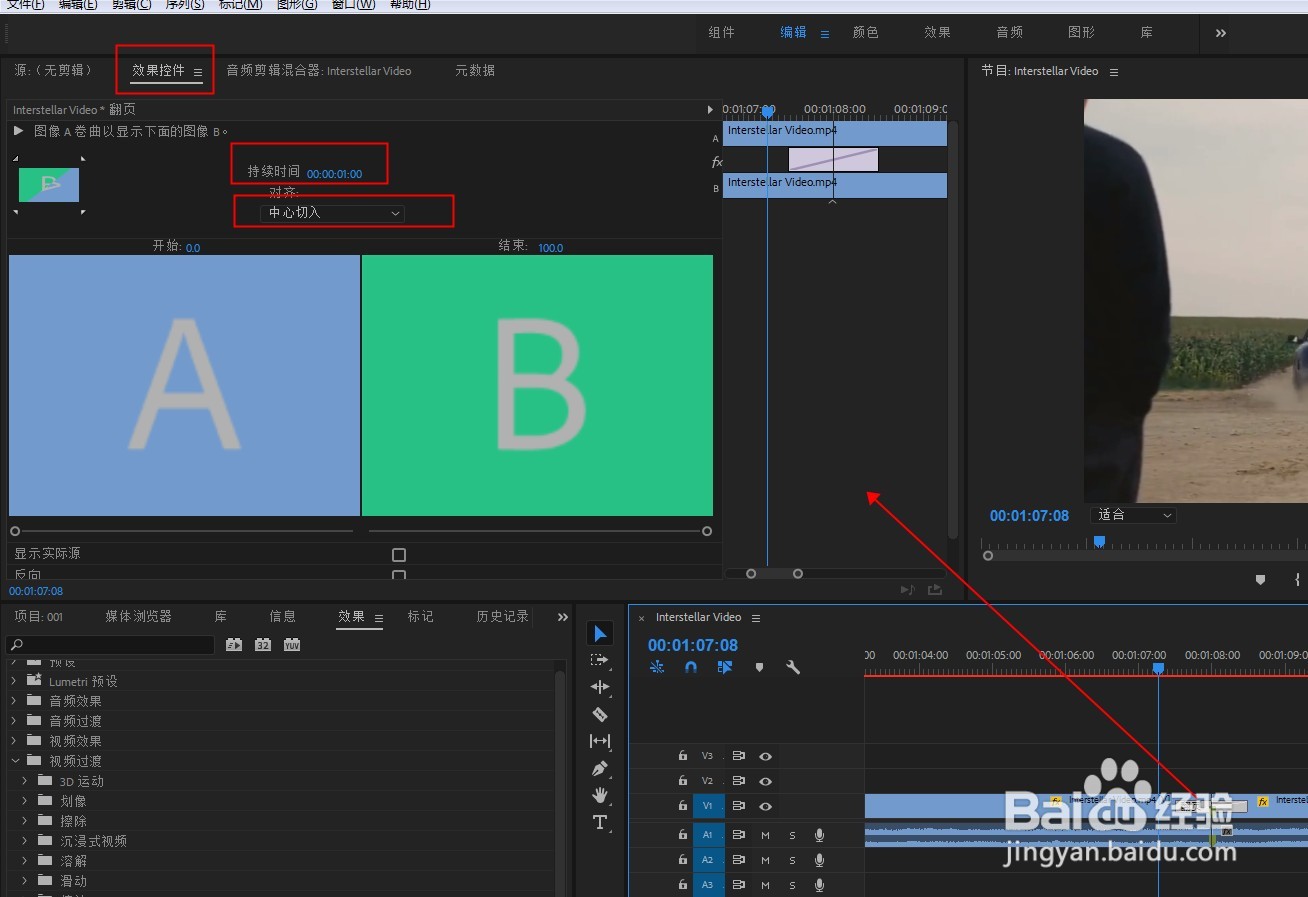
5、单击转场,在弹开的效果控件面板中,可以设置转场的时间和对齐方式。
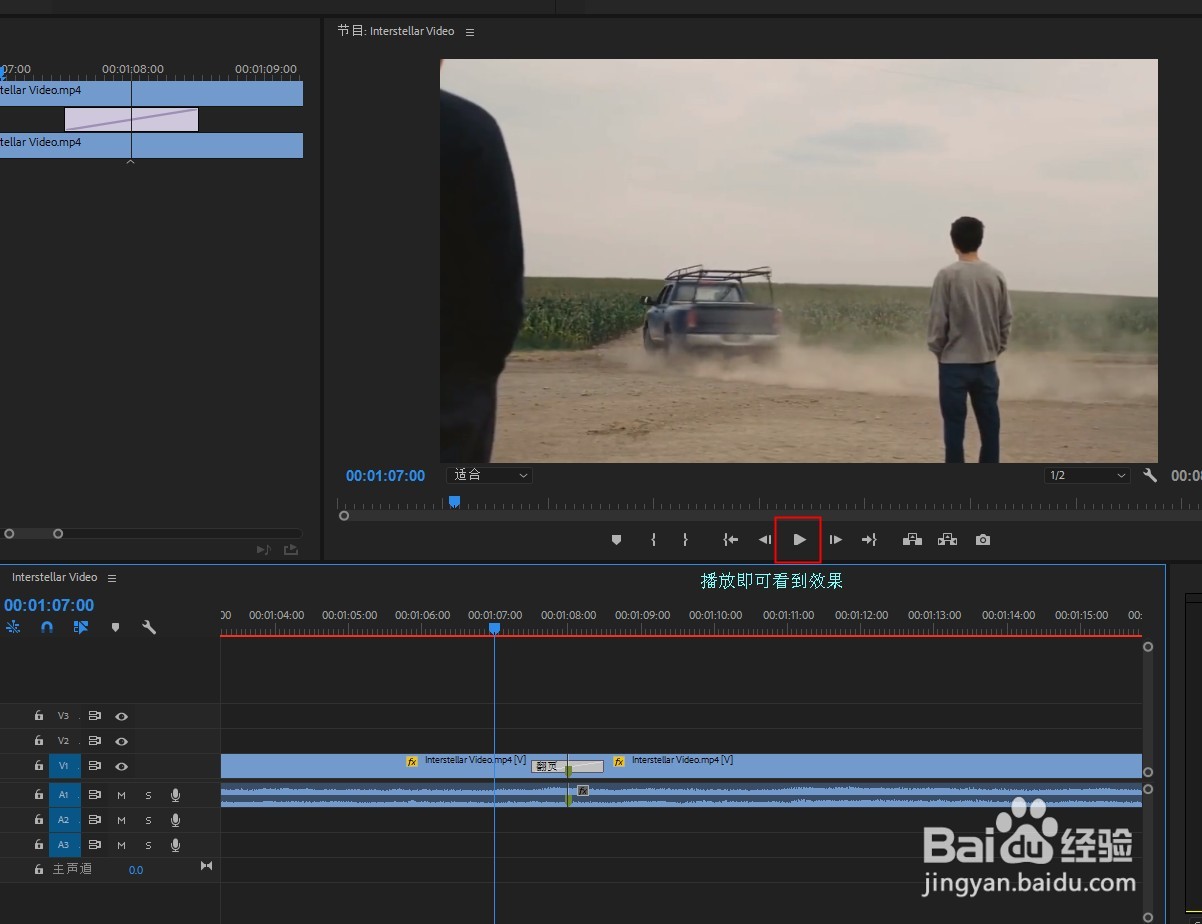
6、将开始线拉到转场前,点击播放,即可看到效果,完成后将视频导出即可。
时间:2026-04-22 21:05:24
1、打开PR,在素材窗口导入要处理的视频片段,将视频拖放到轨道上。
2、预览视频,选定要加转场的时间点,点击M添加标记。
3、用剃刀工具在标记点单击一下,将视频切断。
4、点击效果面板,选定视频过渡菜单中的转场样式,将其拖放到刚才切断的位置处。
5、单击转场,在弹开的效果控件面板中,可以设置转场的时间和对齐方式。
6、将开始线拉到转场前,点击播放,即可看到效果,完成后将视频导出即可。
