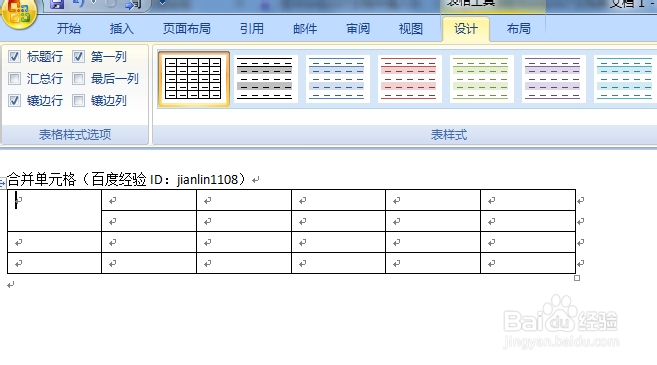
在Word2007文档表格中怎样合并单元格

 时间:2026-02-12 03:41:37

1、首先,我们选择要合并的几个单元格(如图,我选择了两个单元格)
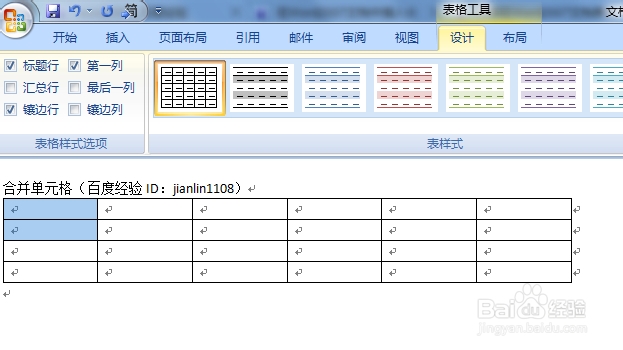
在Word2007文档表格中怎样合并单元格

2、然后,我们点鼠标右键,然后选择“合并单元格”

在Word2007文档表格中怎样合并单元格

3、点了“合并单元格”后,我们就可以看了,已经合并了。

在Word2007文档表格中怎样合并单元格

1、点击窗口上方的“设计”,然后点击右上方的“擦除”。不会的朋友,请看图。
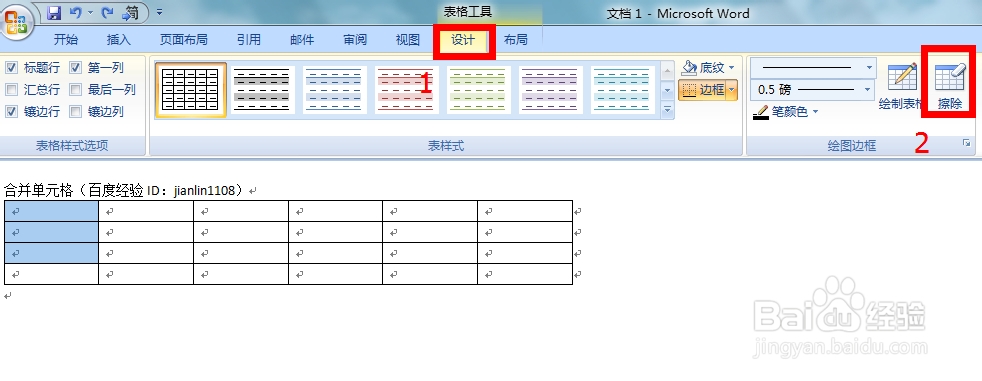
在Word2007文档表格中怎样合并单元格

2、然后我们就会发现鼠标指针变成了擦除的图标指针,我们将指针指向要合并的单元格的中间的那条线上,然后点击鼠标左键一下,就会清除那条线。然后,我们又点其它要合并的单元格的中间的那条线,又会清除那条线。这个方法就好在可以随便擦除任意一条线,不需要选取要合并的单元格。
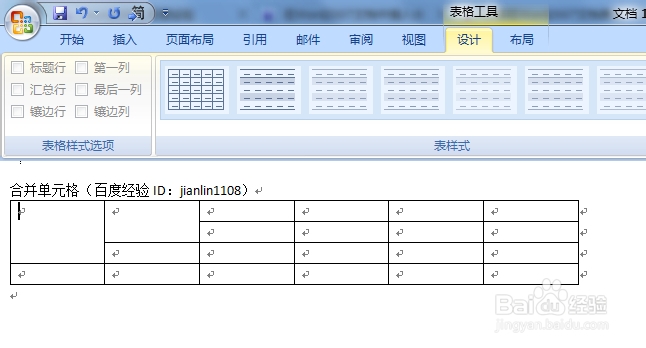
在Word2007文档表格中怎样合并单元格

1、我们先选取要合并的单元格,然后点击窗口上面的“布局”,然后点击“合并单元格”,就完成合并了。

在Word2007文档表格中怎样合并单元格

2、以上三种方法都比较简单。觉得我的讲解对你有所帮助的话,请在大拇指图标处点击赞一下,谢谢!

  • windows系统弹出的菜单怎么截图
  • 表格技巧:怎么一键设置单元格拒绝输入重复值?
  • excel日期和星期显示在同一个单元格中
  • 表格怎么设置打印区域
  • win10系统下excel如何设置其自动保存时间间隔
  • 热门搜索
    基围虾养殖 装饰艺术运动 什么是四害 渔业养殖 ripe是什么意思 运动会项目 富含维生素的食物 苯丙氨酸是什么 put的过去式是什么 革故鼎新是什么意思