adobe illustrator如何更改线段粗细

 时间:2026-04-26 05:59:00

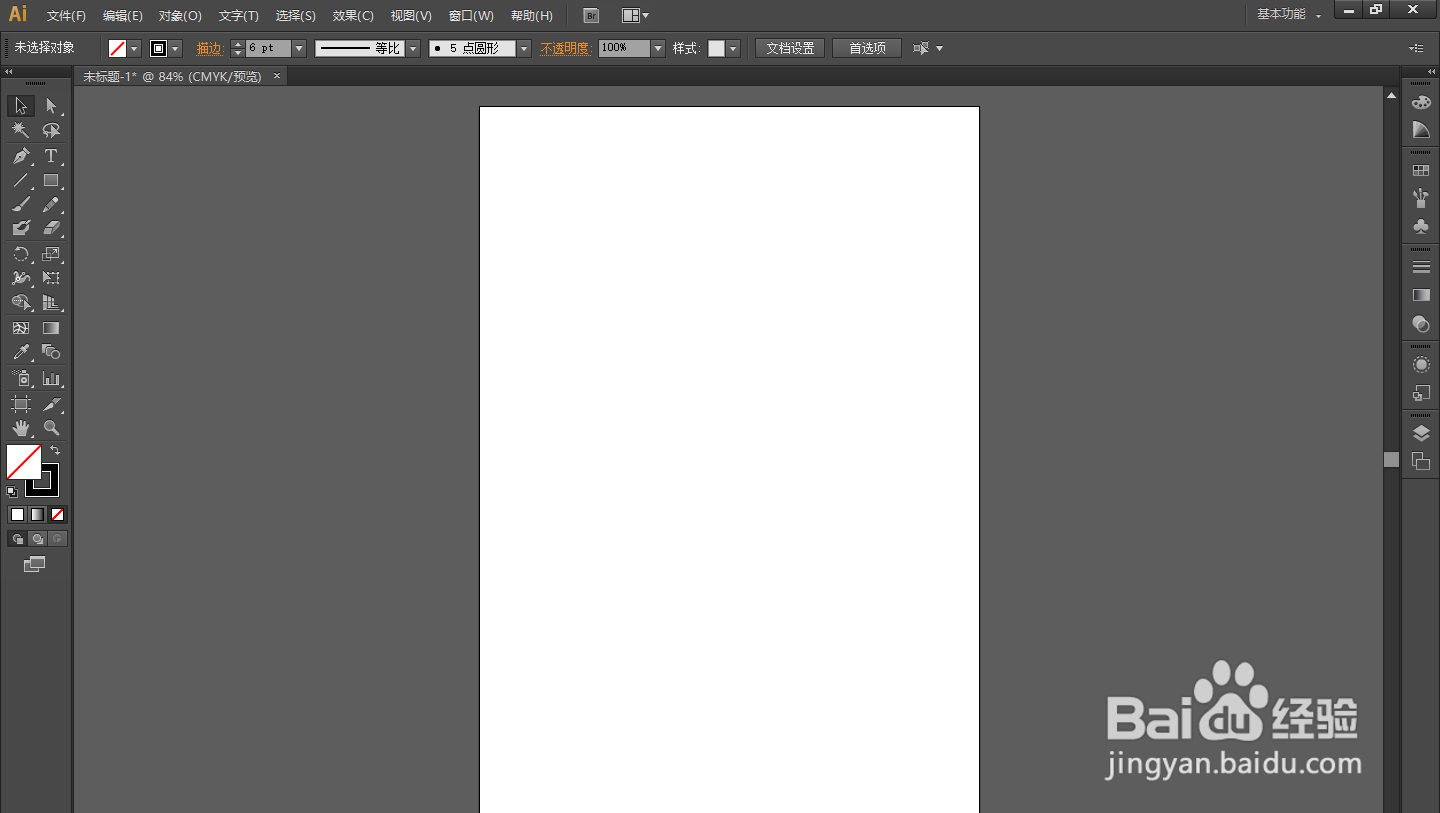
1、首先打开adobe illustratorcs6。
adobe illustrator如何更改线段粗细

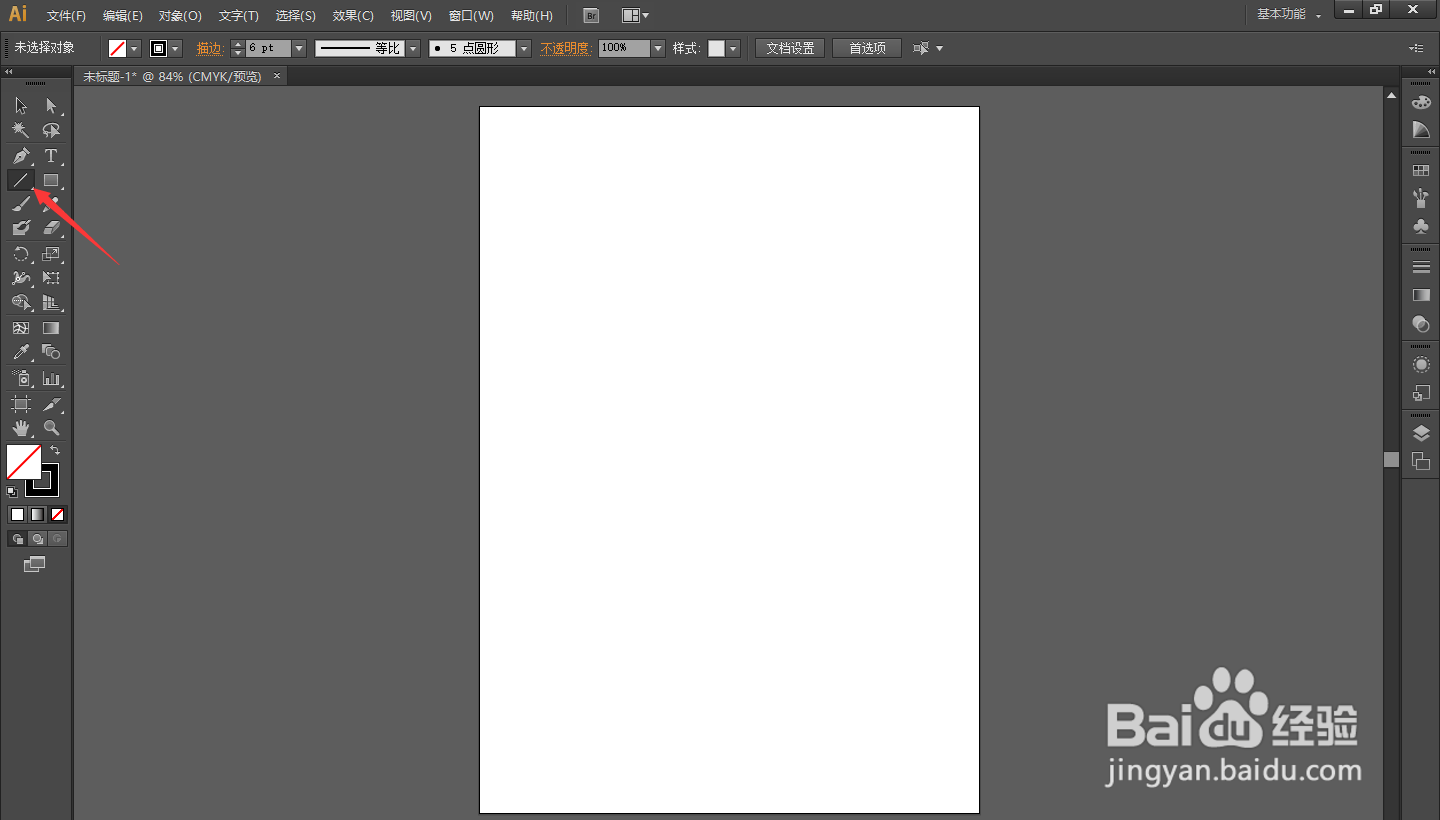
2、找到线段工具。

adobe illustrator如何更改线段粗细

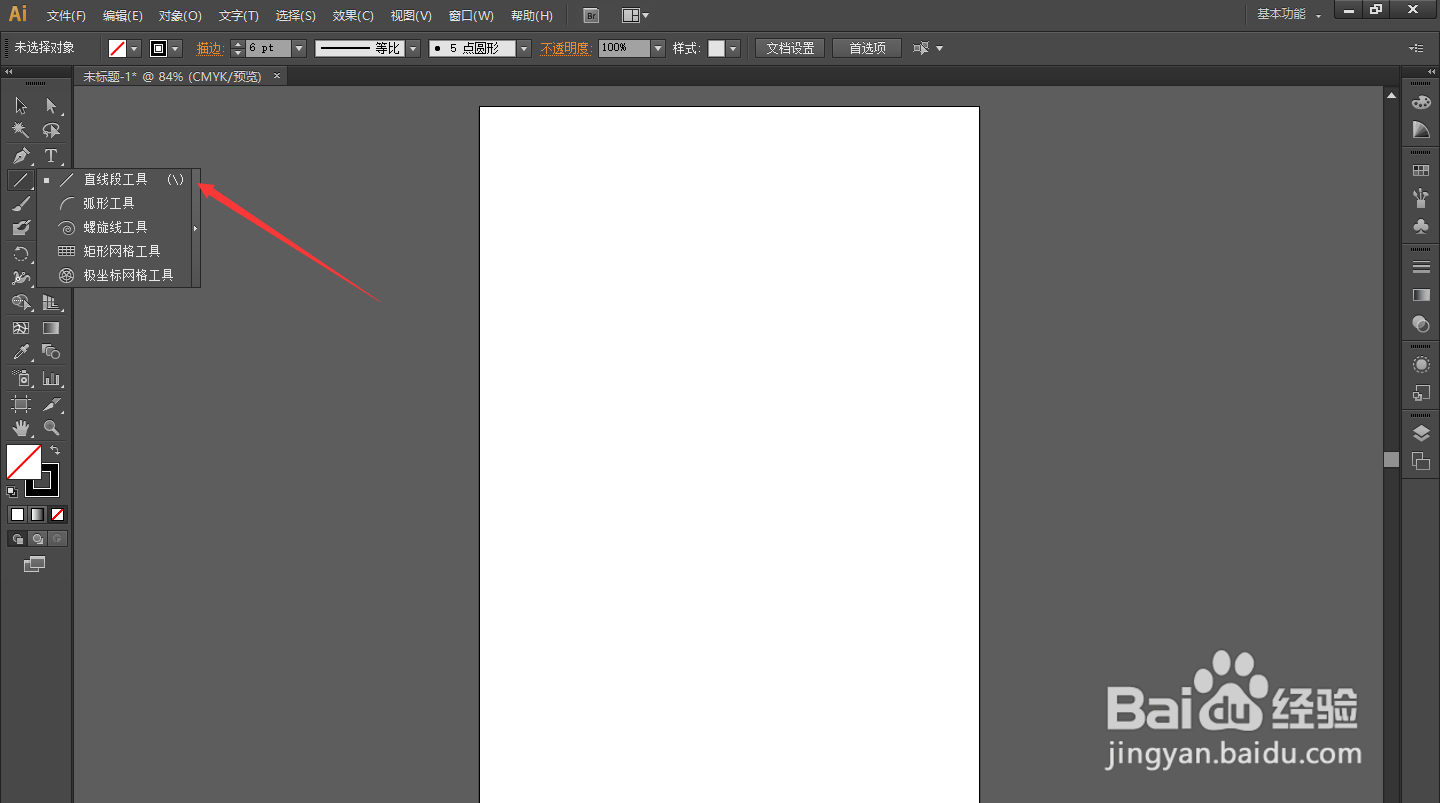
3、左键按住选择直线段工具。

adobe illustrator如何更改线段粗细

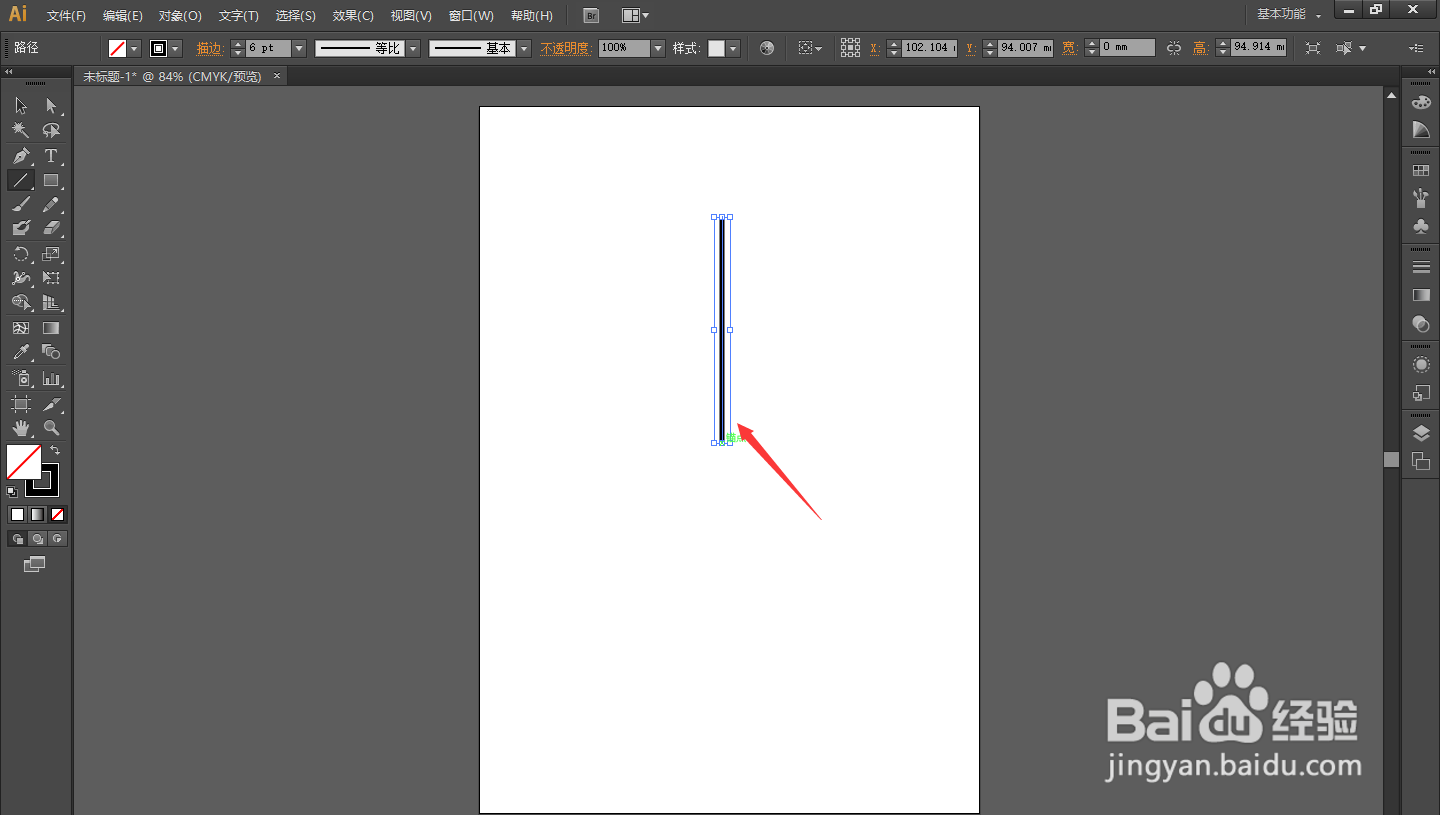
4、在画布上画一条直线段。

adobe illustrator如何更改线段粗细

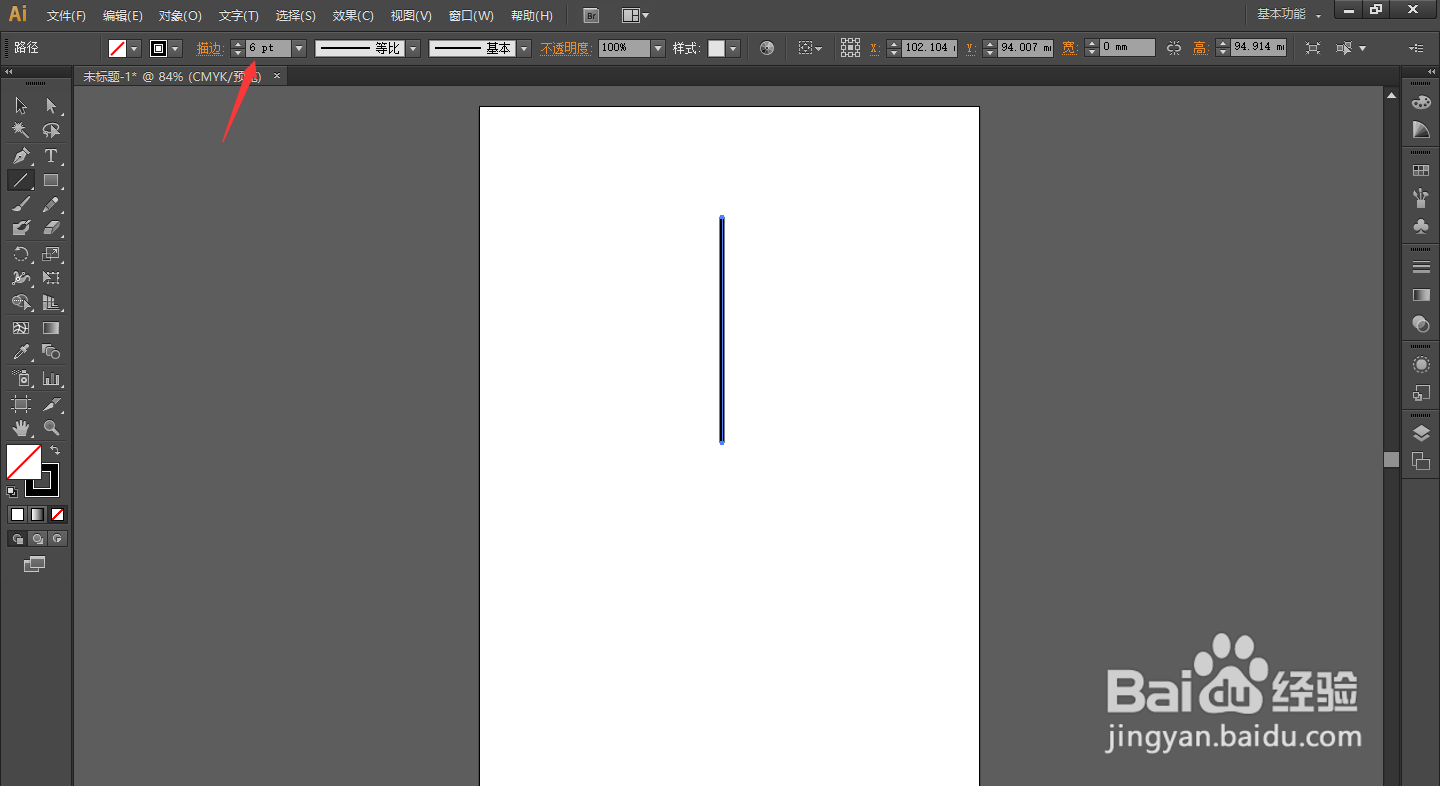
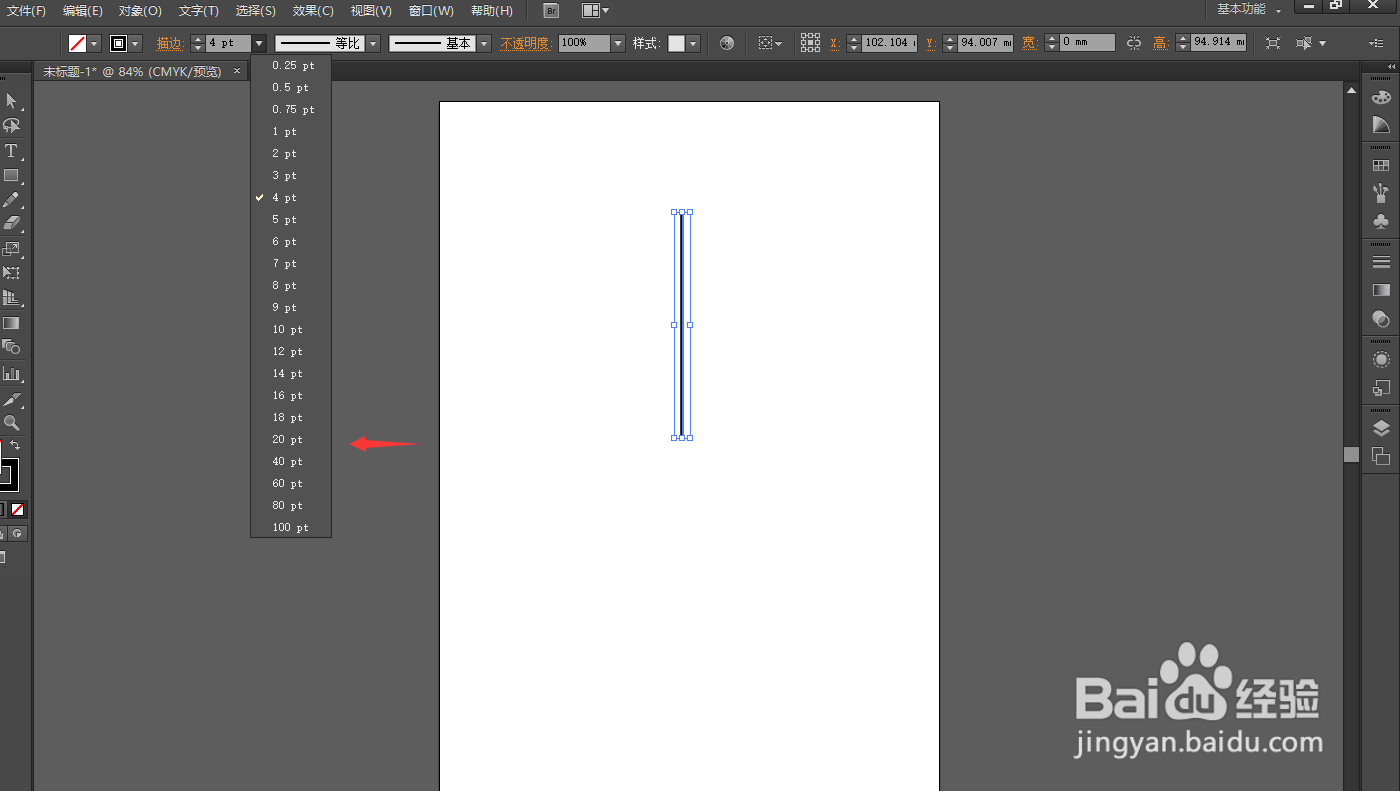
5、然后上方找的描边。

adobe illustrator如何更改线段粗细

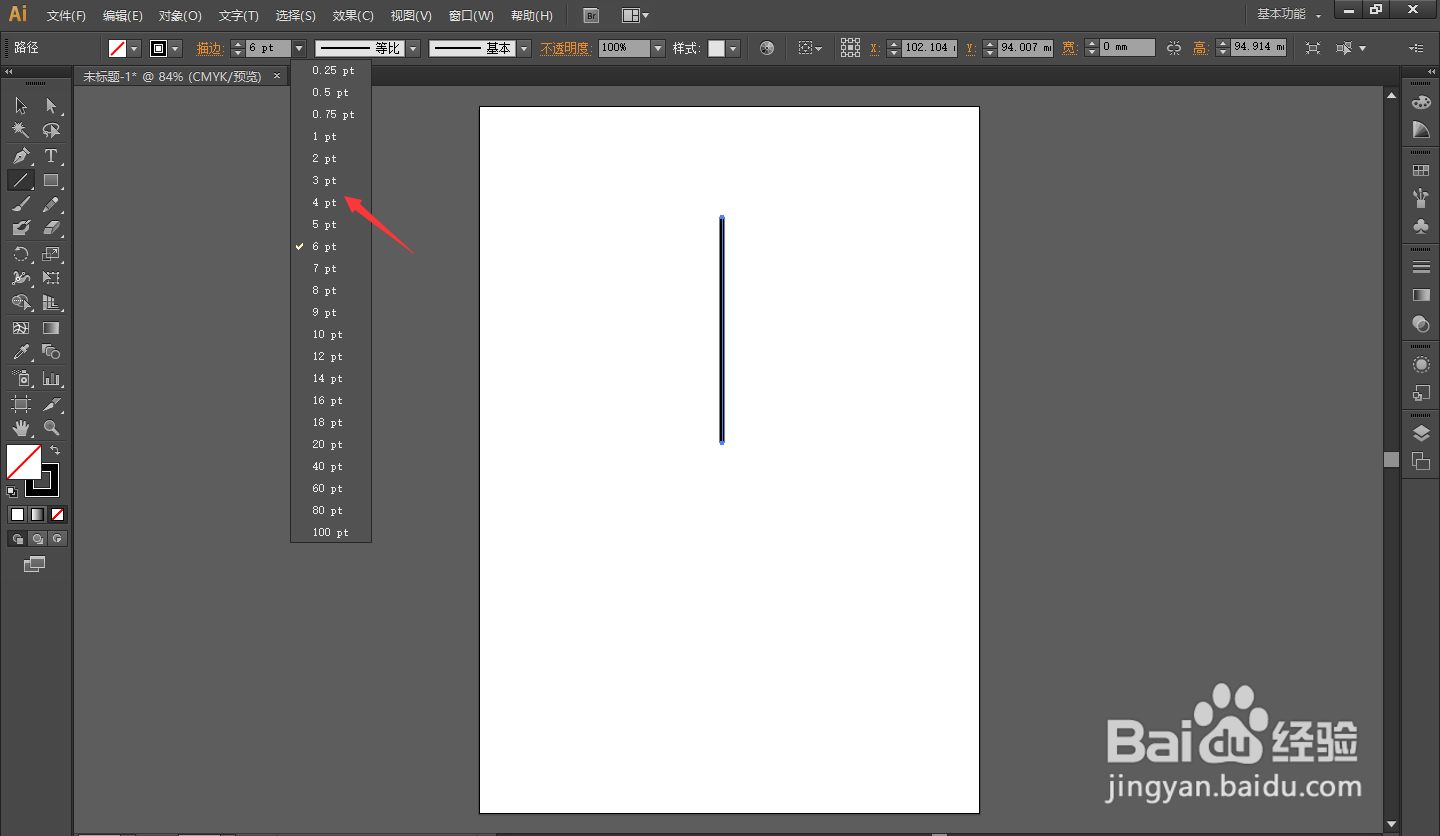
6、点击下拉框有多种粗细选择。

adobe illustrator如何更改线段粗细

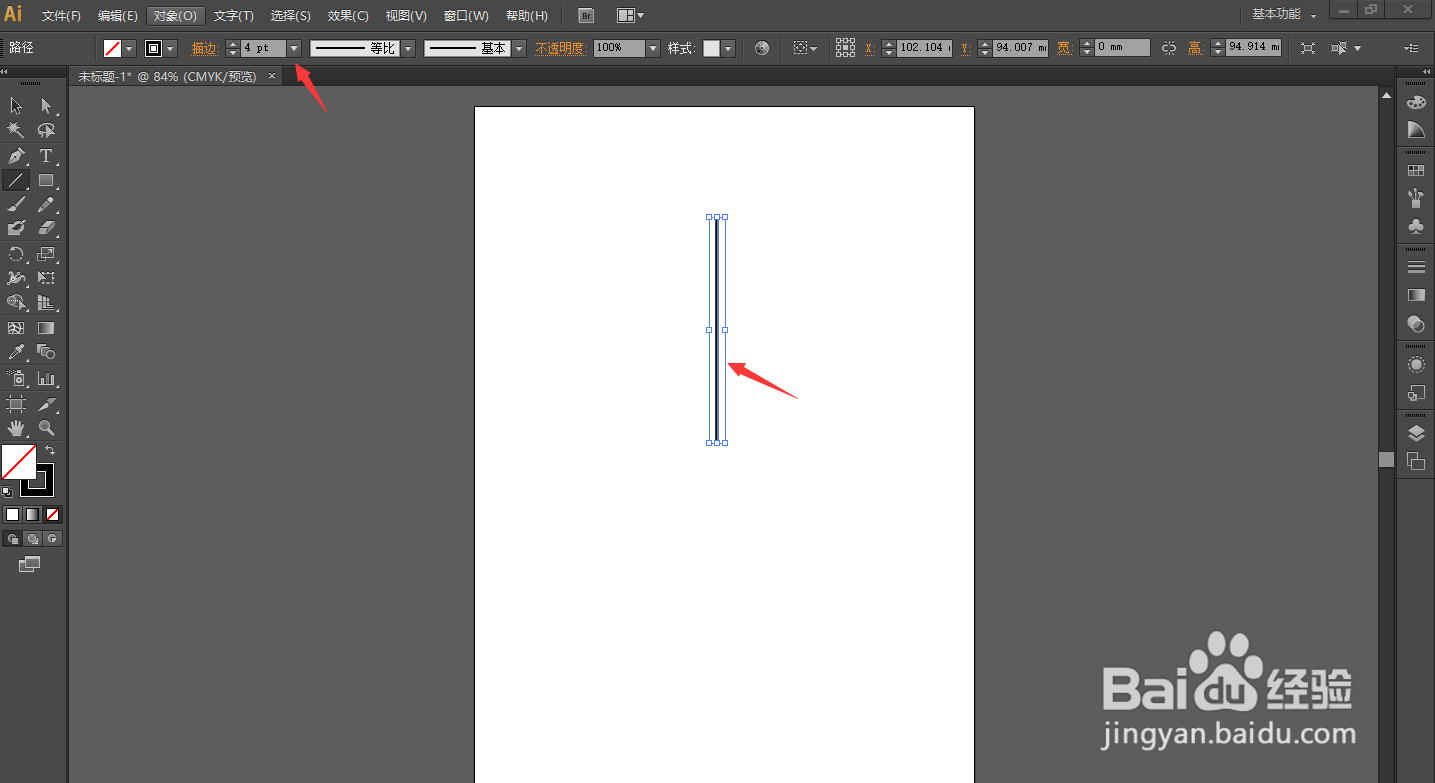
7、选择你所需要的粗细。

adobe illustrator如何更改线段粗细

8、点击,就可以看到画布上线段粗细变了。

adobe illustrator如何更改线段粗细

  • AI里怎么制作薯条的图标
  • AI紧密如何使用?
  • AI怎么制作出图片的龟裂缝效果
  • ai怎么填充颜色
  • Illustrator如何根据颜色批量选择对象?
  • 热门搜索
    青州博物馆 想在淘宝开店怎么开 龙发装饰怎么样 料酒怎么用 ie组件异常怎么修复 中卷发发型图片 产生的近义词 广西民族大学怎么样 苹果4s怎么下载软件 怎么看图纸