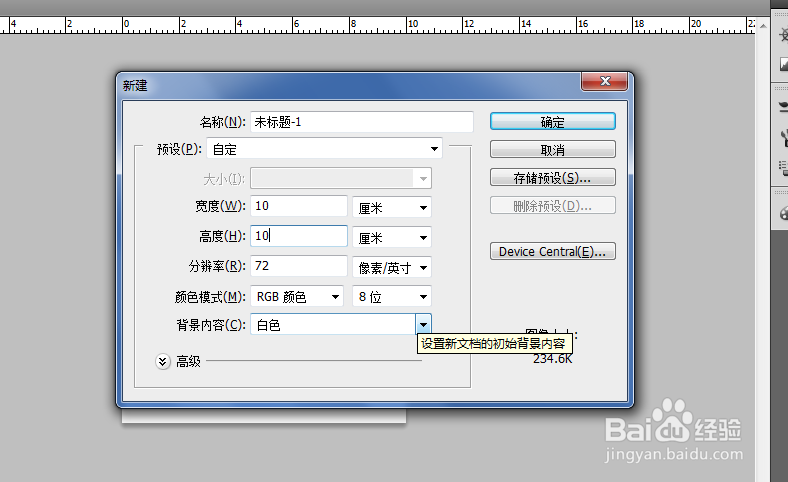
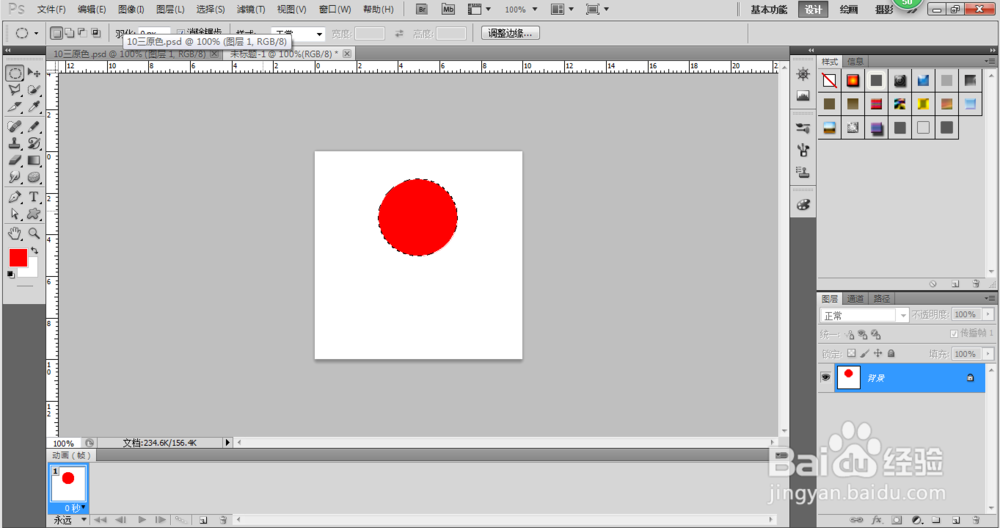
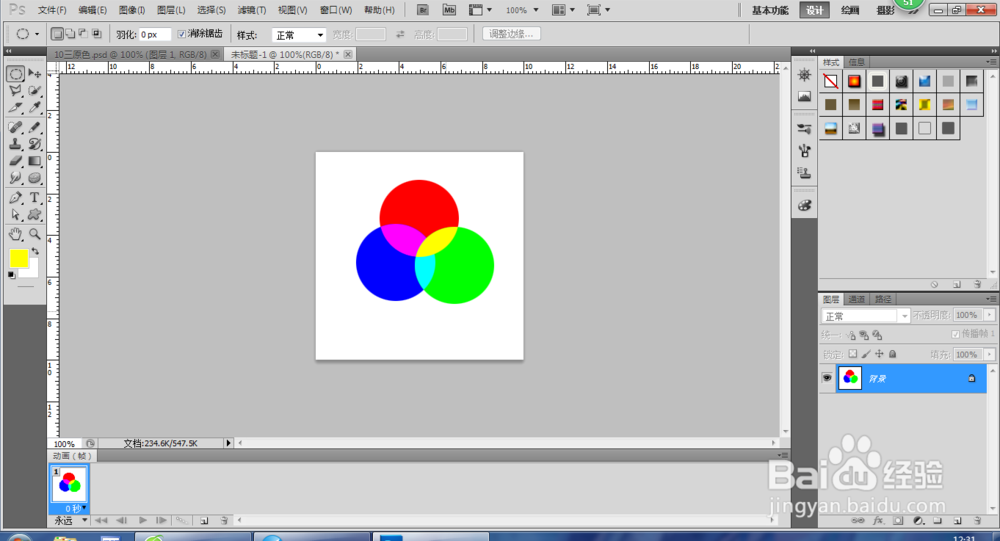
1、ctrl+n新建画布,在用椭圆工具画个椭圆填充上红色
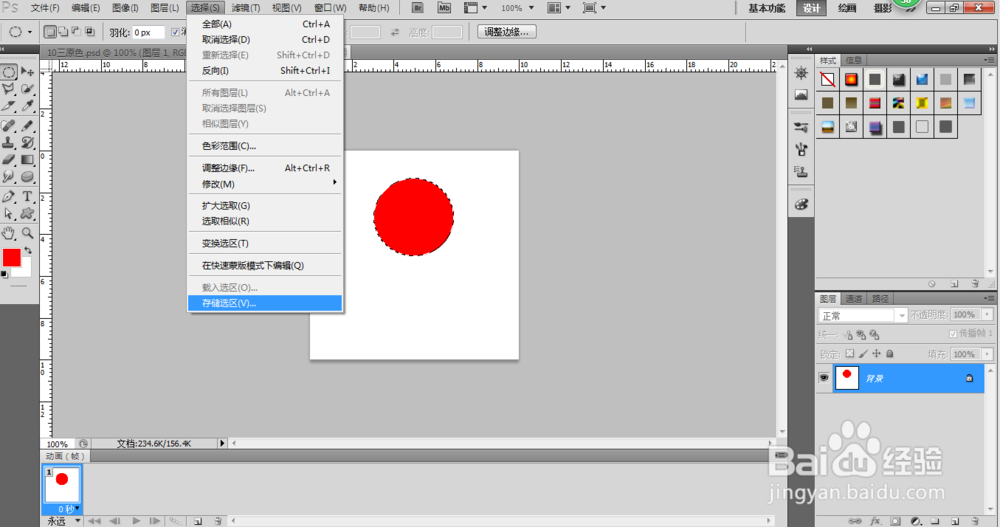
2、在在选择——存储选区,进行存储

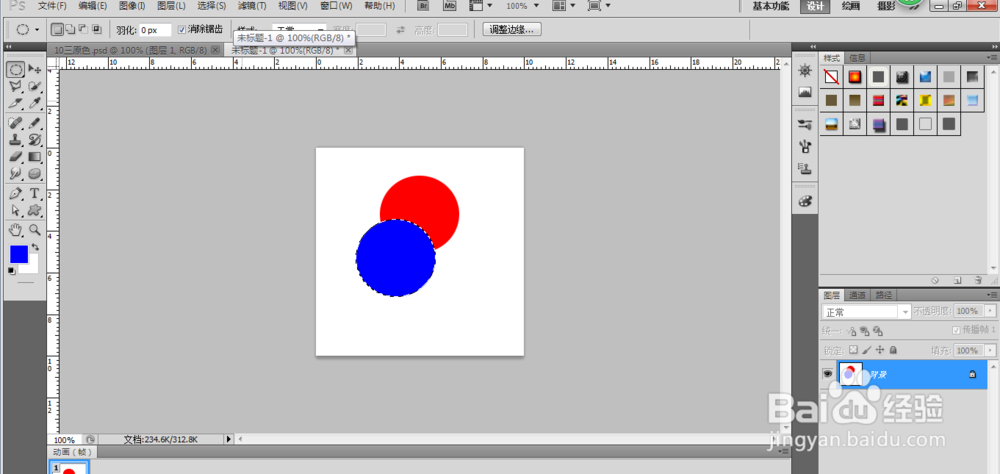
3、在用椭圆工具画个椭圆填充成蓝色,在用选择——存储选区,进行存储
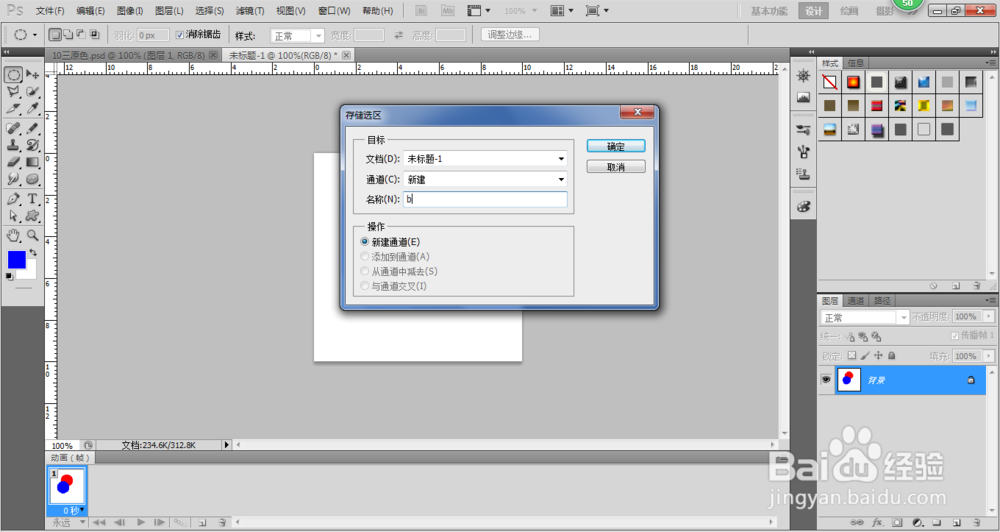
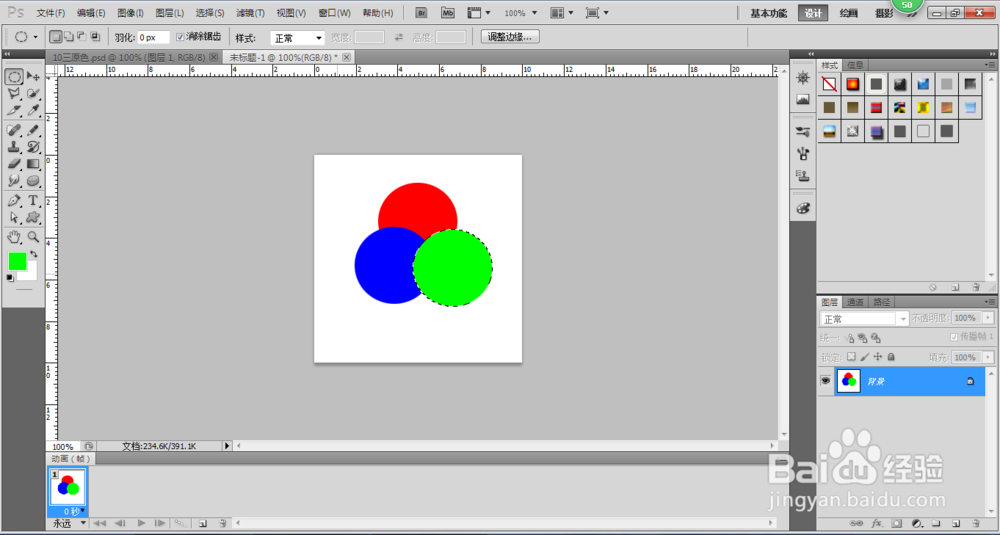
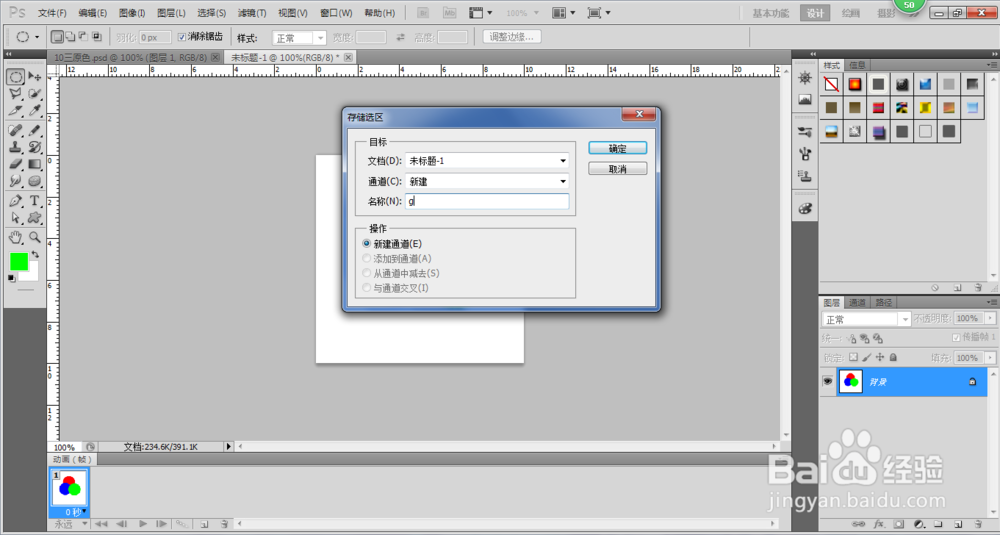
4、在用椭圆工具画个椭圆填充成绿色,在用选择——存储选区,进行存储
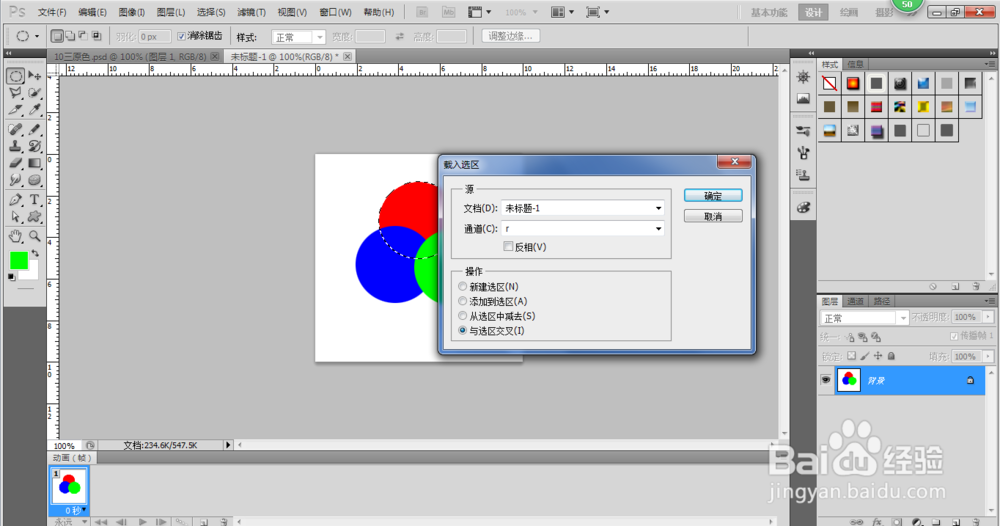
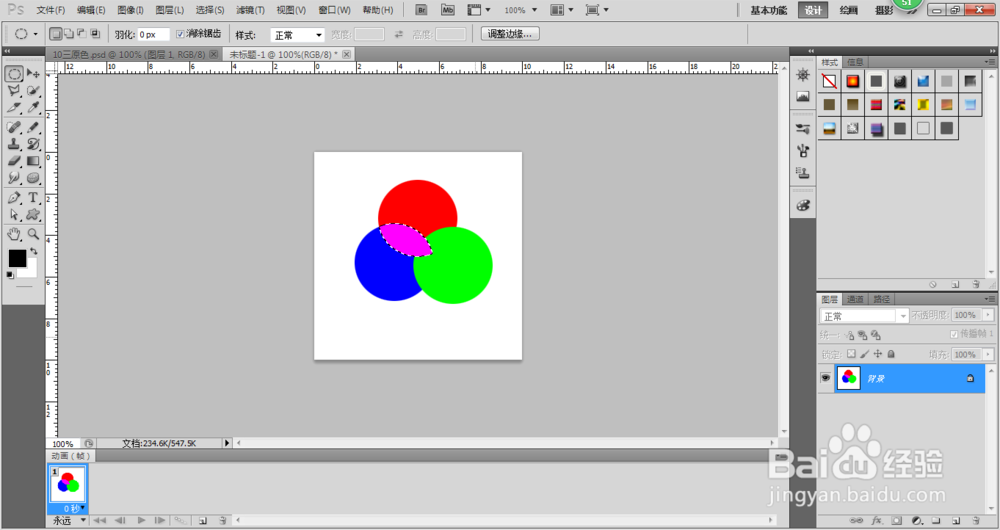
5、在选择——载入选区,进行选区交叉,交叉的部分填充洋红色
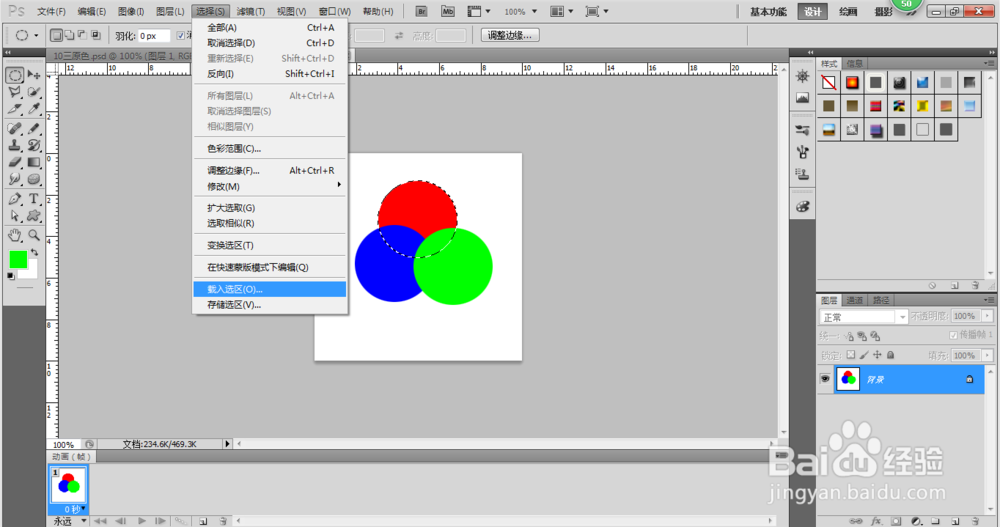
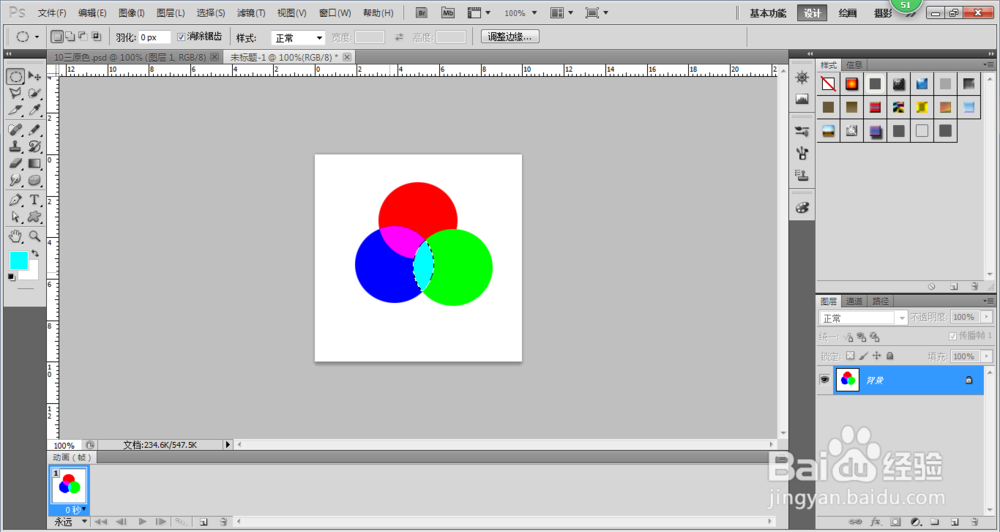
6、在选择——载入选区,进行选区交叉,交叉的部分填充成浅蓝色
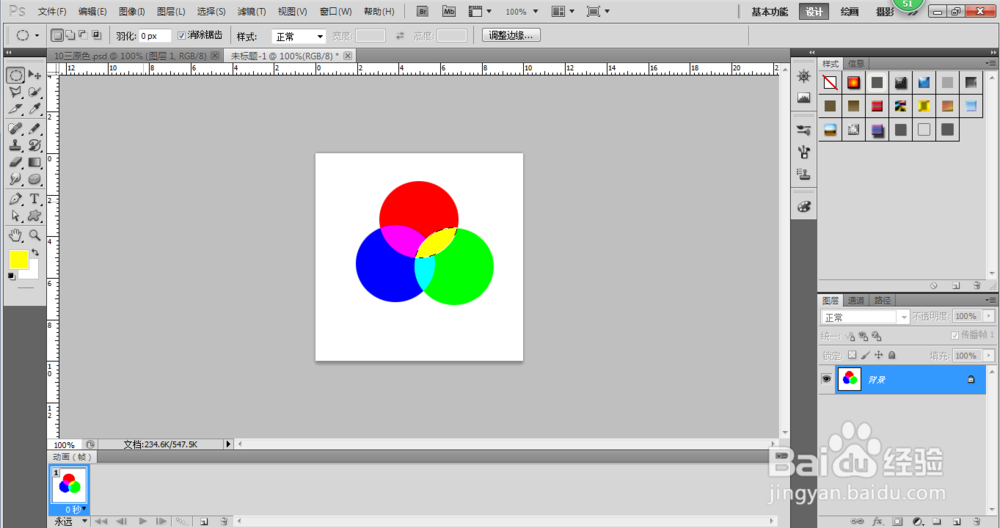
7、在选择——载入选区,进行选区交叉,交叉的部分填充成黄色,最终完成
时间:2026-04-22 07:15:22
1、ctrl+n新建画布,在用椭圆工具画个椭圆填充上红色
2、在在选择——存储选区,进行存储
3、在用椭圆工具画个椭圆填充成蓝色,在用选择——存储选区,进行存储
4、在用椭圆工具画个椭圆填充成绿色,在用选择——存储选区,进行存储
5、在选择——载入选区,进行选区交叉,交叉的部分填充洋红色
6、在选择——载入选区,进行选区交叉,交叉的部分填充成浅蓝色
7、在选择——载入选区,进行选区交叉,交叉的部分填充成黄色,最终完成
