使用CAD绘制轧辊式研磨机图形符号

 时间:2026-04-24 17:48:05

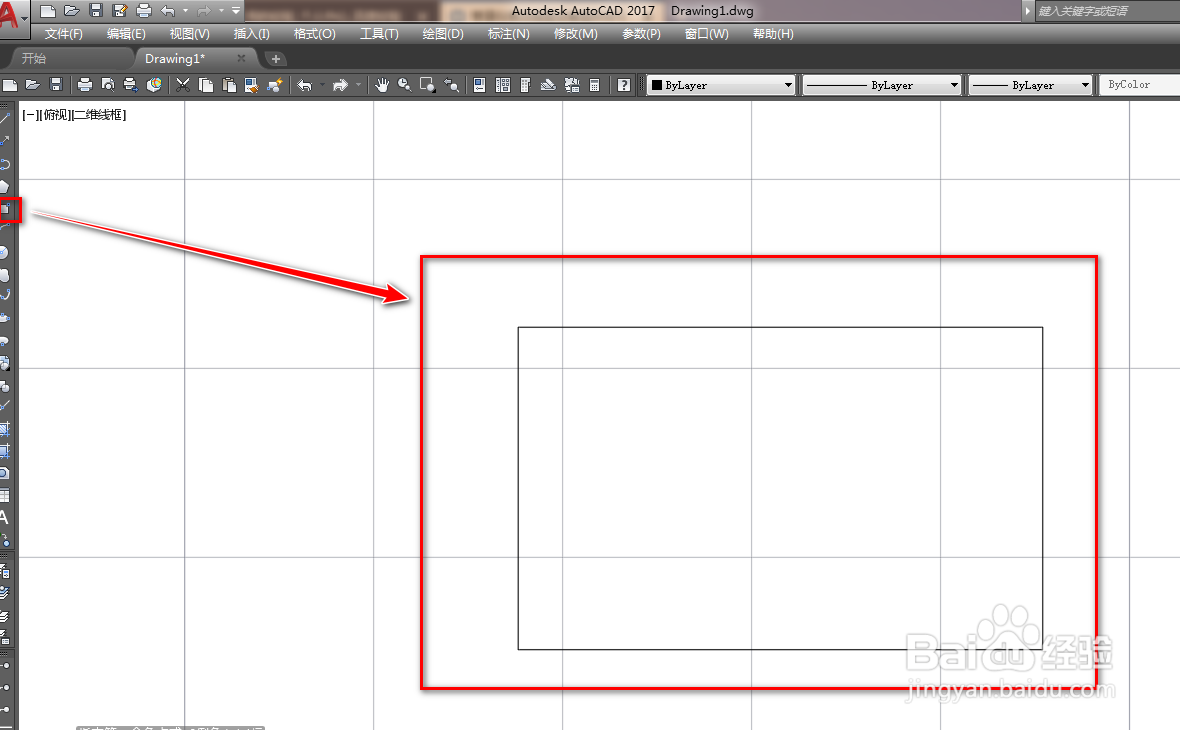
1、打开CAD,使用矩形工具在作图区绘制一个矩形,如下图。
使用CAD绘制轧辊式研磨机图形符号

2、使用直线工具,以矩形的中心为起点绘制一条短的横线,如下图。

使用CAD绘制轧辊式研磨机图形符号

3、使用圆工具,以横线的终点为圆心,以横线长为半径绘制一个圆,如下图。

使用CAD绘制轧辊式研磨机图形符号

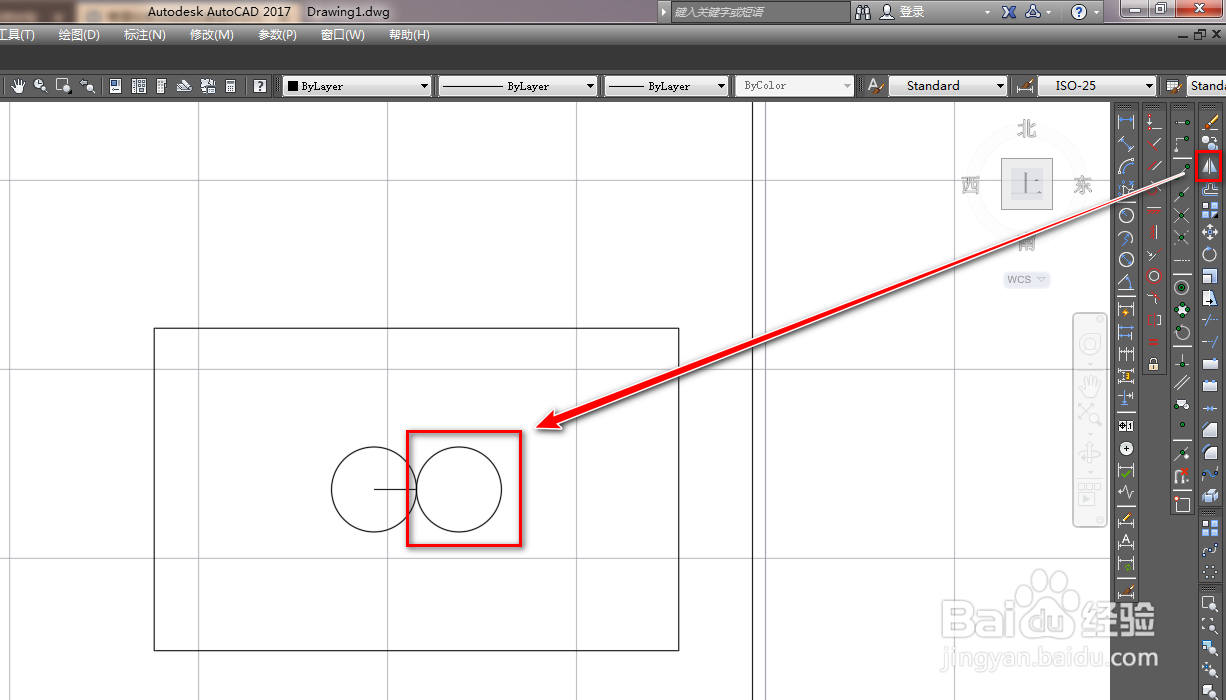
4、使用镜像工具,将圆以通过矩形中心的竖线为镜面做镜像,如下图。

使用CAD绘制轧辊式研磨机图形符号

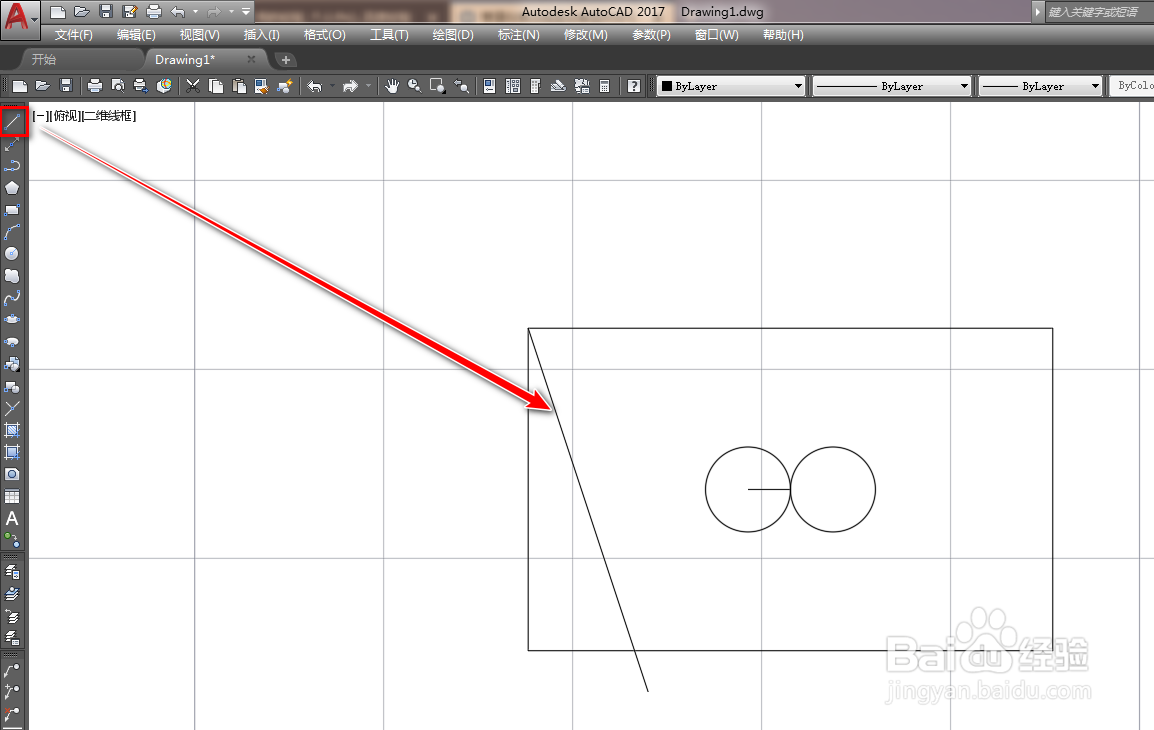
5、使用直线工具,以矩形的顶点为起点绘制一条斜线,如下图。

使用CAD绘制轧辊式研磨机图形符号

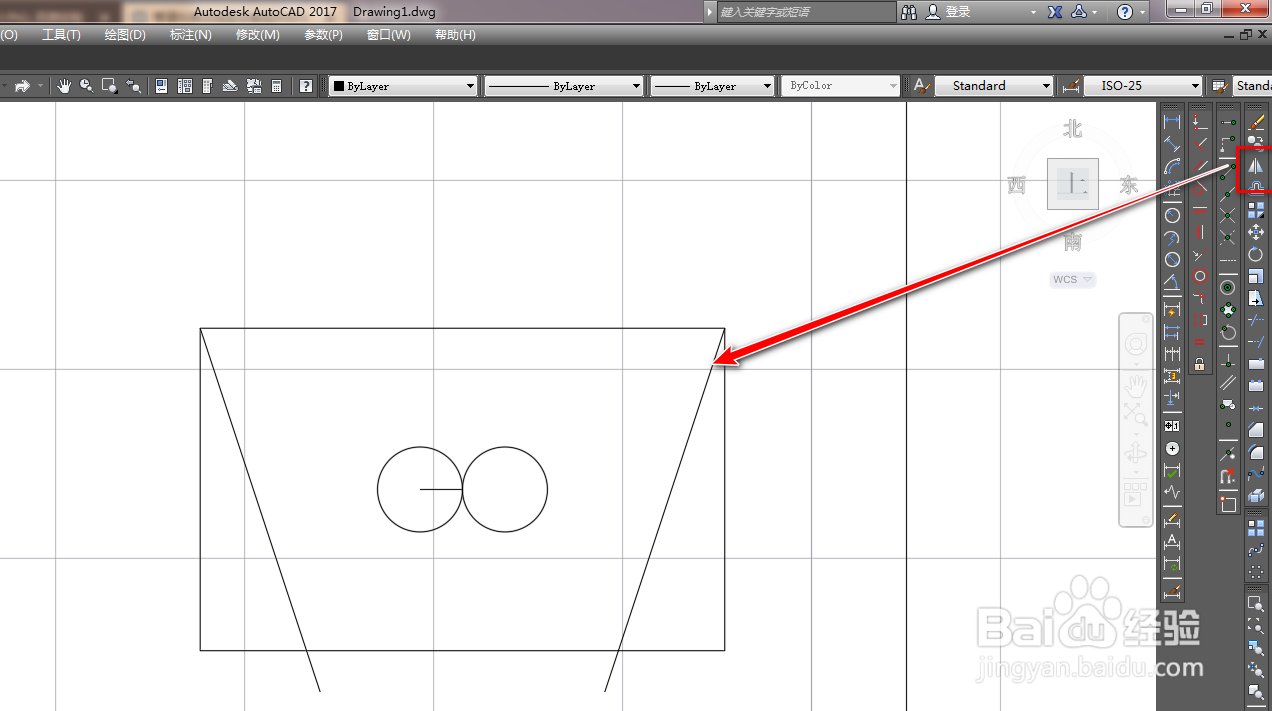
6、再次使用镜像工具,将斜线以通过矩形中心的竖线为镜面做镜像,如下图。

使用CAD绘制轧辊式研磨机图形符号

7、使用修剪工具,将多余的矩形修剪掉,如下图。

使用CAD绘制轧辊式研磨机图形符号

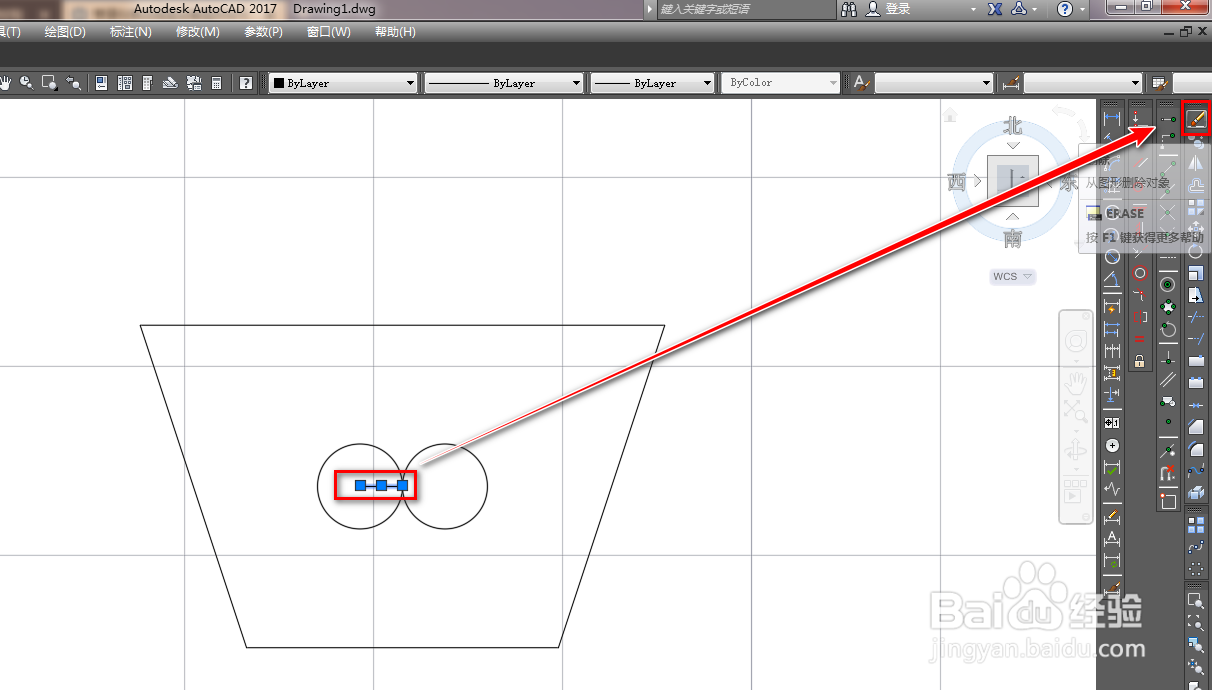
8、选中横线辅助线,使用删除工具将其删除,如下图。

使用CAD绘制轧辊式研磨机图形符号

9、确定后,我们就完成了轧辊式研磨机图形符号的绘制,如下图。

使用CAD绘制轧辊式研磨机图形符号

  • CAXA如何新建图层
  • caxa中尺寸挨的比较近怎么标注?
  • 公用共有建筑面积的分摊方法
  • 如何自拍生成一张证件照
  • solidworks 孔表公差字体大小怎么修改
  • 热门搜索
    手机呼叫转移怎么设置 电脑怎么连接wifi 煜怎么读 微信账单怎么查 履怎么读 为什么要长征 drink怎么读 中国为什么不打日本 wifi连接上不能上网怎么办 白带多怎么办