用photoshop软件制作印象画派的绘画特效

 时间:2026-04-24 00:13:12

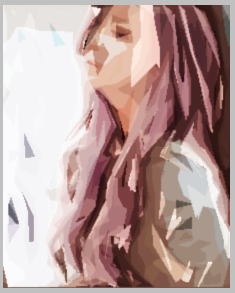
1、制作效果前后比较

用photoshop软件制作印象画派的绘画特效

用photoshop软件制作印象画派的绘画特效

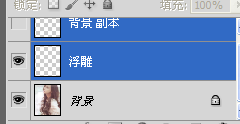
2、首先,打开photoshop软件,选择一张图片作背景图层,复制背景图片,取名“背景 副本”,选择滤镜,找到“艺术效果”,点击里面的“木刻”,然后将此图层隐藏。

ps:木刻基数,从上往下的顺序:8<4<1

用photoshop软件制作印象画派的绘画特效

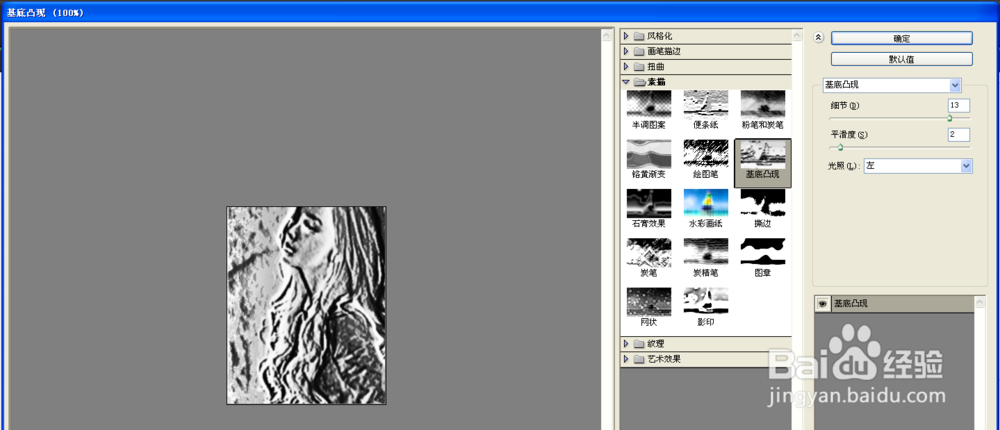
3、接着再将背景图层复制两次,分别将它们取名为颜色和浮雕,为了便于操作和分辨。选择浮雕图层,点击滤镜,选择素描,从里面找到基底凸线
用photoshop软件制作印象画派的绘画特效

4、选择颜色图层,将图层模式改为“颜色”,然后和浮雕图层进行合并

用photoshop软件制作印象画派的绘画特效

用photoshop软件制作印象画派的绘画特效

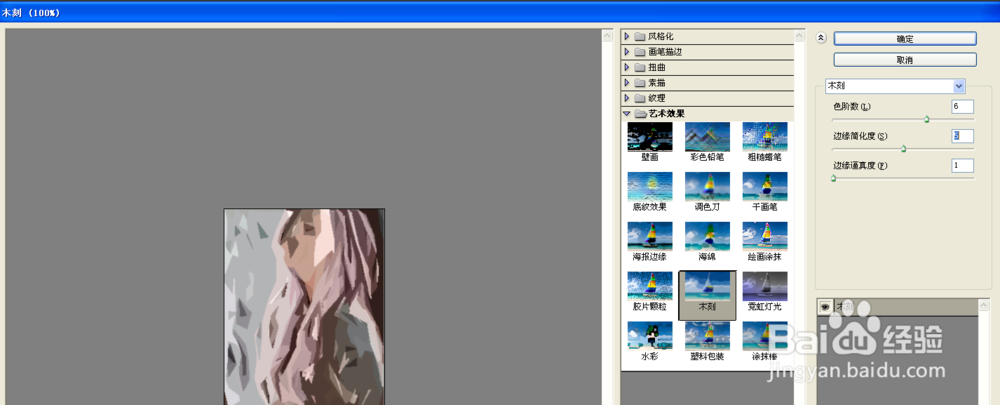
5、将合并后的图层,选择滤镜,“艺术效果”,点击里面的“木刻”。

ps:木刻基数,从上往下的顺序:6<5<1
用photoshop软件制作印象画派的绘画特效

6、最后的步骤,将之前隐藏的图层“背景 副本”显示出来,将图层模式选择“叠加”。最后的效果图
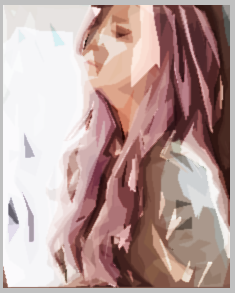
用photoshop软件制作印象画派的绘画特效

  • 手机追剧神器有哪些
  • 电脑版QQ怎样恢复热键的默认设置?
  • 怎么用PS制作一个不高兴表情
  • 靶向7点瘦建议减肥瘦身,有些食物可以帮大忙
  • 叫我万岁爷怎么赴宴
  • 热门搜索
    昆明旅游报价 江浙沪是哪里 在国内如何注册facebook 凤凰古城在哪里 路由器密码怎么改 尿蛋白高如何治疗 怎么注册香港公司 如何查询公积金账号 电脑如何截图快捷键 山东省旅游局