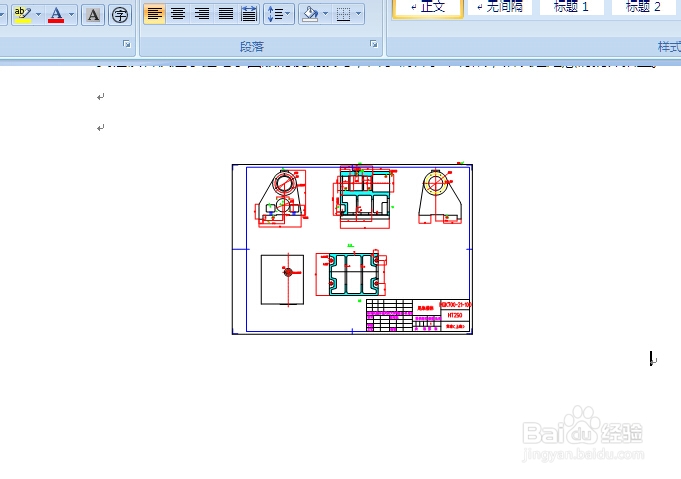
如何将caxa图形插入word文档中

 时间:2026-02-16 18:32:49

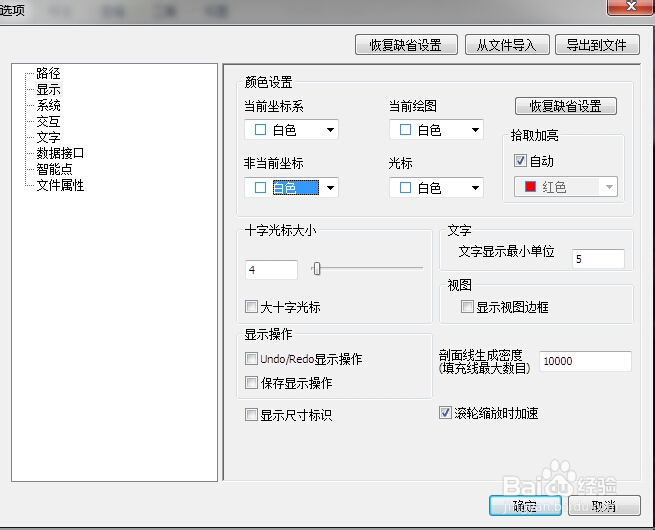
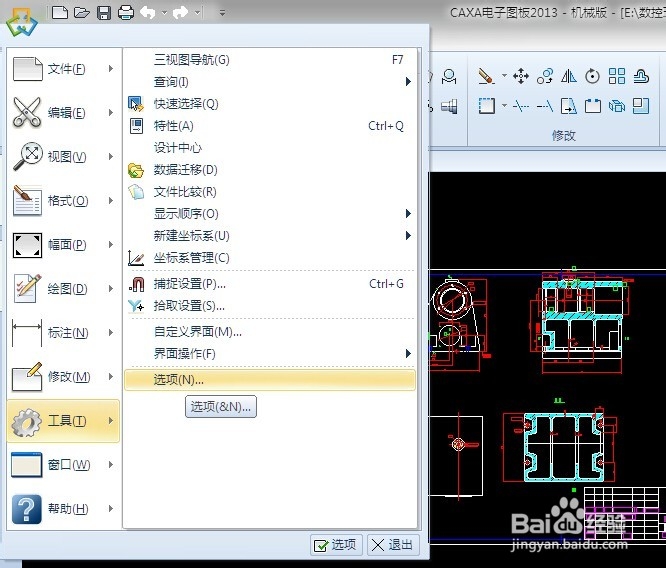
1、方法一,用截图插入首先我们需要给caxa修改背景颜色,因为我们word的背景颜色为白色,我们首先打开caxa文档并打开
如何将caxa图形插入word文档中

2、在选项中将背景颜色修改为白色、将坐标颜色修改为白色,点击确定

如何将caxa图形插入word文档中

3、对caxa图形进行截图,并保存图片到指定位置。

如何将caxa图形插入word文档中

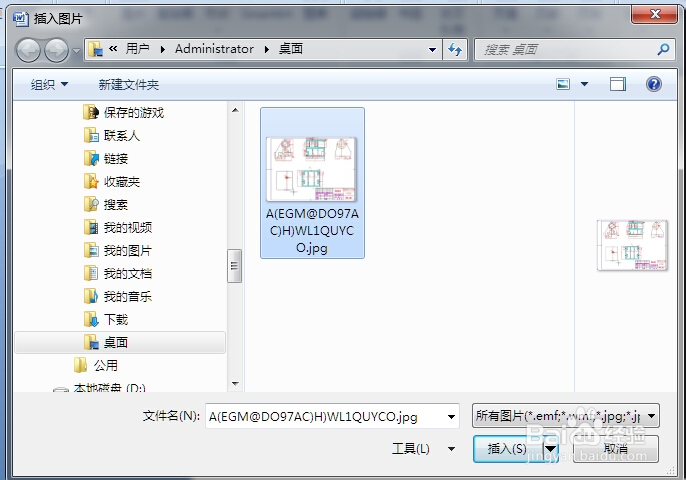
4、打开word文档,并点击插入图片,选择保存的截图,点击插入

如何将caxa图形插入word文档中

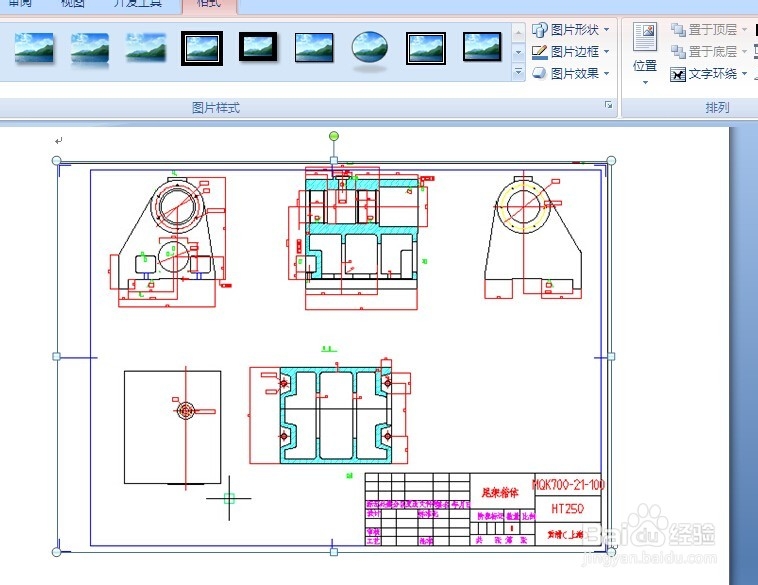
5、图片插入到word文档中,对图片进行修改成合适的位置。

如何将caxa图形插入word文档中

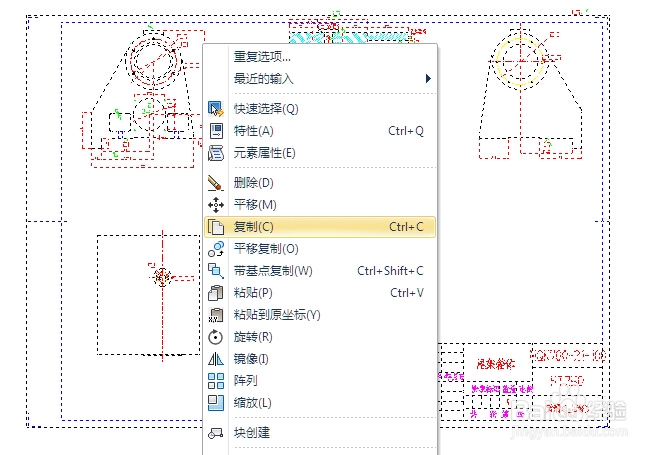
1、打开caxa软件,选择要插入的图形,右键点击复制按钮

如何将caxa图形插入word文档中

2、打开word软件,选择要插入的区域,点击右键选择粘贴按钮

如何将caxa图形插入word文档中

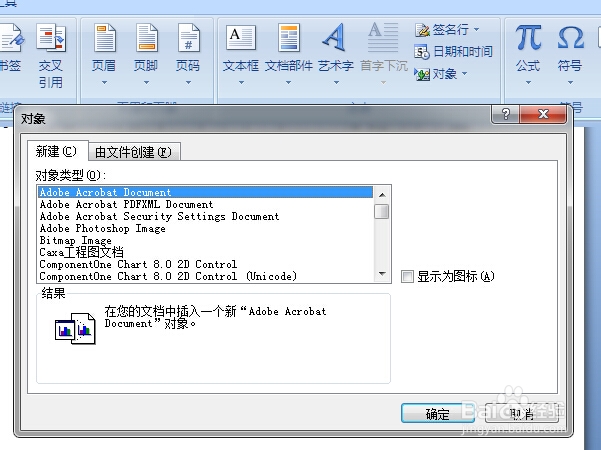
1、打开word文档,点击插入、在插入下拉菜单中选择对象命令。

如何将caxa图形插入word文档中

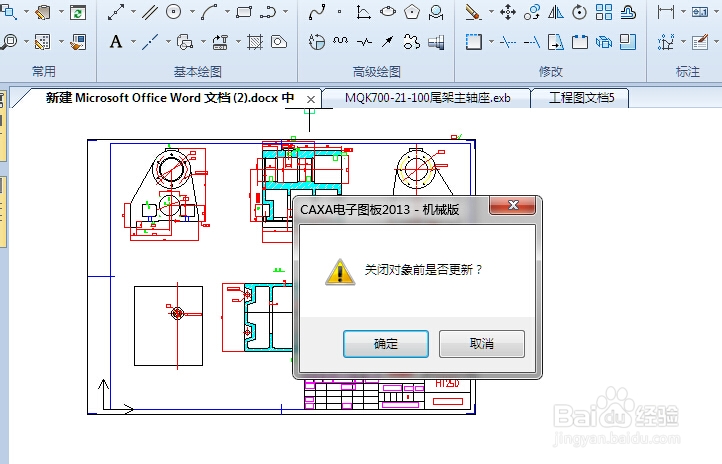
2、选择caxa工程图模板,并点击打开,将要插入的图形,粘贴到由word打开的caxa文档中,点击取消键,选择更新。
如何将caxa图形插入word文档中

3、caxa电子图版的图形插入到了word文档中,修改图形的大小,将图形调整到合适的大小。

  • caxa怎么把背景变成白色
  • CAXA如何保存为pdf格式
  • CAXA图纸怎么转换成PDF
  • caxa明细栏的增删与拆分
  • 如何在CAXA标箭头?
  • 热门搜索
    lnk格式怎么打开 丹田在哪里 平板电脑怎么样 去哪里 怎么要账的方法最好 北斗手表怎么样 如何打开任务管理器 如何开网店 电驴怎么用 白血球低怎么办