excel套用表格格式并进行编辑

 时间:2026-04-23 06:57:24

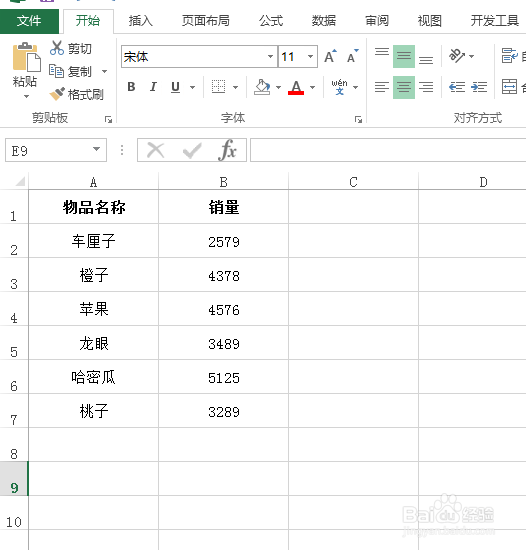
1、如下图为原始数据区域,要为这个数据区域添加格式,并且进行合并单元格的操作。
excel套用表格格式并进行编辑

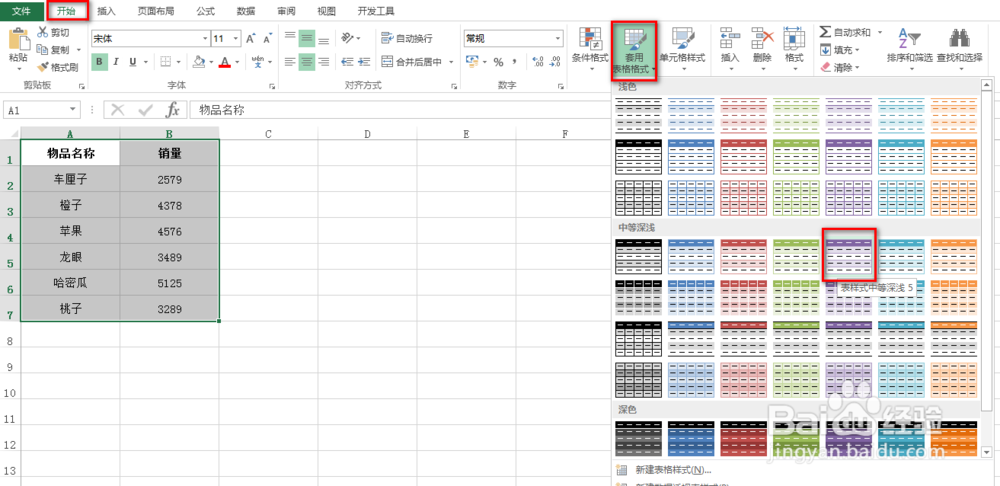
2、首先全部选中这个数据区域,找到”开始“选项卡,点击”套用表格格式“,在弹出的选择界面中,点击一种表格模式,具体如下图所示:
excel套用表格格式并进行编辑

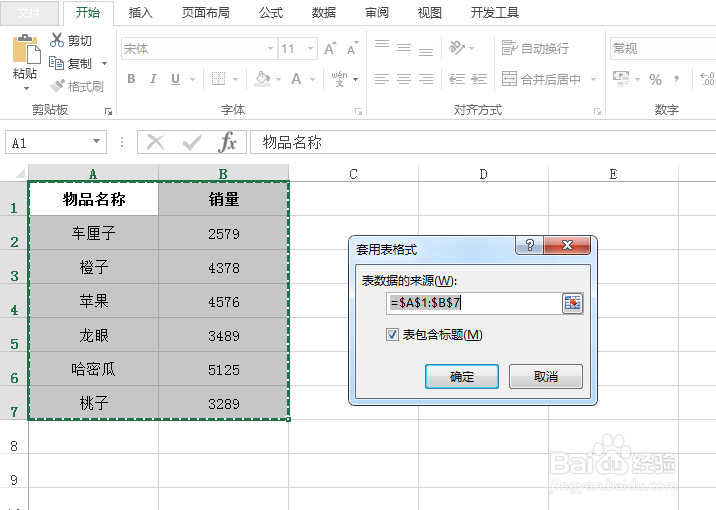
3、接着会出现一个弹出框,直接点击”确定“即可,具体如下图所示:

excel套用表格格式并进行编辑

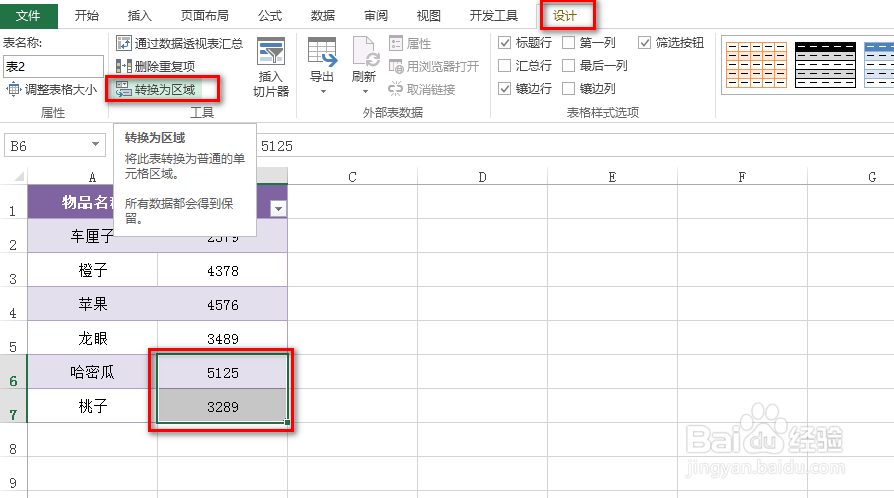
4、上述步骤操作完成后,就能看到数据区域有了表格格式,这时如果需要对某两个单元格进行合并,在”开始“选项卡下,并不能点击”合并后居中“的按钮,我们需要进行如下处理:

先选中要合并的单元格,然后找到”设计“选项卡,点击”转换为区域“,具体如下图所示:
excel套用表格格式并进行编辑

5、接着会出现弹出框,直接点击”确定“即可,具体如下图所示:

excel套用表格格式并进行编辑

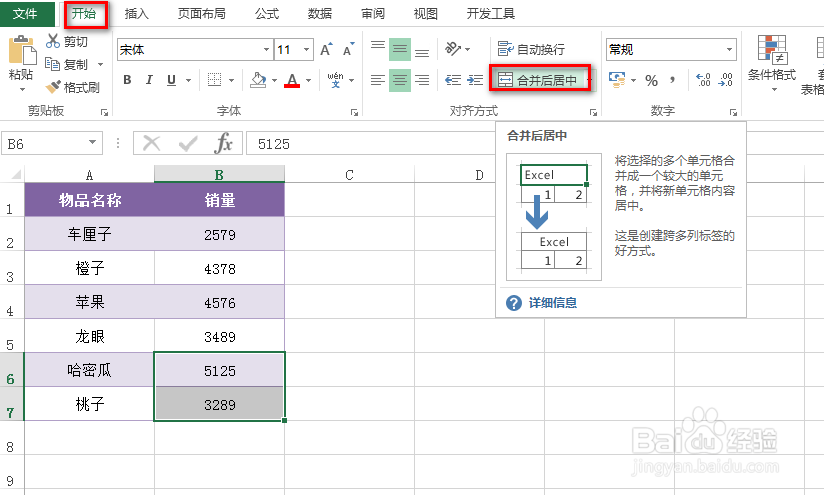
6、然后再次找到”开始“选项卡,且能点击”合并后居中“,具体如下图所示:

excel套用表格格式并进行编辑

7、上述步骤6完成后,单元格合并居中了,效果如下图所示:

excel套用表格格式并进行编辑

  • Excel2016如何按位置进行合并计算
  • 表格怎么用公式给成绩或业绩排名
  • excel中使用if条件显示大小
  • Excel表格中如何快速获取成绩排名?
  • excel单元格小数点位数怎么设置
  • 热门搜索
    衡阳师范学院怎么样 跟人聊天怎么找话题 减肥药排行榜前10名 型男搭配 三国杀攻略 在家带孩子怎么赚钱 牛仔裤搭配 怎么教狗狗握手 减肥图片 泰山学院怎么样