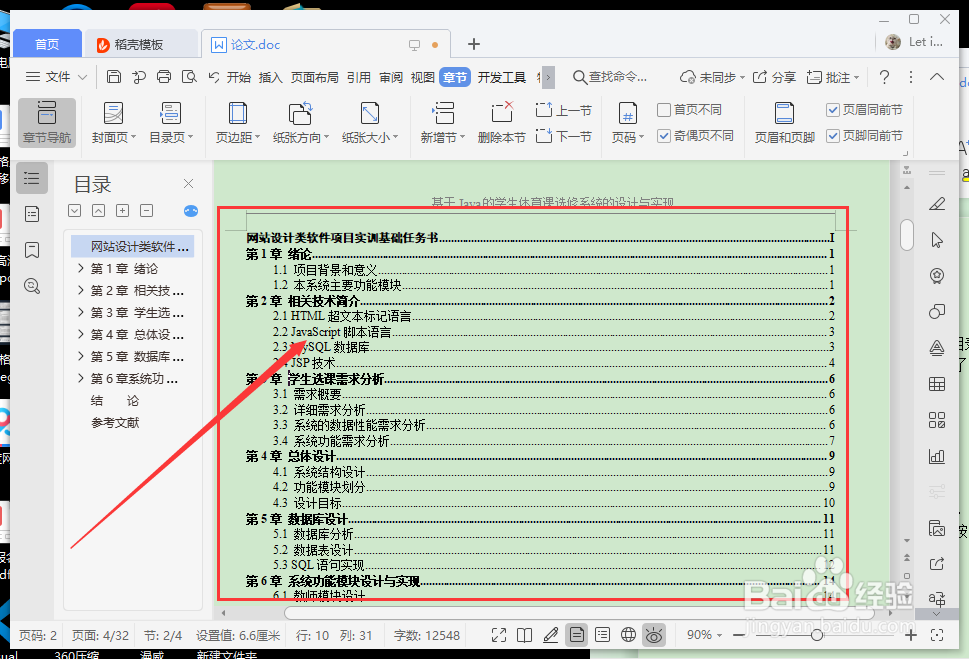
wps生成目录竟然可以这么操作,赶快来Get

 时间:2026-02-15 13:39:31

1、首先小可爱们跟我一起打开要生成目录的文档。我这里就随便打开了,就假装是这个文本吧,反正操作差不多

wps生成目录竟然可以这么操作,赶快来Get

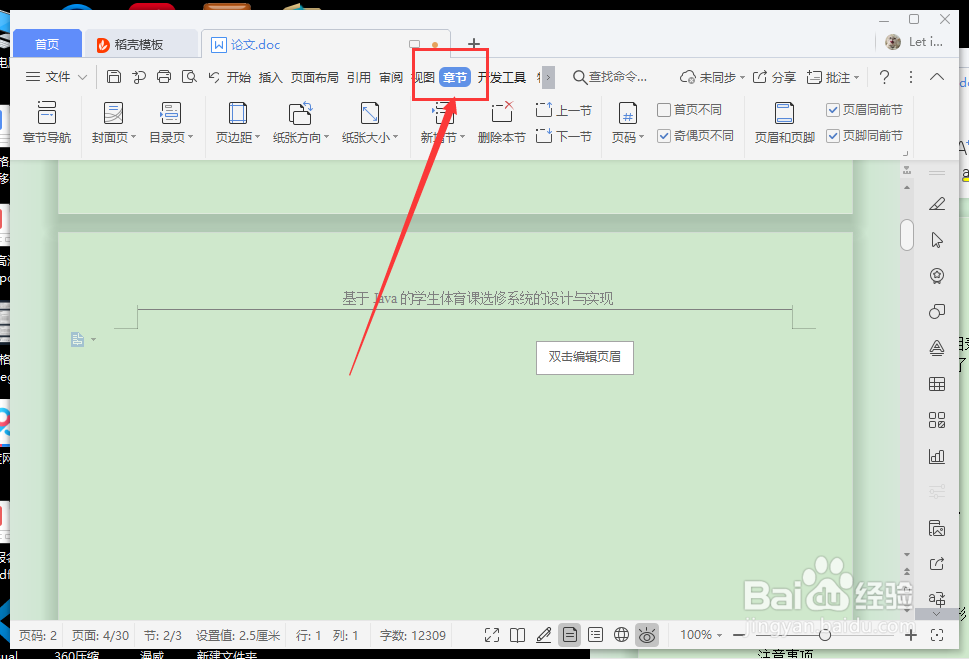
2、接下来我们找到上方的工具栏,在工具栏中找到一个叫“章节按钮”的选项,我们点击这个选项。会出现一个新的工具栏
wps生成目录竟然可以这么操作,赶快来Get

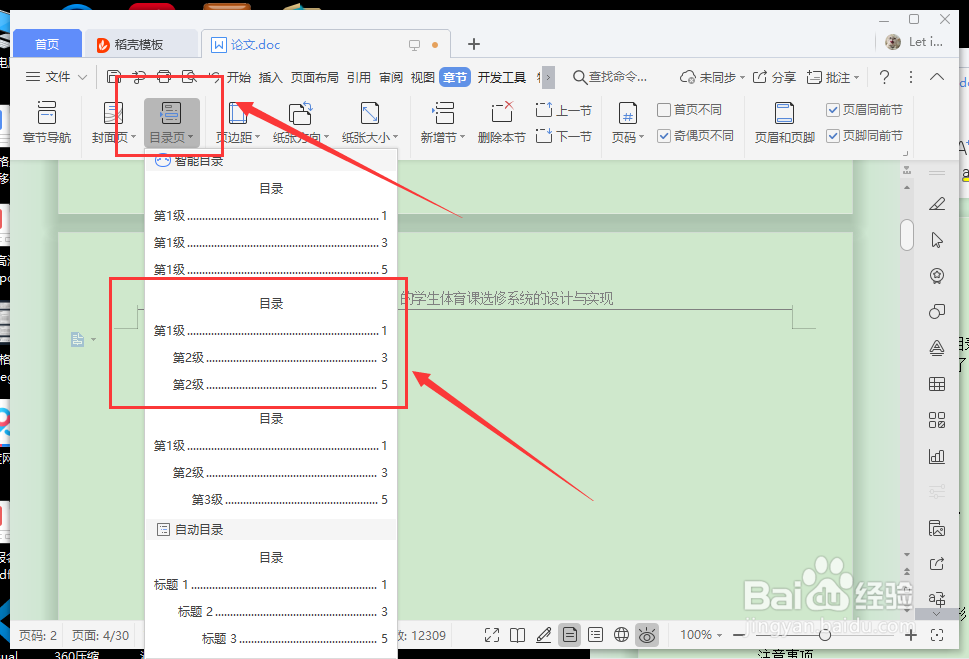
3、然后我们就在下一行工具栏中选择目录页,点击这个选项,会出现一个向下伸展的选项框,按自己的需求选择想要的目录层级。
wps生成目录竟然可以这么操作,赶快来Get

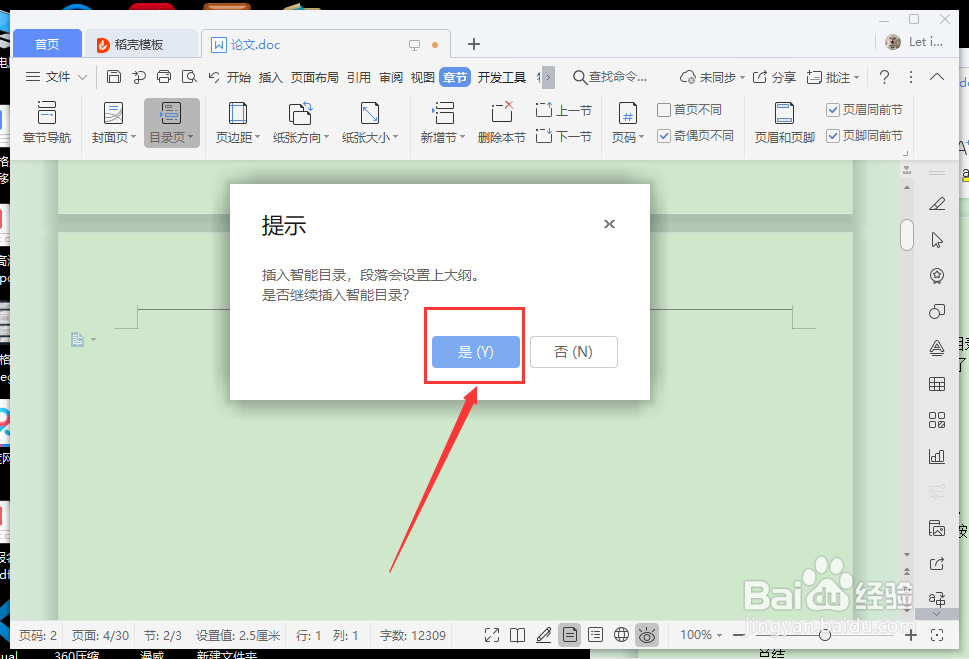
4、最后在所弹出的提示框中选择是,系统便会根据文档内容自动生成对应的目录。这样就完成了是不是特别简单。
wps生成目录竟然可以这么操作,赶快来Get

wps生成目录竟然可以这么操作,赶快来Get

1、首先打开想要生成目录的文档,找到章节按钮下方的目录页,选择想要的目录层级,点击是就好了噜

  • wps生成目录的操作步骤
  • WPS自动生成目录和更新目录如何操作
  • wps怎么自动生成目录,wps生成目录的方法
  • WPS下word生成的目录自动更新操作
  • wps怎么生成目录呢
  • 热门搜索
    vsco怎么用 未来生活网 如何去除色斑 如何画眉毛步骤图解 阳光怎么样 帕杰罗v93怎么样 五格怎么算 兰蔻的护肤品怎么样 原始社会的生活 死神英文怎么写