1、新建WPS文档,点击【插入】【形状】【五角星】。

2、绘制五角星,使用【编辑顶点】调整边缘成圆滑。
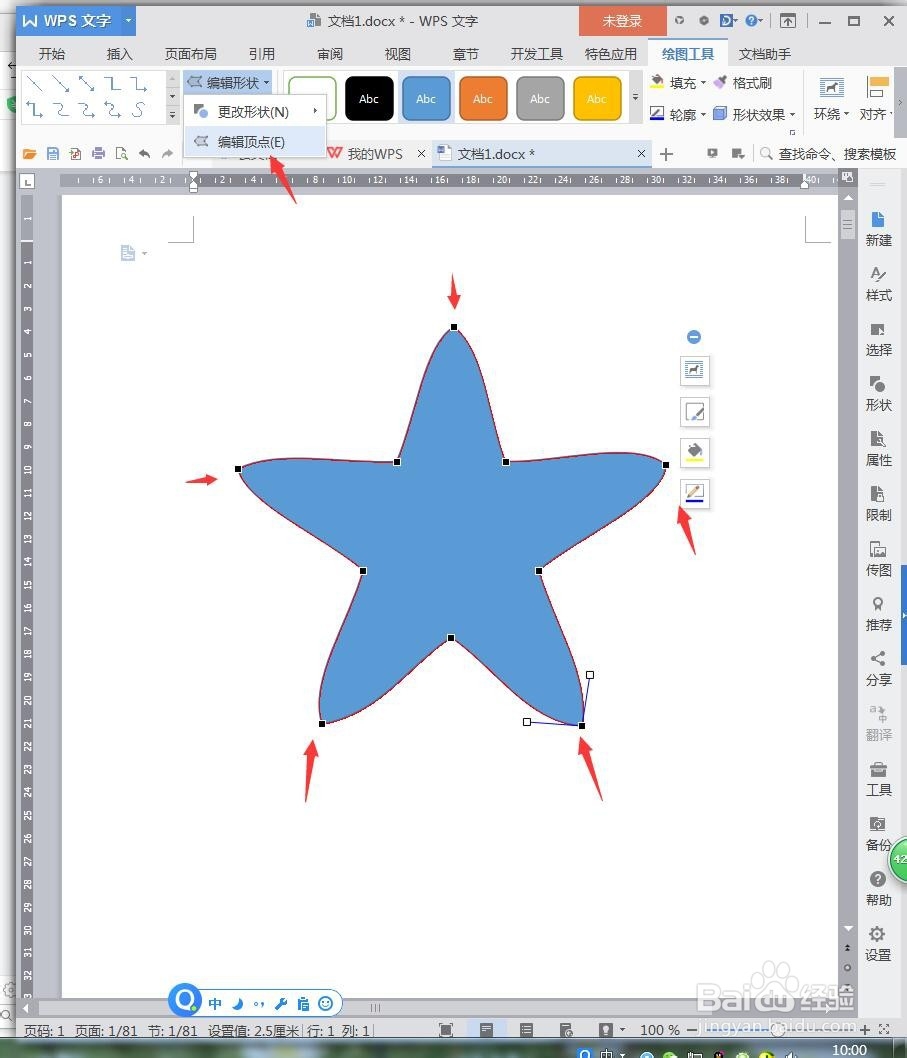
3、将五角星【填充】为黄色,【轮廓】棕色3磅。
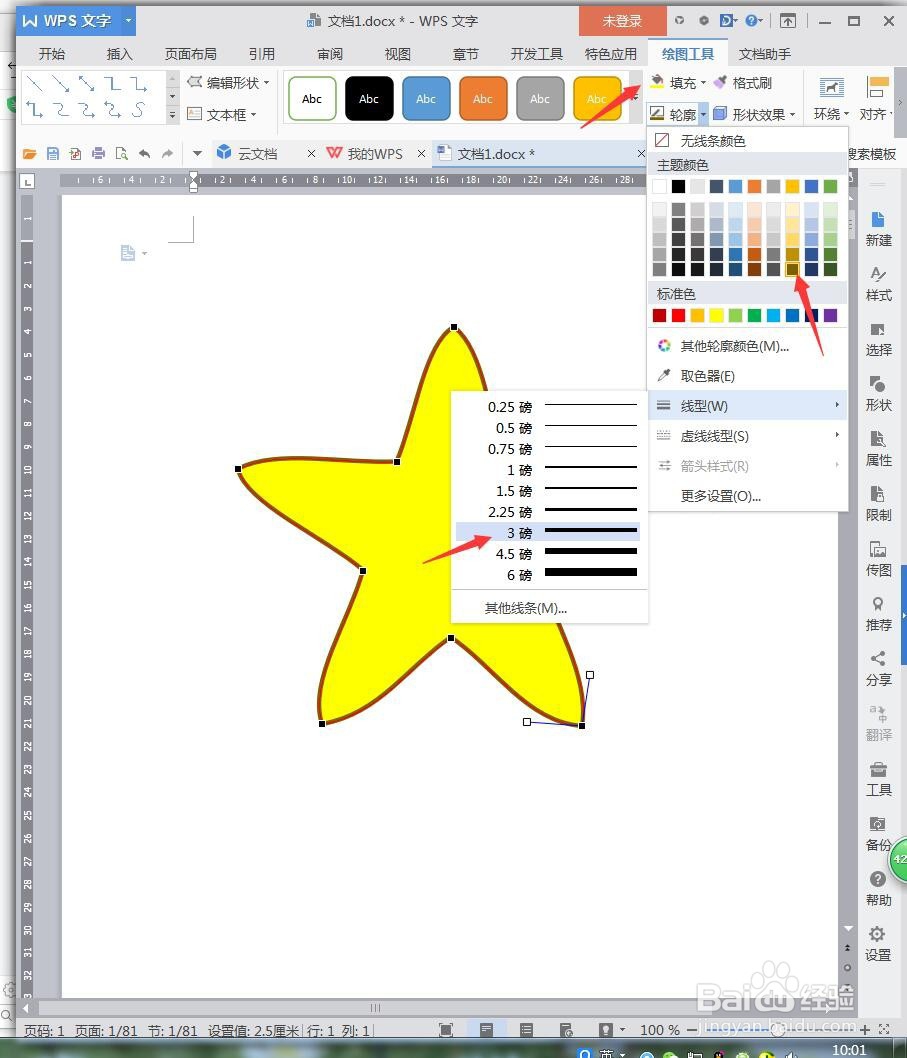
4、点击【插入】【形状】【椭圆】。
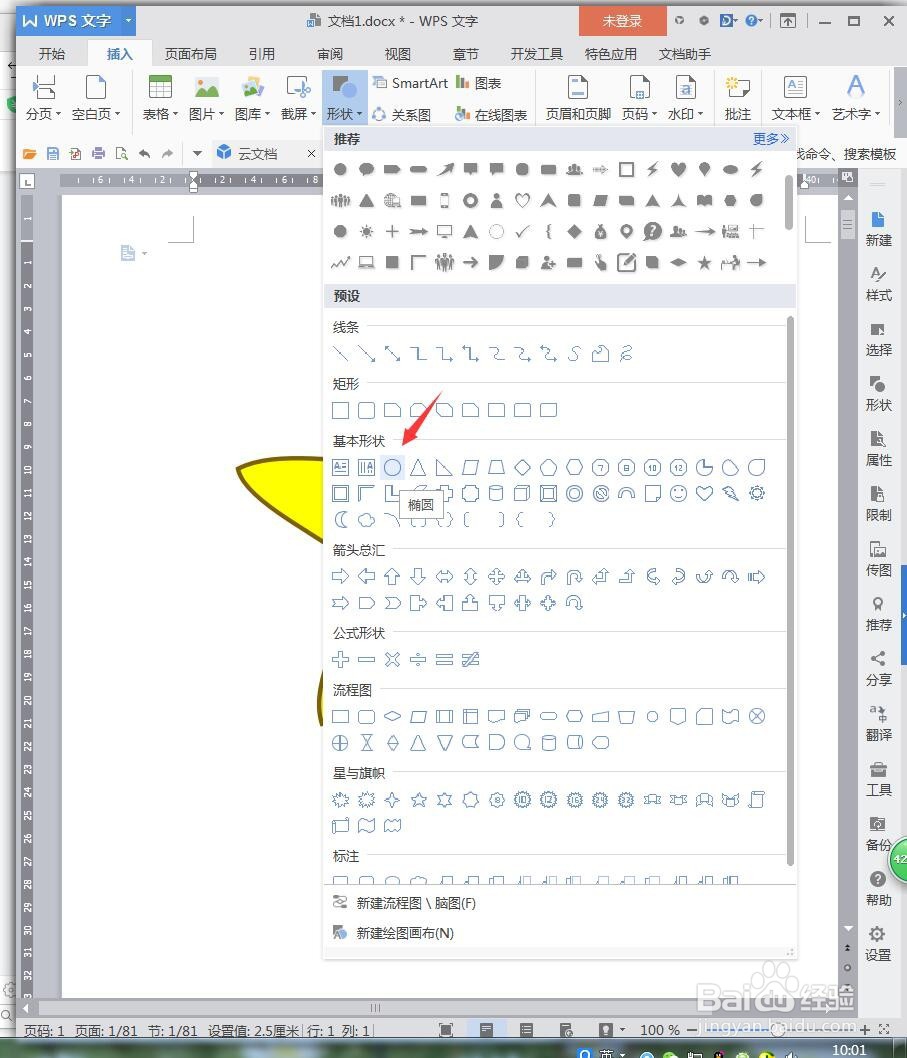
5、将椭圆复制多一个,【填充】【轮廓】为黑色。
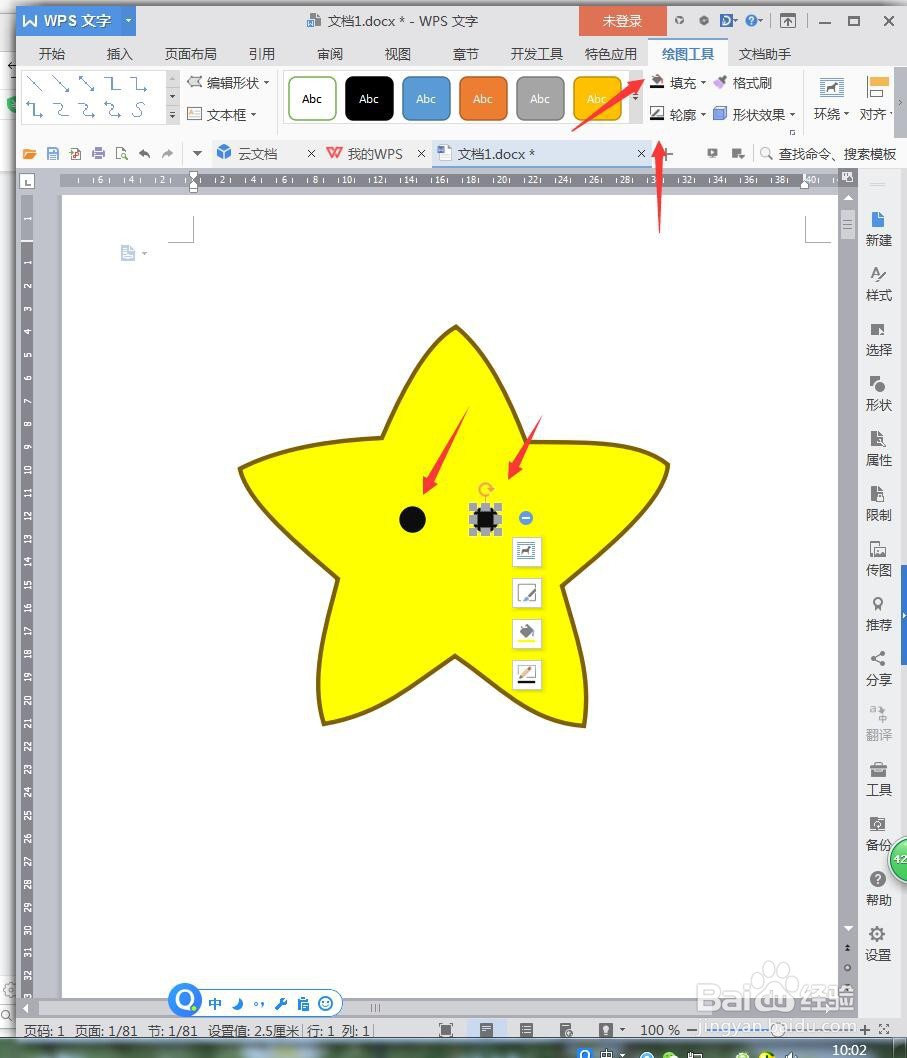
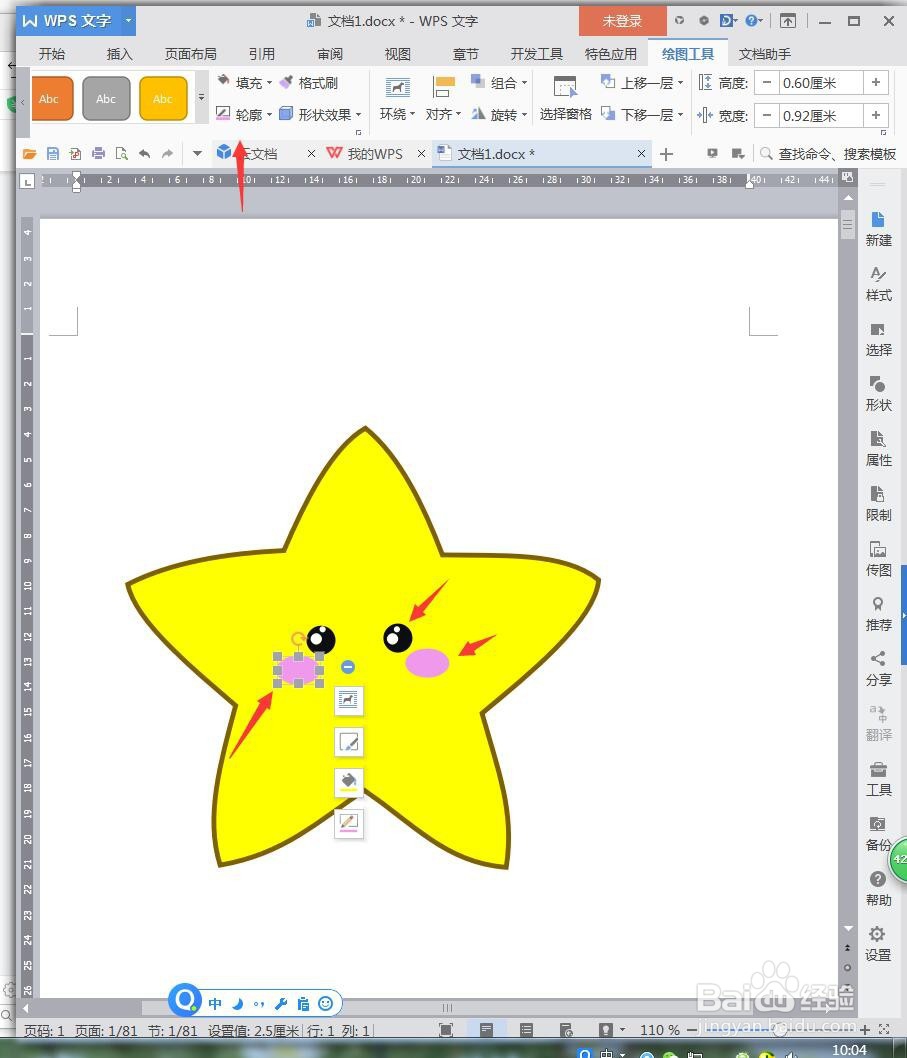
6、继续复制多四个椭圆,缩小【填充】白色作为高光点,再复制两个作为腮红,【填充】粉色。
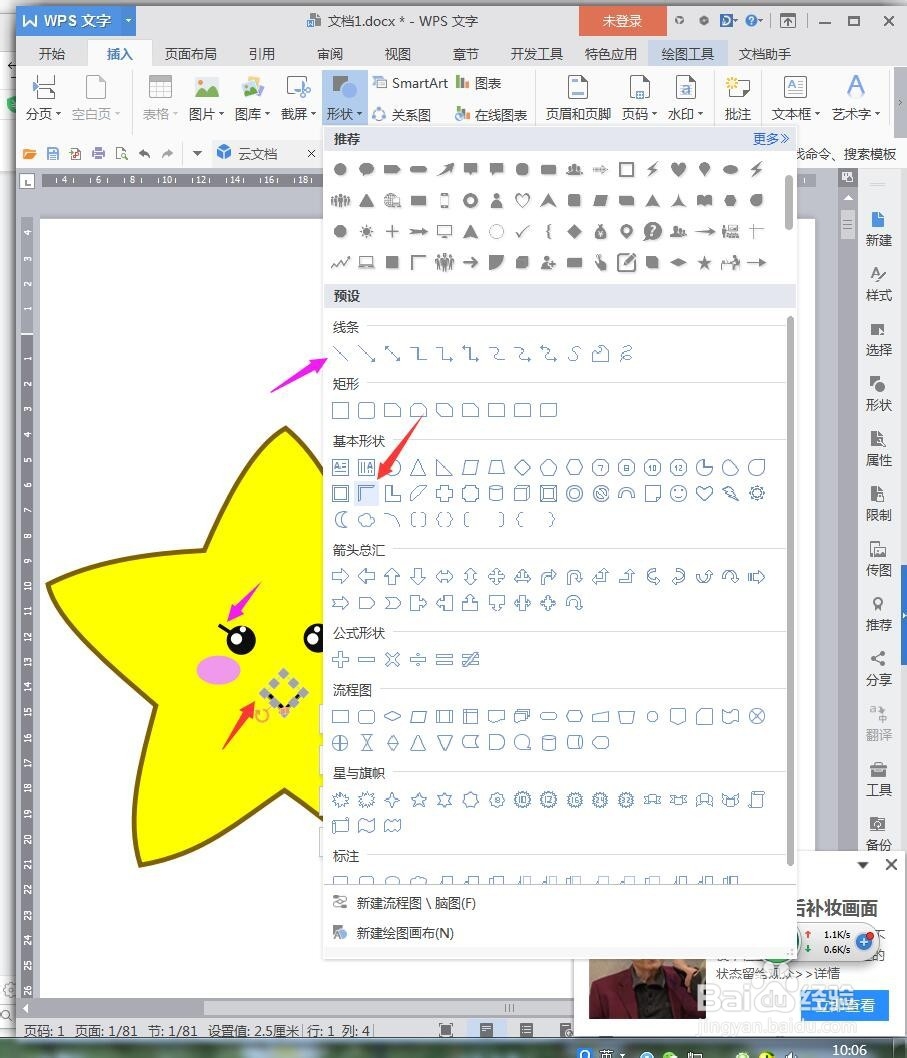
7、点击【插入】【形状】【半闭框】【直线】,半闭框为嘴巴,直线为睫毛,加上椭圆调整后填充白色作为高光,加上三角形填充黄色的装饰。
8、最后截图保存。

1、1、新建WPS文档,点击【插入】【形状】【五角星】。
2、绘制五角星,使用【编辑顶点】调整边缘成圆滑。
3、将五角星【填充】为黄色,【轮廓】棕色3磅。
4、点击【插入】【形状】【椭圆】。
5、将椭圆复制多一个,【填充】【轮廓】为黑色。
6、继续复制多四个椭圆,缩小【填充】白色作为高光点,再复制两个作为腮红,【填充】粉色。
7、点击【插入】【形状】【半闭框】【直线】,半闭框为嘴巴,直线为睫毛,加上椭圆调整后填充白色作为高光,加上三角形填充黄色的装饰。
8、最后截图保存。
