用PS的去色及高反差使图片清晰脚本

 时间:2026-02-13 11:22:56

1、利用高反差确实不太常用,ps自带滤镜结合混合模式,这个方法非常不常见,但是效果确实非常理想。
用PS的去色及高反差使图片清晰脚本

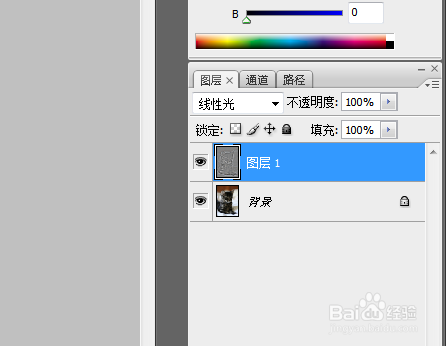
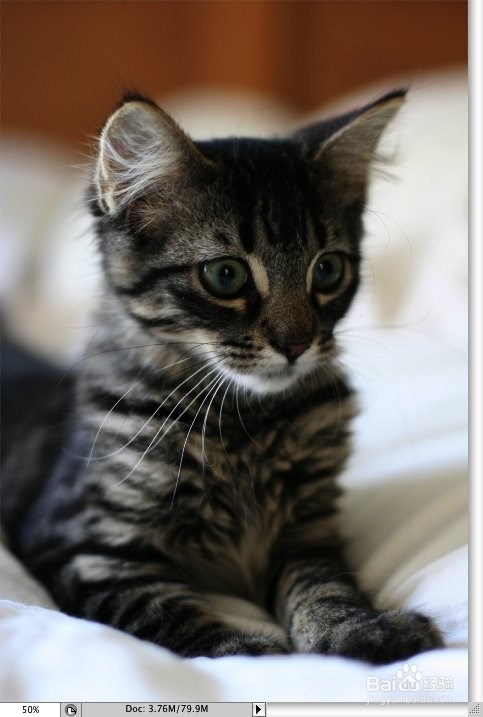
2、首先将一张图片用PS打卡然后ctrl+j复制一个图层,新复制的图层位于原始图层上方。
用PS的去色及高反差使图片清晰脚本

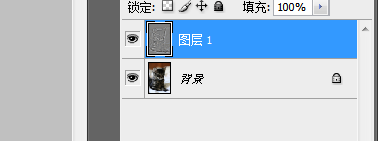
3、然后在最上方工具栏,你可以看到一排工具选项,先点击复制的图层,再找到滤镜,点击之后会跳出一个下拉菜单

用PS的去色及高反差使图片清晰脚本

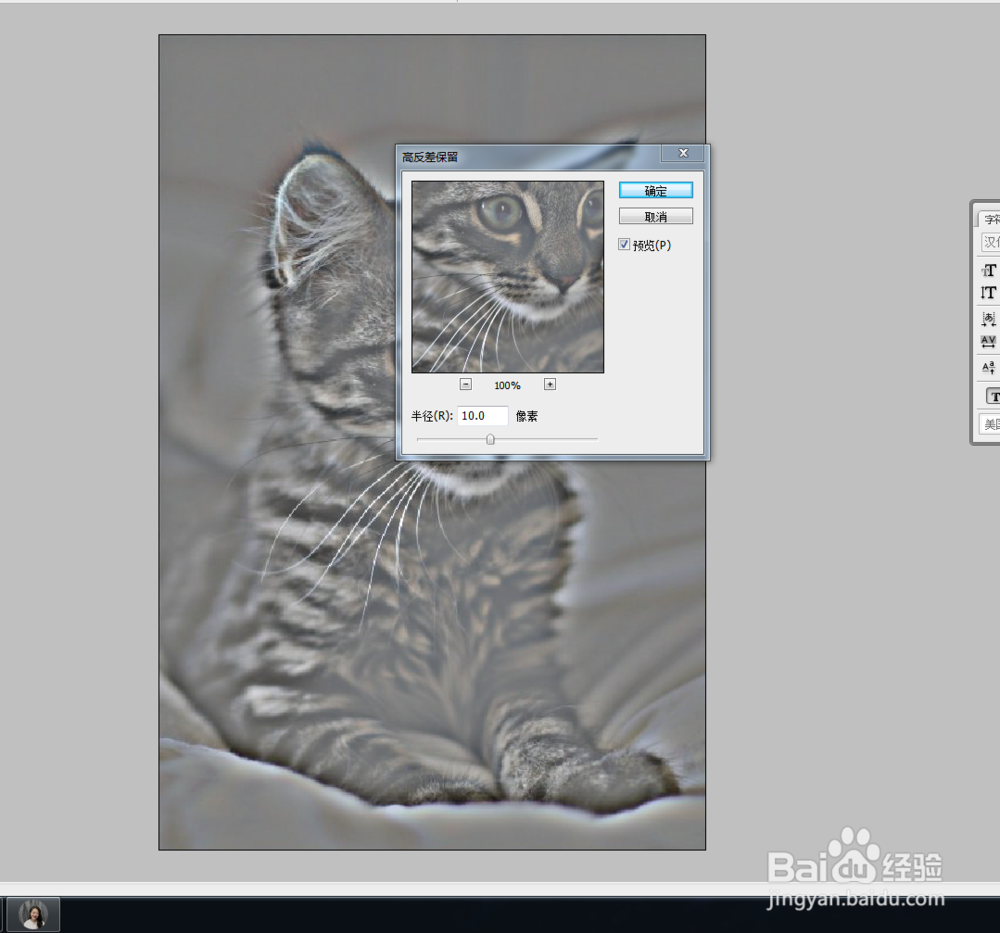
4、点击“其他”这是又会出现新的菜单选项,选择高反差保留,即可将你的图片变得清晰一下,记得将图片属性变成线性光,
用PS的去色及高反差使图片清晰脚本

用PS的去色及高反差使图片清晰脚本

5、如果感觉太过于清晰,细节显示的太过明显,那你就将透明度降低到50左右,就会好很多。
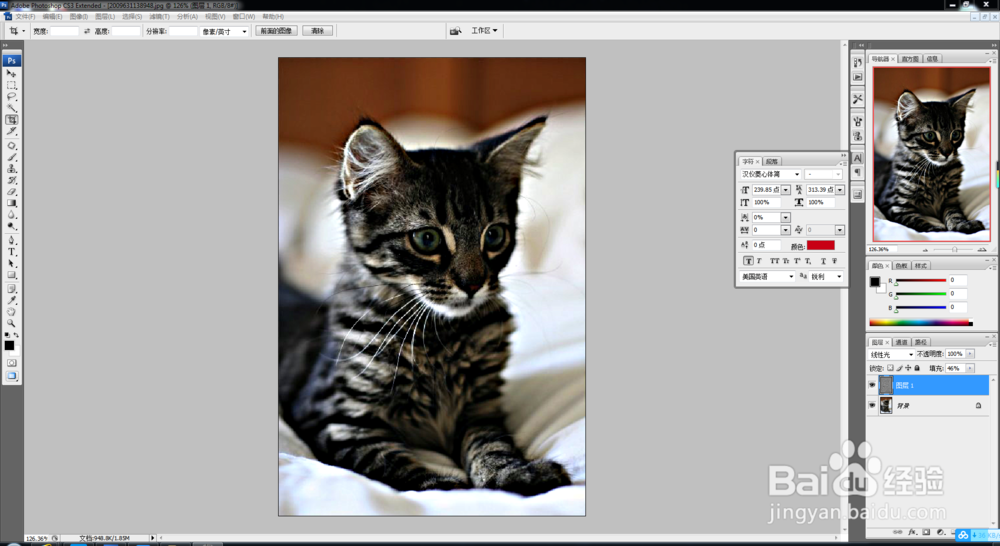
用PS的去色及高反差使图片清晰脚本

1、1打开图片

2复制图层

3点击滤镜,高反差保留

4线性光

5透明度降低

  • 企鹅号怎么提高推荐量,观看量
  • 在西瓜视频APP怎么参与车圈粽动员活动?
  • 百家号如何在橱窗添加商品
  • 百家号怎样开启位置信息
  • 度咔剪辑怎么提取音乐中的文字
  • 热门搜索
    住房公积金如何提取 hpv是什么 hot是什么意思 微信拍了拍是什么意思 小儿发烧怎么退烧 如何自拍 如何快速的减肥 百度云怎么看电影 高校是什么意思 赛尔号盖亚怎么打