Excel表中如何在单个单元格中添加多个选项

 时间:2024-10-17 11:32:03

1、在电脑上打开Excel文件。

Excel表中如何在单个单元格中添加多个选项

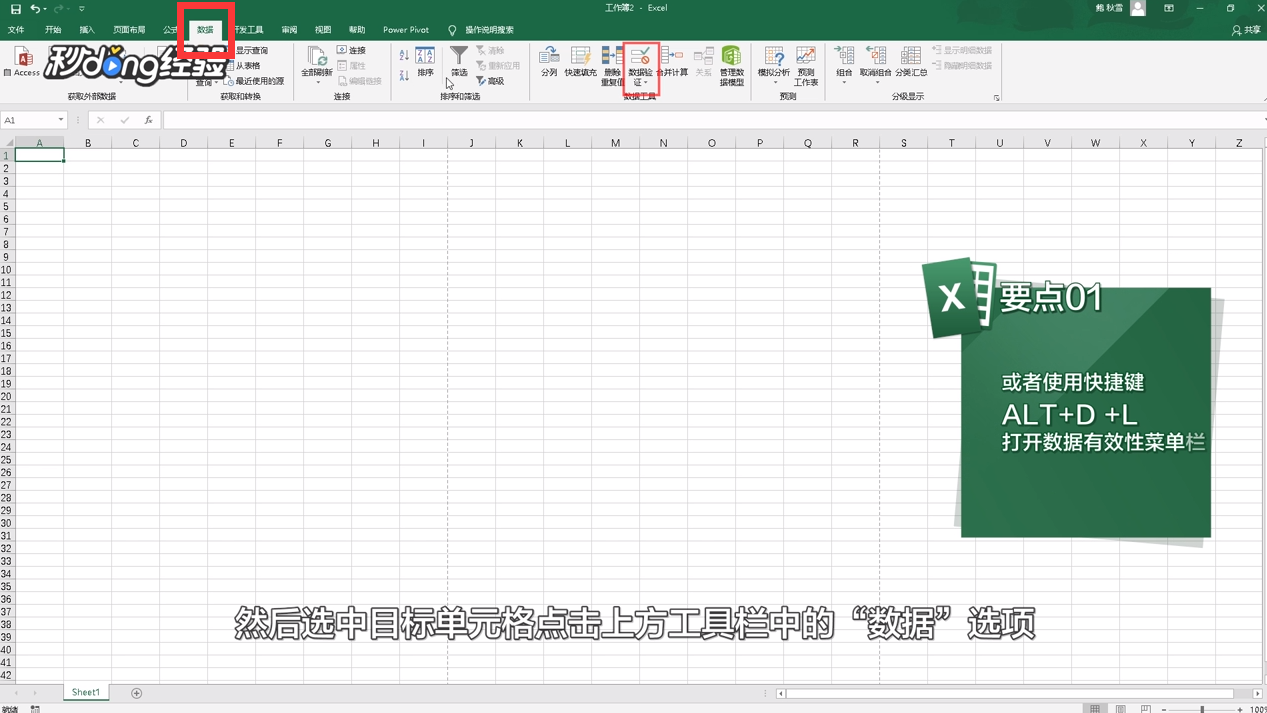
2、选中目标单元格,点击“数据”。

Excel表中如何在单个单元格中添加多个选项

3、点击“数据验证”,再次选择“数据验证”。

Excel表中如何在单个单元格中添加多个选项

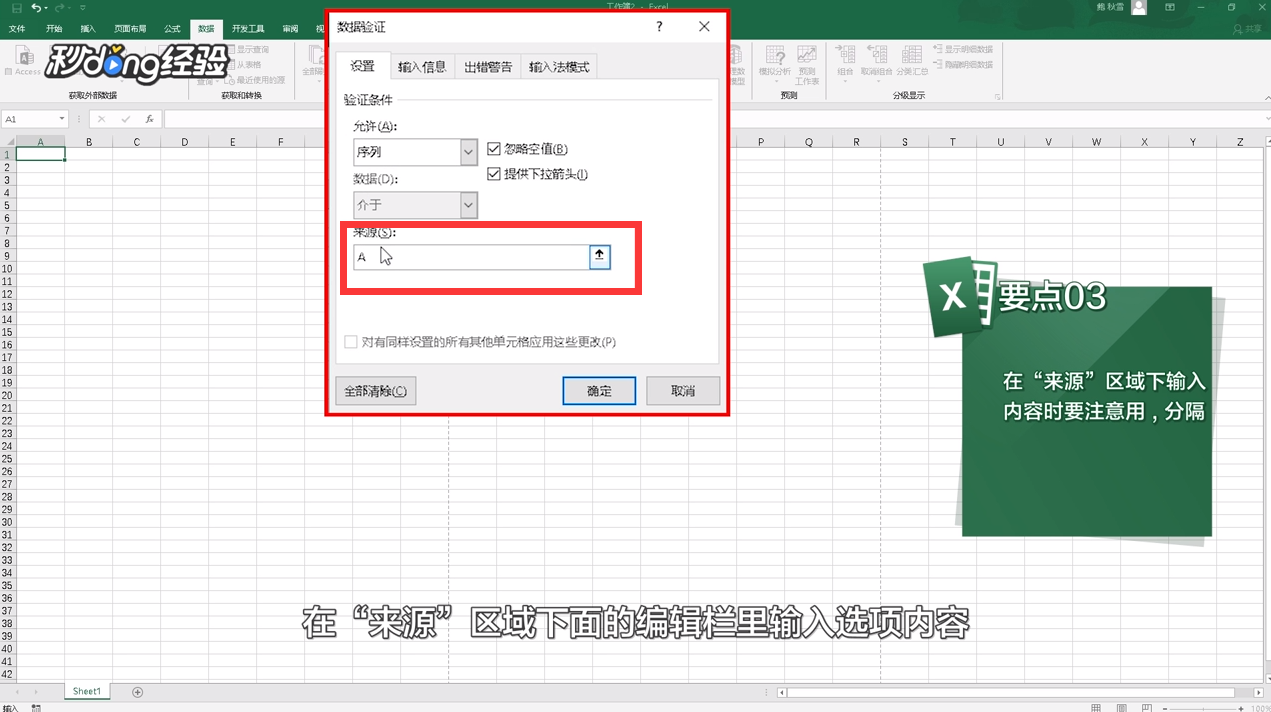
4、在允许的设置区域中选择“序列”。

Excel表中如何在单个单元格中添加多个选项

5、在来源的编辑框中输入选项内容,点击“确定”即可。

Excel表中如何在单个单元格中添加多个选项

6、总结如下。

Excel表中如何在单个单元格中添加多个选项
  • 一个单元格内多个选项
  • Excel怎么实现一格中多个选项内容
  • excel表格怎么添加选项内容
  • Excel怎么弄出一个单元格下拉可以有多个选项
  • 怎么在表格里做选择项
  • 热门搜索
    配方法 装饰画图片大全 金钱树的养殖方法 福利导航大全 黑头怎么办 工资税怎么算 简单的美白方法 田鸡怎么做好吃 茶花的养殖方法 香椿怎么做好吃