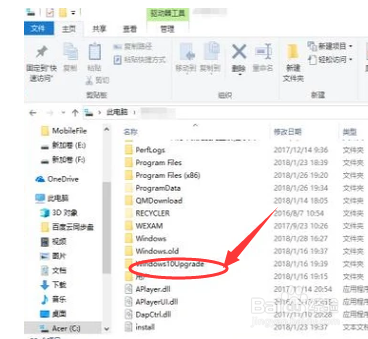
1、首先,我们需要删除Windows10的更新缓存文件,避免系统发生冲突,如下图所示。
2、在键盘上按住Windows+X,选择“命令提示符(管理员)”,出现以下界面。

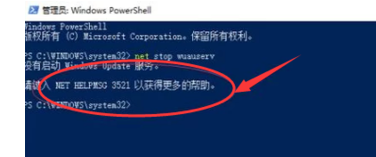
3、然后在主界面中输入:net stop wuauserv。点击回车,主界面出现服务停止,如下图所示。

4、然后我们可以再输入: %windir%\SoftwareDistribution,点击回车键,如下图所示。

5、之后我们删除Download和DataStore文件夹中的所有文件就可以了,如下图所示。

6、最后我们再输入:net start wuauserv,回车(此处会提醒服务开启);最后在Windows Update中,再次尝试检查更新即可。

1、1.首先删除Windows10的更新缓存文件
2.删除Download和DataStore上面所有文件
3.最后输入:net start wuauserv,更新检查
