苹果MAC如何查看IP地址以及物理地址

 时间:2026-04-25 07:52:32

1、第一种通过“网络偏好”查看:打开MAC右上角的网络标志,点击“打开网络偏好设置”如下图:

苹果MAC如何查看IP地址以及物理地址

苹果MAC如何查看IP地址以及物理地址

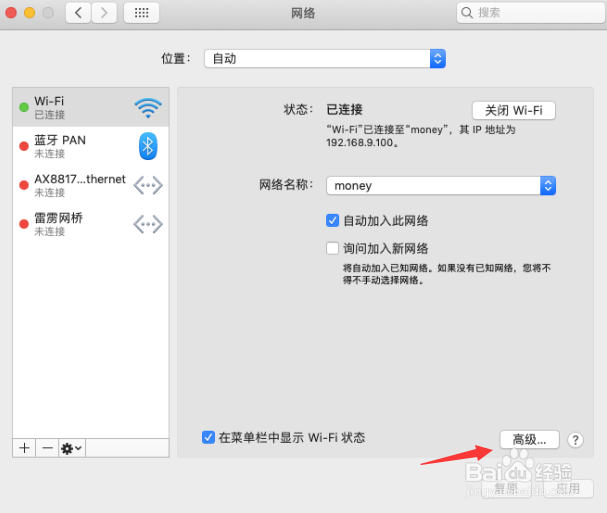
2、在弹出的页面,点击右下角的“高级”,如下图:

苹果MAC如何查看IP地址以及物理地址

3、在弹出的页面,点击页签处“TCP/IP”我们看可以看到下图箭头所指处的IP地址。

苹果MAC如何查看IP地址以及物理地址

4、点击页签处“硬件”,可以查看到MAC的物理地址,如下图箭头所指:

苹果MAC如何查看IP地址以及物理地址

5、第二种通过终端命令行查看:打开MAC左下角的启动台,如下图箭头所指:

苹果MAC如何查看IP地址以及物理地址

6、在打开的“启动台”点击“其他”,找到“终端”并打开:

苹果MAC如何查看IP地址以及物理地址

7、在打开的终端窗口,输入命令“ifconfig”并按回车键,如下图:

苹果MAC如何查看IP地址以及物理地址

8、在输出的结果中,我们可以看到eth0网卡的物理地址,以及IP地址信息,如下图所示:

苹果MAC如何查看IP地址以及物理地址

  • mac电脑怎么查看ip、MAC地址和dns配置
  • mac系统如何查看mac地址?
  • mac如何查看IP地址
  • 苹果电脑怎么查看ip地址?
  • Mac电脑如何查看IP地址?
  • 热门搜索
    跑步减肥的正确方法 少儿动画片大全 辣椒酱怎么做好吃 大连有什么好吃的 国产车标大全 手机玩游戏卡怎么办 羊肉怎么炖好吃 笔记本怎么调节亮度 词语大全 四字词语 教师节英语怎么说