1、打开进入软件主界面,点击【团队】小图标。

2、点击底部的“加入和创建团队”

3、进入团队创建界面,再点击“创建团队”按钮。

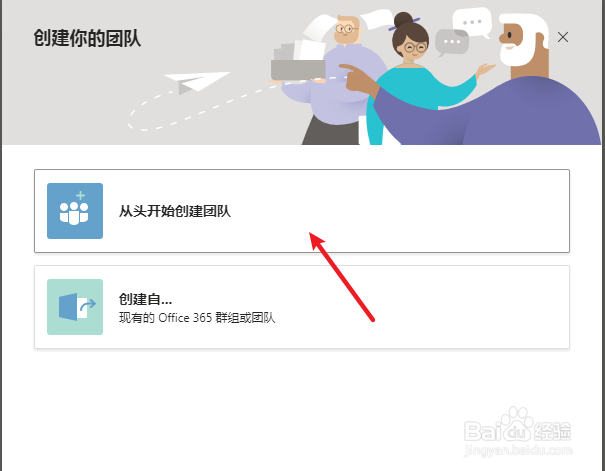
4、打开向导,选择“从头创建团队”
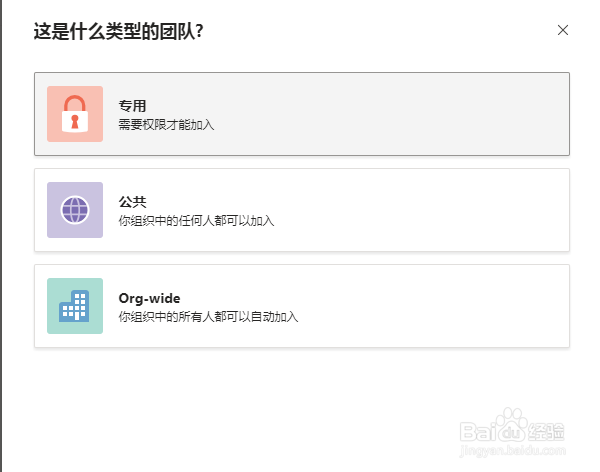
5、下一步选择团队的类型,根据实际情况需求选择。这里我选择“专用”
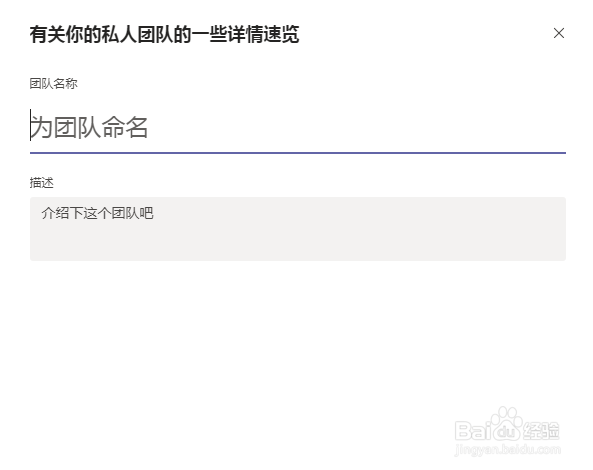
6、输入团队名称与描述,点击“创建”按钮。
7、创建完成后弹出添加人员窗口,输入人员名或群姐添加,也可以直接跳过以后再加。

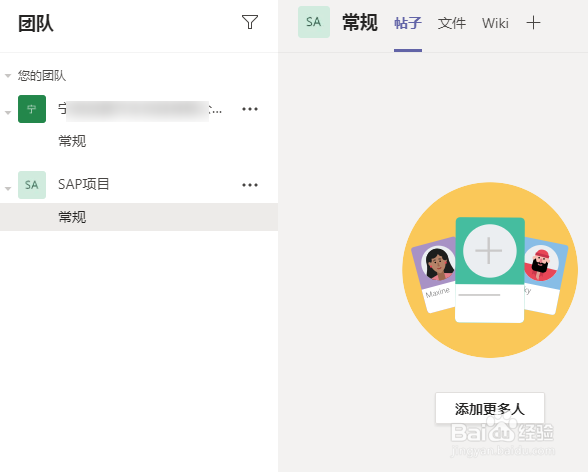
8、创建完成就可以在团队界面中看到刚才创建的团队了。
时间:2026-04-24 08:00:19
1、打开进入软件主界面,点击【团队】小图标。
2、点击底部的“加入和创建团队”
3、进入团队创建界面,再点击“创建团队”按钮。
4、打开向导,选择“从头创建团队”
5、下一步选择团队的类型,根据实际情况需求选择。这里我选择“专用”
6、输入团队名称与描述,点击“创建”按钮。
7、创建完成后弹出添加人员窗口,输入人员名或群姐添加,也可以直接跳过以后再加。
8、创建完成就可以在团队界面中看到刚才创建的团队了。
