在Excel中创建课程表中的表头斜线并插入文字

 时间:2026-02-12 10:10:58

1、首先打开Excel

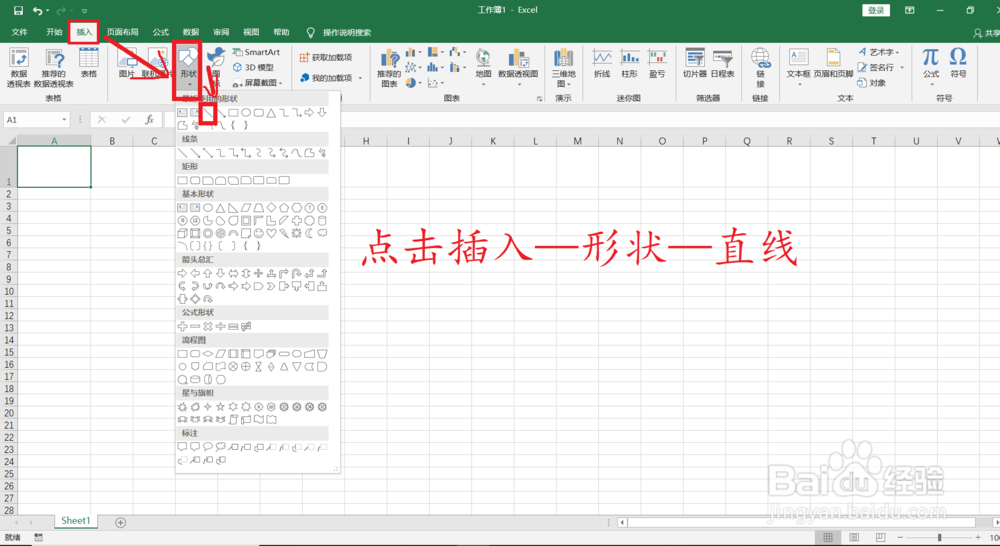
点击插入——形状——直线
在Excel中创建课程表中的表头斜线并插入文字

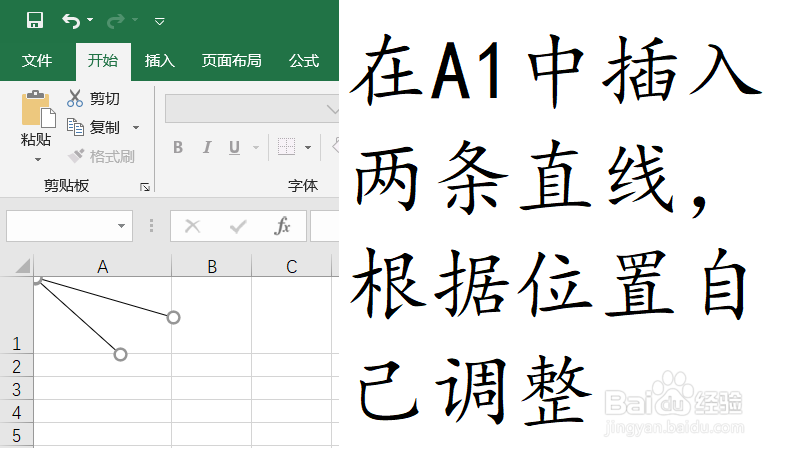
2、在A1中插入两条直线,位置自己根据情况调整。

在Excel中创建课程表中的表头斜线并插入文字

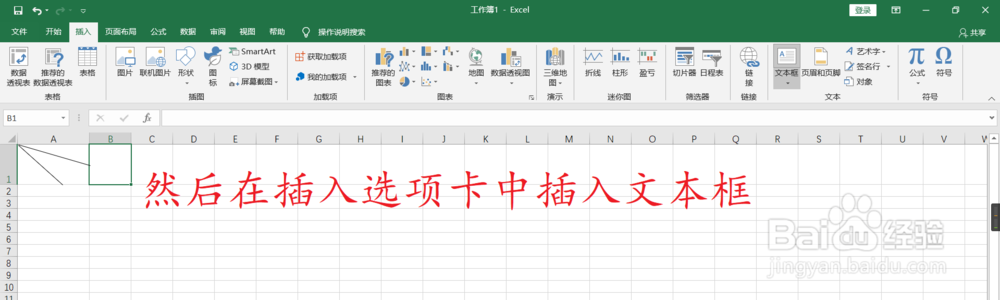
3、然后在插入选项卡中插入文本框,可以根据内容自行插入多少)

在Excel中创建课程表中的表头斜线并插入文字

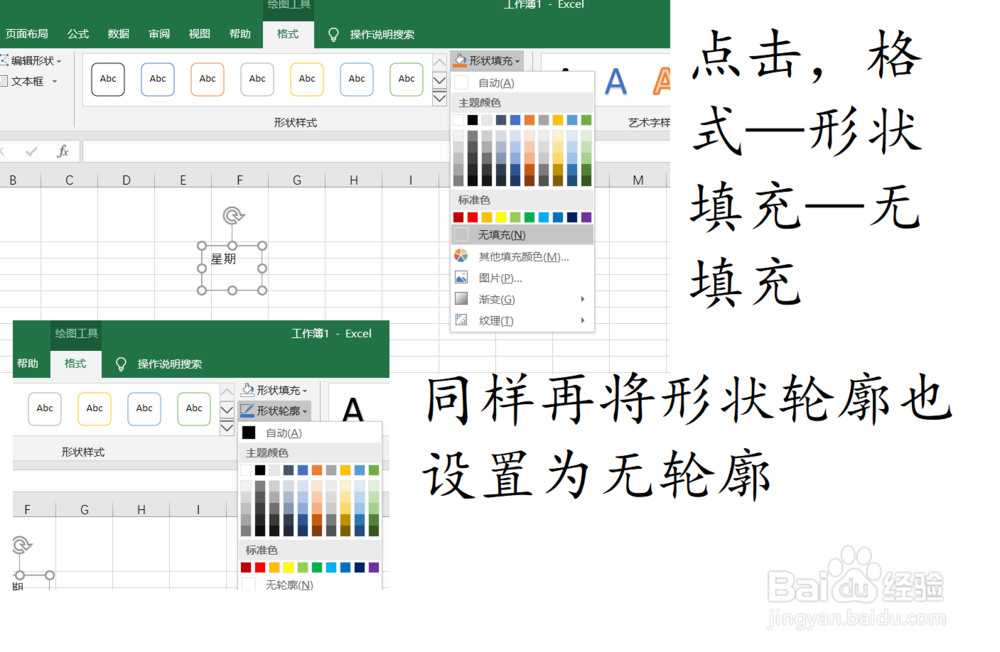
4、点击格式形状填充为无填充

同样也将形状轮廓设置为无轮廓

在Excel中创建课程表中的表头斜线并插入文字

5、设置完成后,将文本框移动到合适的位置

在Excel中创建课程表中的表头斜线并插入文字

6、接下来,再插入两个文本框(同样的设置),移动到合适的位置。

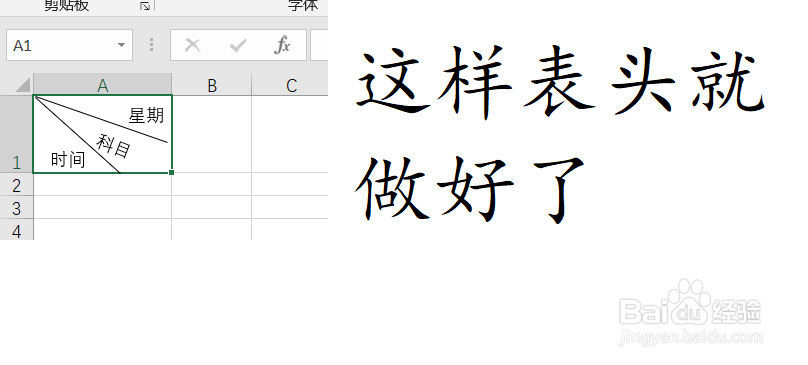
这样表头就做好了!

在Excel中创建课程表中的表头斜线并插入文字

1、首先打开Excel

点击插入——形状——直线

2、在A1中插入两条直线,位置自己根据情况调整。
3、然后在插入选项卡中插入文本框,可以根据内容自行插入多少)
4、点击格式形状填充为无填充

同样也将形状轮廓设置为无轮廓
5、设置完成后,将文本框移动到合适的位置
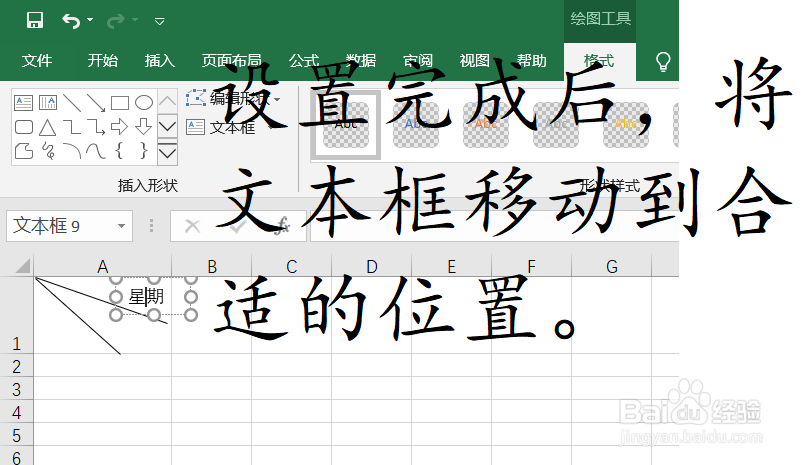
6、接下来,再插入两个文本框(同样的设置),移动到合适的位置。

这样表头就做好了!
  • 合并单元格怎么恢复原来表格
  • 怎样制作excel表格
  • 表格格子大小调整
  • EXCEL合并的单元格如何恢复
  • 表格合并居中怎么弄
  • 热门搜索
    浑身乏力是怎么回事 磅礴的近义词 惟妙惟肖的近义词 演绎的近义词 衣服缩水怎么办 退市股票怎么办 腹痛是怎么回事 国王游戏怎么玩 孕妇感冒怎么办 注视的近义词是什么