1、打开浏览器百度搜索关键词U启动,如下图所示:

2、搜索到目标网站,点击进入。

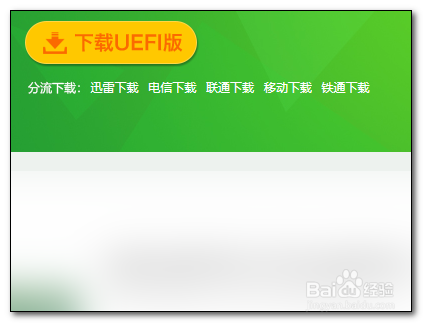
3、进入官方网站以后,我们点击下载中心,点击下载UEFI版。
4、下载好软件之后,打开软件点击ISO模式。

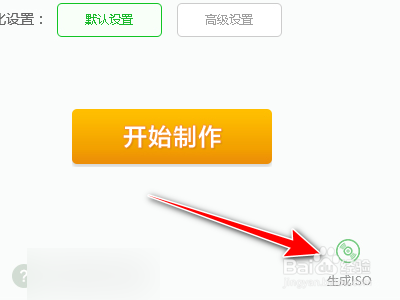
5、选择存储路径,点击生成ISO。
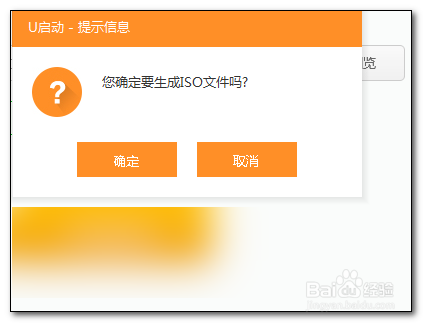
6、弹出提示框后,点击确定。

7、等待片刻以后...生成镜像成功以后点击确定

8、最后我们可以看到制作好的镜像。

时间:2024-10-11 18:37:25
1、打开浏览器百度搜索关键词U启动,如下图所示:
2、搜索到目标网站,点击进入。
3、进入官方网站以后,我们点击下载中心,点击下载UEFI版。
4、下载好软件之后,打开软件点击ISO模式。
5、选择存储路径,点击生成ISO。
6、弹出提示框后,点击确定。
7、等待片刻以后...生成镜像成功以后点击确定
8、最后我们可以看到制作好的镜像。
