1、按Windows+ 打开“网络连接”窗口 R,输入ncpa.cpl并按Enter键,或右键单击任务栏中的Wi-Fi图标,然后选择“ 打开网络和共享中心”。
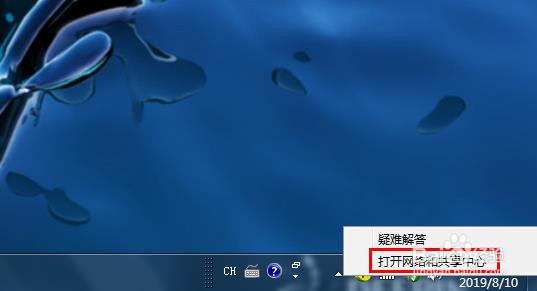
2、在网络和共享中心界面中,单击您正在使用的Wi-Fi网络连接。在较新版本的Windows 10上,您可能需要向下滚动一点,选择更改适配器选项以查看连接的网络。

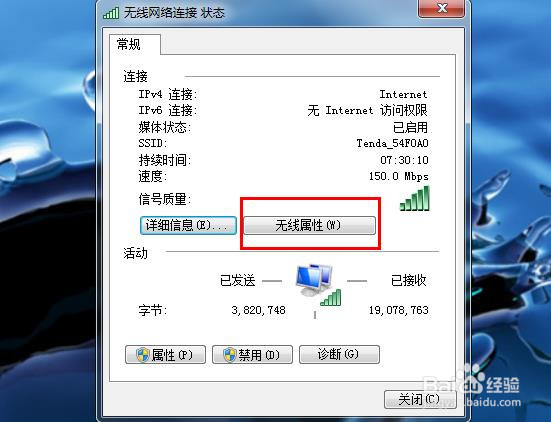
3、出现新表格界面,选择“无线属性”。
4、或者,您可以单击“网络和共享中心”界面中的“ 更改适配器设置”选择“无线网络连接”。
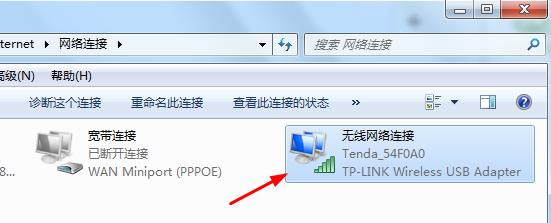
5、在这里,您将看到已在计算机上连接的WiFi网络列表,并且还会保存其密码。右键单击获取密码所需的Wi-Fi网络,然后选择“ 状态”。紧接着之后,您还将点击上面的无线属性。

6、显示Wi-Fi无线网络属性窗口的名称。在这里,我们选择“安全”选项卡。
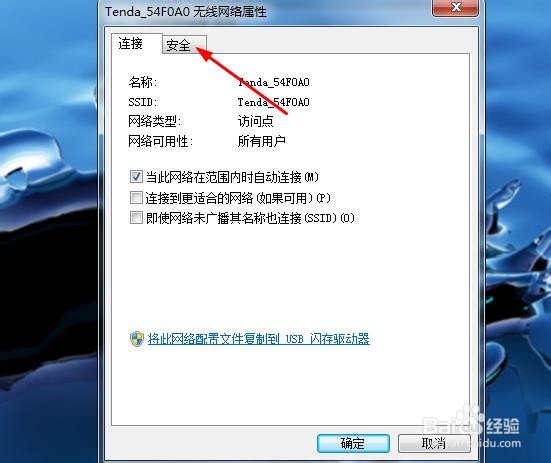
7、要显示已保存的密码字符,请选中显示字符框(打钩)。你的WiFi密码。

