1、打开PPT,建立空白演示文稿。
2、在页面中插入一个正方形,旋转45度。

3、给正方形填充上线性向右的同色渐变。

4、把正方形复制3份,按下图所示进行排列,组合为一个整体,作为绘制背景的基本元素。

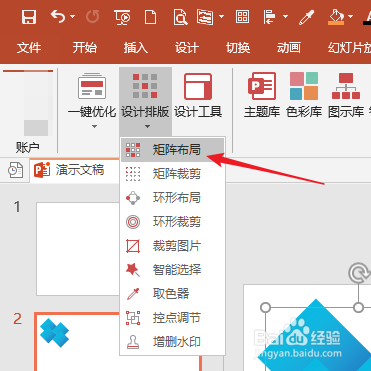
5、选中组合图形,点击iSlide菜单下的矩阵布局。
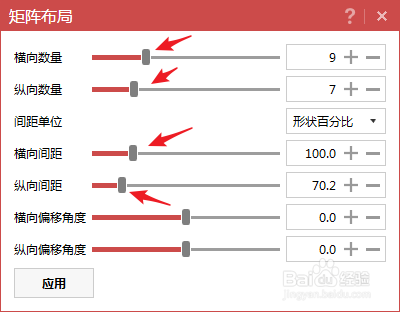
6、在打开的窗口中设置横向数量、纵向数据,以及横向间距和纵向间距。根据实时效果确定合适的间距数值。
7、这样,就得到了多行多列的组合形状。
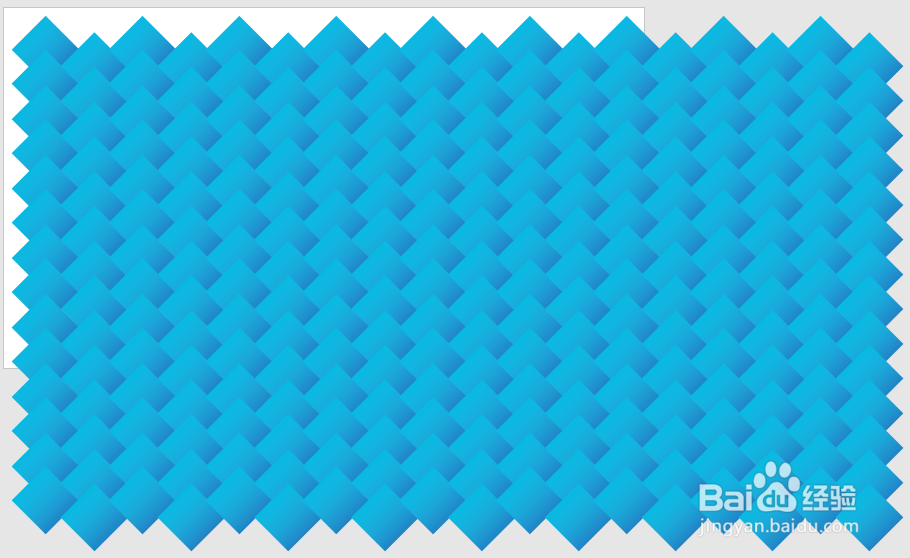
8、全部形状执行组合,放在页面中央,再在放映模式下,就能看到背景效果。

时间:2026-05-12 03:51:05
1、打开PPT,建立空白演示文稿。
2、在页面中插入一个正方形,旋转45度。
3、给正方形填充上线性向右的同色渐变。
4、把正方形复制3份,按下图所示进行排列,组合为一个整体,作为绘制背景的基本元素。
5、选中组合图形,点击iSlide菜单下的矩阵布局。
6、在打开的窗口中设置横向数量、纵向数据,以及横向间距和纵向间距。根据实时效果确定合适的间距数值。
7、这样,就得到了多行多列的组合形状。
8、全部形状执行组合,放在页面中央,再在放映模式下,就能看到背景效果。
