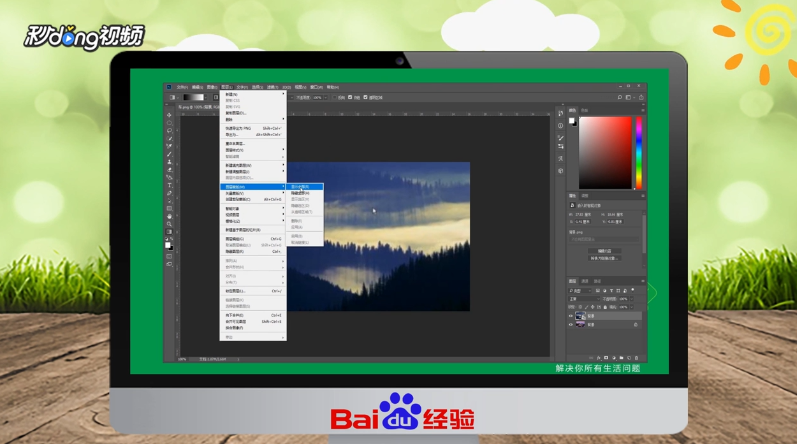
1、在PS里打开图片,新建图层,置入背景图片并调整其位置,选择“图层-图层蒙版-显示全部”。
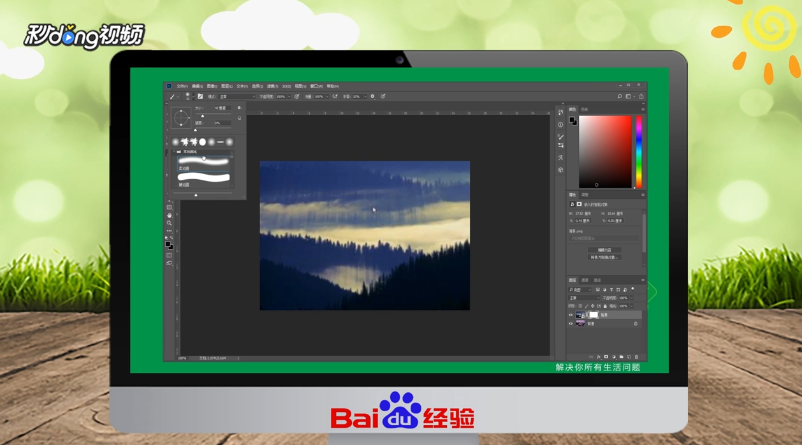
2、选择“画笔工具”,选择“柔化边缘笔刷”,用笔刷在蒙版中涂抹,隐藏图层中多余的部分。
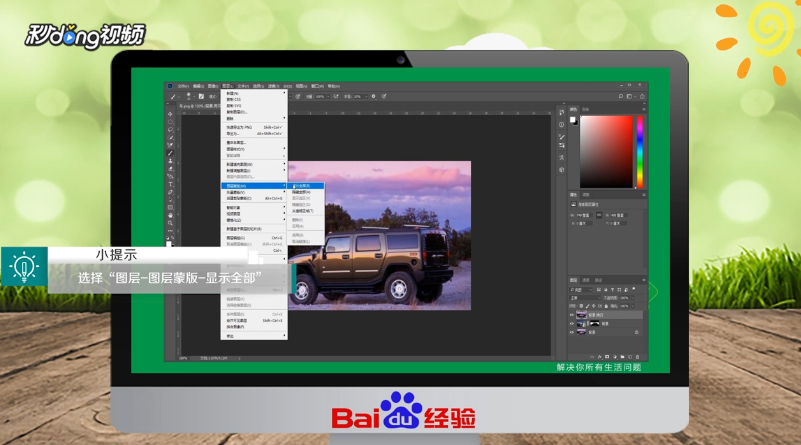
3、复制背景图层,将图层置顶,选择“图层”,添加“图层蒙版-显示全部”。
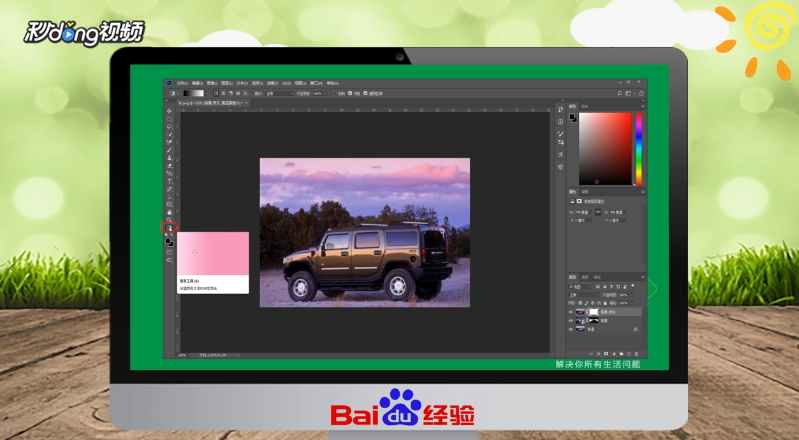
4、选择“渐变工具”,用黑色到白色的线性渐变,关掉图层的“小眼睛”,用“快速选择工具”把车选取出来。
5、按“Ctrl+J”保存,打开图层的“小眼睛”,合并图层,调整“亮度/对比度”即可。
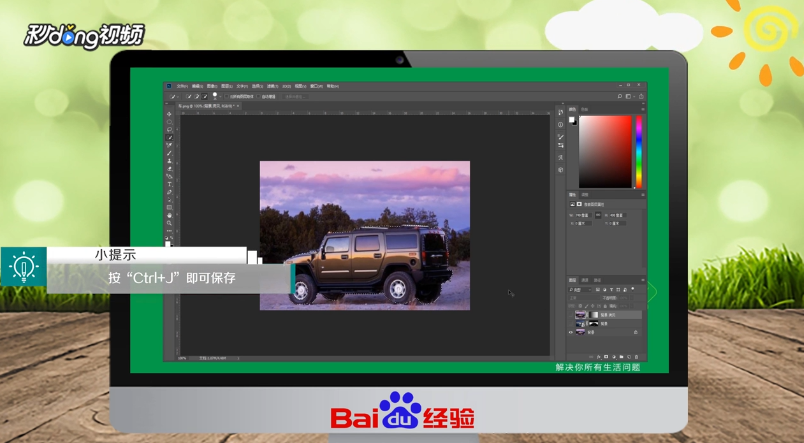
6、总结如下。

时间:2026-04-22 08:25:01
1、在PS里打开图片,新建图层,置入背景图片并调整其位置,选择“图层-图层蒙版-显示全部”。
2、选择“画笔工具”,选择“柔化边缘笔刷”,用笔刷在蒙版中涂抹,隐藏图层中多余的部分。
3、复制背景图层,将图层置顶,选择“图层”,添加“图层蒙版-显示全部”。
4、选择“渐变工具”,用黑色到白色的线性渐变,关掉图层的“小眼睛”,用“快速选择工具”把车选取出来。
5、按“Ctrl+J”保存,打开图层的“小眼睛”,合并图层,调整“亮度/对比度”即可。
6、总结如下。
