1、安装《巧办公》软件后,打开Excel,《巧办公》软件将出现在Excel的功能区,如下图:

2、单击【套用模板生成文件】→【批量套用模板生成文件-new】,如下图:

3、在弹出的窗体中,根据实际情况设置条件,如下图:
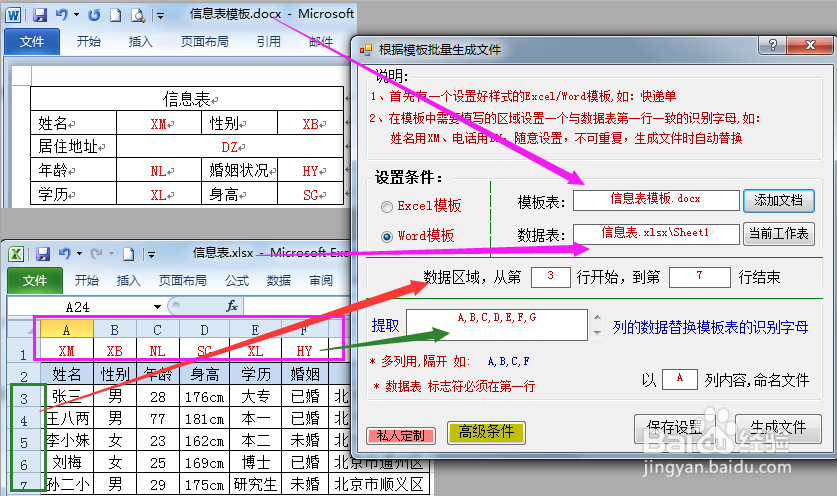
4、说明:
【模板】可以是Word模板或Excel模板
【对应标识】(模板表)与(数据表)的对应标识必须完全一致,且(数据表)的标识必须在第一行;如下图:

5、【高级条件】筛选满足条件的数据进行填充生成文件,如下图:

6、填充后生成文件的效果,如下图:

时间:2026-04-28 03:38:45
1、安装《巧办公》软件后,打开Excel,《巧办公》软件将出现在Excel的功能区,如下图:
2、单击【套用模板生成文件】→【批量套用模板生成文件-new】,如下图:
3、在弹出的窗体中,根据实际情况设置条件,如下图:
4、说明:
【模板】可以是Word模板或Excel模板
【对应标识】(模板表)与(数据表)的对应标识必须完全一致,且(数据表)的标识必须在第一行;如下图:
5、【高级条件】筛选满足条件的数据进行填充生成文件,如下图:
6、填充后生成文件的效果,如下图:
